
Argomento
Questo articolo fornisce le istruzioni per la seconda parte della configurazione di ServiceNow in NinjaOne.
Prima di iniziare questa fase, è necessario completare: Integrazioni NinjaOne: Aggiungere il Registro delle applicazioni NinjaOne a ServiceNow.
Per una panoramica completa del processo di configurazione, consultare Integrazioni NinjaOne: Attività iniziali di ServiceNow.
Ambiente
- Integrazioni NinjaOne
- ServiceNow
Descrizione
È necessario creare un utente API (Application Programming Interface) in ServiceNow per facilitare la connessione tra ServiceNow e NinjaOne.
Per creare un utente API in ServiceNow, seguire i passaggi riportati di seguito.
- Accedere a ServiceNow come amministratore.
- Fare clic sul menu a discesa "Tutto" nel menu di navigazione in alto e selezionare "Organizzazione" → "Utenti".

- Fare clic su "Nuovo" nell'angolo in alto a destra della pagina " Utenti " per creare un nuovo utente.
- Utilizzare la tabella sottostante per compilare i campi applicabili.
| Campo | Dati |
|---|---|
| ID utente | È possibile utilizzare qualsiasi nome per l'utente, ma si consiglia di scegliere qualcosa che identifichi facilmente lo scopo del profilo utente. Ad esempio, si potrebbe utilizzare "ninjaone.apiuser " o " Utente API NinjaOne". |
| Nome/Cognome | |
| Attivo | Selezionare entrambe le caselle di controllo. |
| Solo accesso al servizio web |
- Fai clic con il tasto destro del mouse nel pannello di menu grigio sopra i campi del record utente e seleziona Salva. Il salvataggio del record fa comparire nuove schede alla fine della pagina.
- Apri la nuova scheda Ruoli e fai clic su Modifica.

- Verrà visualizzata la pagina Modifica membri. Utilizza il campo di ricerca Raccolta per trovare e aggiungere singolarmente i seguenti valori all’Elenco ruoli utilizzando il pulsante con la freccia destra (→):
- itil
- import_admin
- x_nrmm_ninjaone_in.ninjaone.integration_admin
- x_nrmm_ninjaone_in.ninjaone.integration_user
- personalize_responses
- personalizza_dizionario
- customer_admin ( dipendente da ServiceNow CSM)
- Fare clic su Salva.
Si tornerà alla scheda dell'utente. Nella scheda Ruoli, dovrebbero essere presenti diverse nuove voci: si tratta di un comportamento previsto.
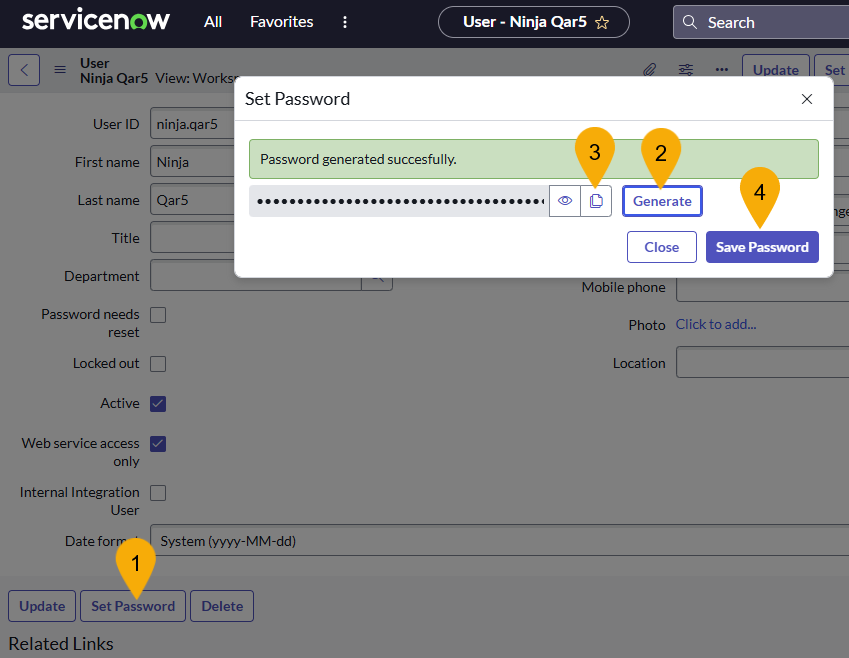
- Fare clic su Imposta password. Si aprirà la finestra di dialogo Imposta password.
- Fare clic su Genera per creare la password.
- Fare clic sull'icona a forma di foglio per copiare i dati.
- Fai clic su Salva password e chiudi la finestra di dialogo.
- Fare clic su «Aggiorna» nella pagina del record utente. Verrà reindirizzato automaticamente alla dashboard «Utenti dell'organizzazione ».
- Passa alla sezione " Configurazione delle credenziali API in NinjaOne ", obbligatoria per eseguire la mappatura della configurazione in NinjaOne su ServiceNow.
Passo successivo: Configurazione dell’accesso alle tabelle di NinjaOne
Scopri come: Integrazioni NinjaOne: Configura l'accesso alle tabelle NinjaOne in ServiceNow.
Torna a Integrazioni NinjaOne: Attività iniziali con ServiceNow per visualizzare l’ambito completo dell’integrazione e il flusso di lavoro.