
Argomento
Questo articolo illustra la nuova funzionalità che consente la ricerca full-text all'interno delle bacheche dei ticket di NinjaOne. Per abilitare la gestione dei ticket di NinjaOne, consultare NinjaOne Ticketing: Installazione e configurazione.
È possibile effettuare ricerche testuali all’interno del contenuto dei ticket aperti, in sospeso e chiusi, con la possibilità di:
- Individuare i ticket in cui, se si inseriscono più termini in una stringa di ricerca, i risultati possono corrispondere all’oggetto, ai tag e alla descrizione o a una combinazione di questi.
Ordinare i ticket in base alla rilevanza, attribuendo un peso maggiore ai tag corrispondenti e alle occorrenze multiple all’interno di un ticket.
- Utilizzare getTicketsByBoard come endpoint API.
Ambiente
- Sistema di ticketing NinjaOne
- Strumento di ricerca NinjaOne
Indice
Come funziona la ricerca full-text
I tecnici possono effettuare ricerche in base alla rilevanza o alla data di creazione e possono visualizzare solo i risultati relativi ai ticket per i quali dispongono dei permessi di accesso. La rilevanza viene classificata nel seguente ordine:
- ID ticket
- Tag
- Oggetto
- Assegnatario (nome e cognome)
- Richiedente (nome e cognome)
- Descrizione
- Commenti
- Tecnico CC
La ricerca può includere derivati delle parole radice e query parziali; ad esempio, "words" dovrebbe corrispondere a "word" e viceversa. Le congiunzioni e gli articoli come "the" verranno ignorati. Per cercare corrispondenze esatte, inserisci la tua ricerca tra virgolette doppie (apici)—ad esempio, ["test"]. In questo modo verranno cercate corrispondenze esatte anziché corrispondenze derivate.
Come eseguire una ricerca full-text
- Fare clic su "Ticketing" nel pannello di navigazione a sinistra e selezionare una bacheca. La ricerca a testo completo funziona al meglio sulla bacheca "All Ticketing", poiché non verrà filtrata in base allo stato o all'assegnazione.
- Inserisci i termini di ricerca nella casella di ricerca nella parte superiore di qualsiasi bacheca dei ticket (non nella barra di ricerca globale nella parte più in alto della pagina). Le query di ricerca sono limitate a 512 caratteri.
- Utilizza i filtri per facilitare la ricerca.
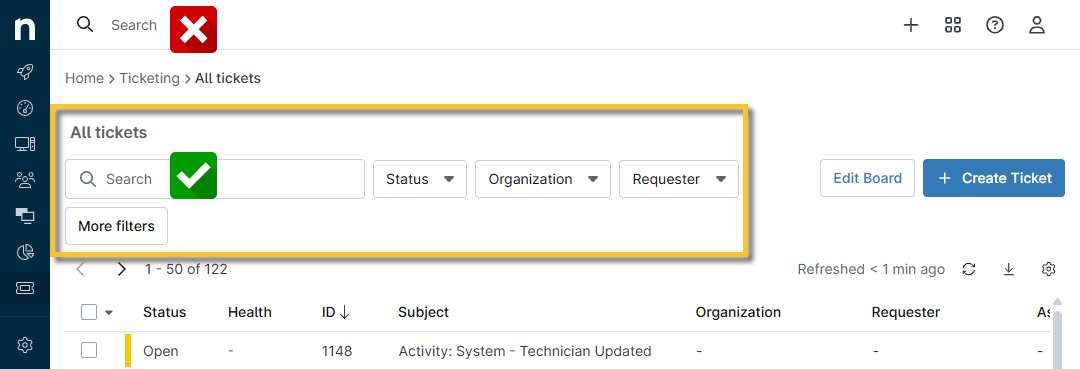
Figura 1: NinjaOne → Gestione ticket: bacheca “Tutti i ticket” → Ricerca e filtro dei ticket
I risultati vengono visualizzati in base all’oggetto, alla descrizione, ai commenti e ai tag dei ticket a cui il tuo account ha il permesso di accedere.
- Esamina i risultati nella pagina. Passa il cursore sul collegamento ipertestuale “Oggetto” per visualizzare una finestra modale di anteprima che mostra i dettagli del ticket.

Figura 2: NinjaOne → Ticket: Pannello "Tutti i ticket" → Ricerca e anteprima al passaggio del cursore