
Argomento
Questo articolo spiega come attivare e implementare il campo " Data e ora di follow-up " all'interno di un ticket.
Ambiente
NinjaOne Creazione dei ticket
Descrizione
Se hai attivato NinjaOne Ticketing, puoi tenere traccia della data in cui è necessario intraprendere un'azione su un ticket. Per istruzioni su come abilitare e configurare NinjaOne Ticketing, consulta NinjaOne Ticketing: Guida introduttiva.
Seleziona una categoria per ulteriori informazioni:
- Come utilizzare i campi Data e Ora di follow-up
- Filtrare i ticket per i campi di follow-up
- Automatizzare le attività in base alla data e all’ora di follow-up
- Risorse aggiuntive
Come utilizzare i campi "Data" e "Ora" di follow-up
Utilizza il campo " Data e ora di follow-up " in un ticket per dare seguito a un'attività dopo il rientro dalle ferie o per fissare un appuntamento. Puoi anche utilizzare i dati presenti in questo campo per filtrare i ticket ed eseguire attività automatizzate.
- All’interno del ticket, individuare il campo “Data e ora di follow-up ” nella sezione “Dettagli ”. Assicurarsi di salvare il ticket dopo aver apportato le modifiche.
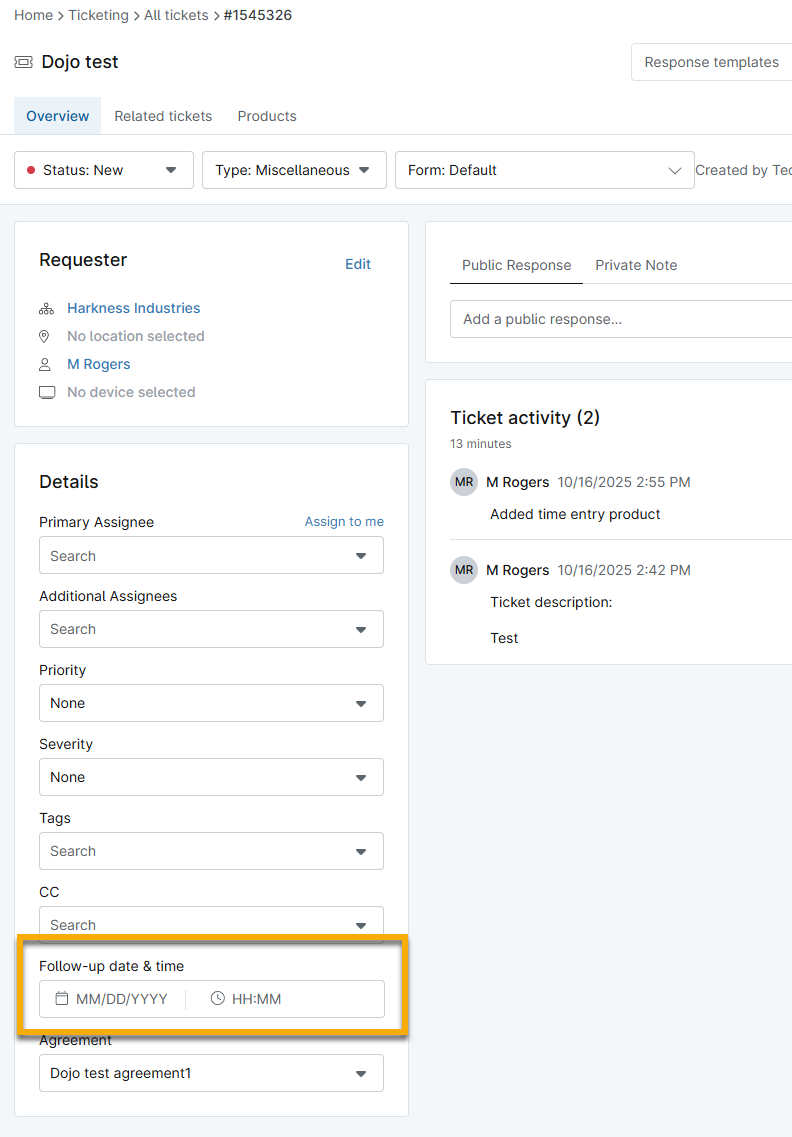
- Fai clic sull’icona del calendario per selezionare il giorno in cui effettuare il follow-up. Utilizza i menu a discesa e le frecce per passare a un altro mese o anno.

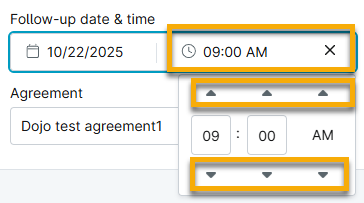
- Fai clic sull’icona dell’orologio per impostare l’ora del follow-up. Usa le frecce per aumentare o diminuire i numeri.
Filtra i ticket per i campi di follow-up
Da qualsiasi bacheca dei ticket, clicca su Altri filtri per utilizzare lo strumento di ricerca per data e ora di follow-up. Puoi anche esportare i dati di questa colonna a fini di reportistica.
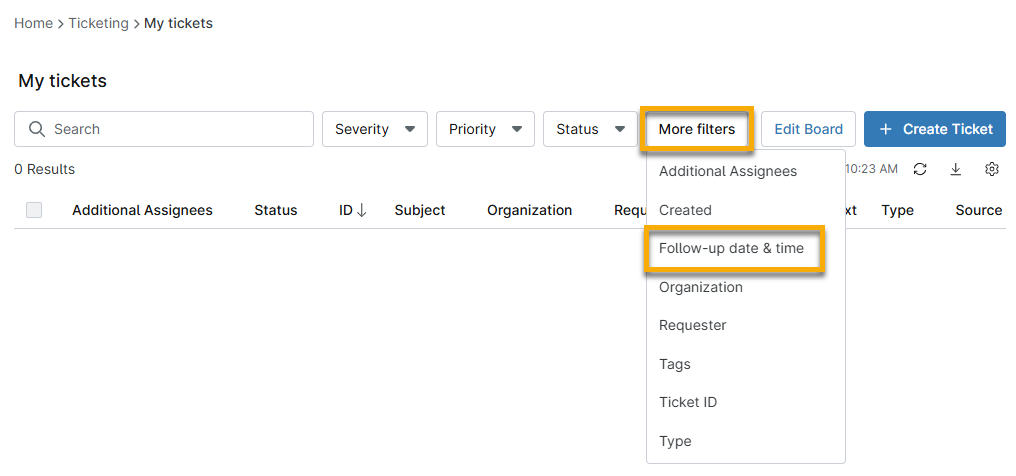
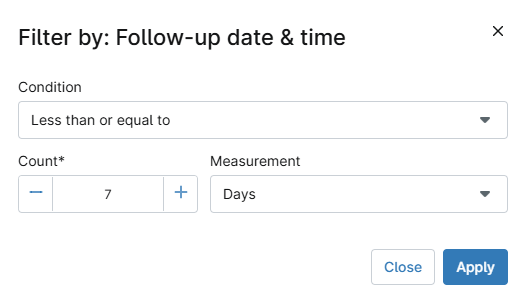
È possibile cercare le attività di follow-up in scadenza a breve o tra alcune settimane. Seleziona i criteri applicabili, quindi clicca su "Applica". Nell'esempio seguente, la bacheca mostrerà le attività di follow-up che i tecnici devono completare questa settimana.
Automatizzare le attività in base alla data e all’ora di follow-up
Per altre informazioni sulle automazioni dei ticket, consultare NinjaOne Ticketing: Automazione.
È possibile creare trigger basati sul tempo per il campo " Data e ora di follow-up ". Per farlo:
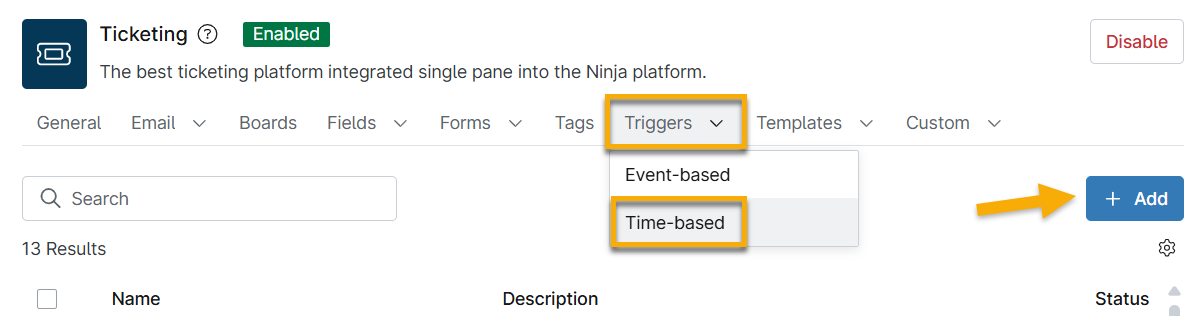
- Nella pagina di configurazione dell’app NinjaOne Ticketing, apri la scheda Trigger e seleziona “Basato sul tempo”. Fai clic su “Aggiungi”.
- Viene visualizzata la finestra di dialogo Aggiungi automazione basata sul tempo. Inserire un nome e, facoltativamente, una descrizione nei campi indicati nella sezione Generale.
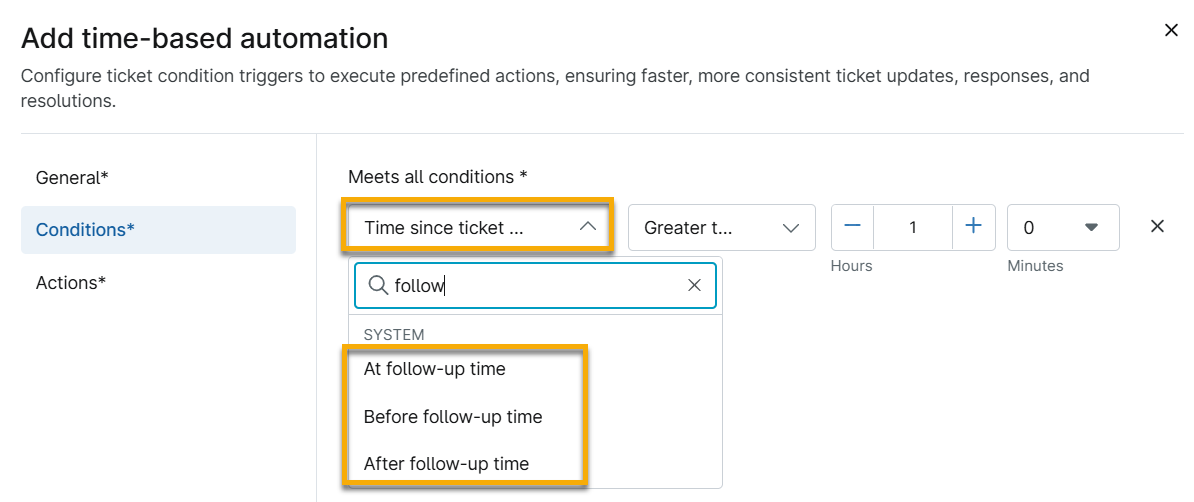
- Nella sezione " Condizioni ", fare clic su "Aggiungi" per ciascuna classificazione per determinare quali ticket si desidera indirizzare alla bacheca.
- Utilizza il campo di ricerca per trovare le opzioni di follow-up e selezionarne una dal menu a discesa.
- È possibile configurare l’azione in modo che si ripeta, il che può essere utile se invia una notifica o aggiunge un commento al ticket. Dal menu a discesa che segue, selezionare Ripeti e quindi modificare i nuovi campi.

- Apri la sezione Azioni e seleziona l’azione da eseguire quando la condizione viene attivata.
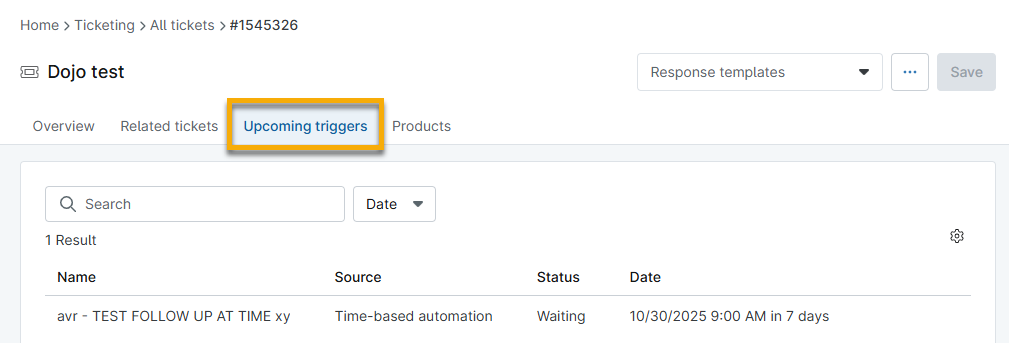
Con l’automazione attivata, nel ticket apparirà una nuova scheda intitolata“Prossimi trigger”. Questa scheda mostrerà il nome dell’automazione, il tipo di automazione (origine), lo stato attuale e la data in cui l’automazione avvierà un’azione.
Risorse aggiuntive
Consulta NinjaOne Ticketing: Catalogo delle risorse per ulteriori informazioni su NinjaOne Ticketing.