
Argomento
Questo articolo spiega come installare Bitdefender GravityZone (BDGZ) utilizzando NinjaOne Mobile Device Management (MDM).
Ambiente
- NinjaOne MDM
- Integrazioni NinjaOne
- Bitdefender GravityZone
Descrizione
È possibile distribuire Bitdefender GravityZone sui propri dispositivi utilizzando le configurazioni delle policy di NinjaOne MDM.
Ambito del processo
- Creare un gruppo del dispositivo nella console di sicurezza GravityZone Mobile.
- Aggiungere l'applicazione BDGZ tramite la propria policy MDM in NinjaOne.
- Aggiungere le informazioni sul tenant per i dispositivi Android.
- Attivare l'applicazione per il Gruppo del dispositivo (solo dispositivi Android).
Indice
Creazione del gruppo del dispositivo
Prima di poter installare l'applicazione in NinjaOne, è necessario configurare i gruppi del dispositivo in BDGZ.
- Dalla piattaforma BDGZ, selezionare Sicurezza mobile nel menu laterale e fare clic su Apri console per l'azienda alla quale si desidera aggiungere i dispositivi. Per ulteriori informazioni sulla configurazione della sicurezza mobile, consultare il Centro assistenza Bitdefender — Sicurezza mobile (link esterno).
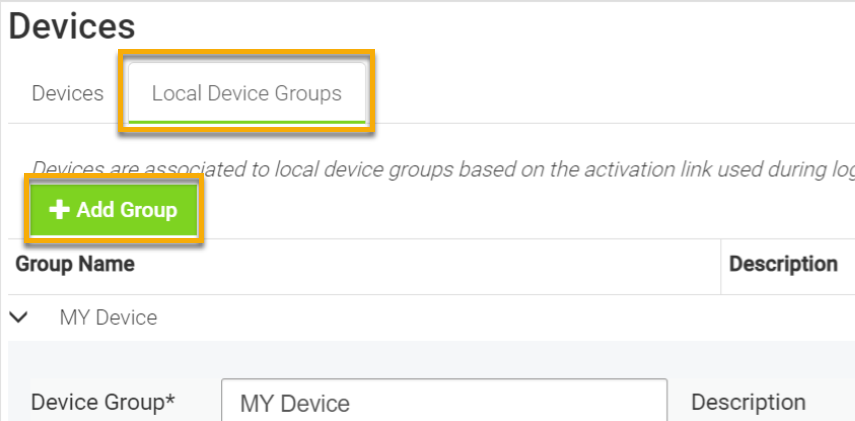
- Selezionare " Dispositivi " nel menu laterale e aprire la scheda "Gruppi di dispositivi locali ". Fare clic su "+Aggiungi gruppo".
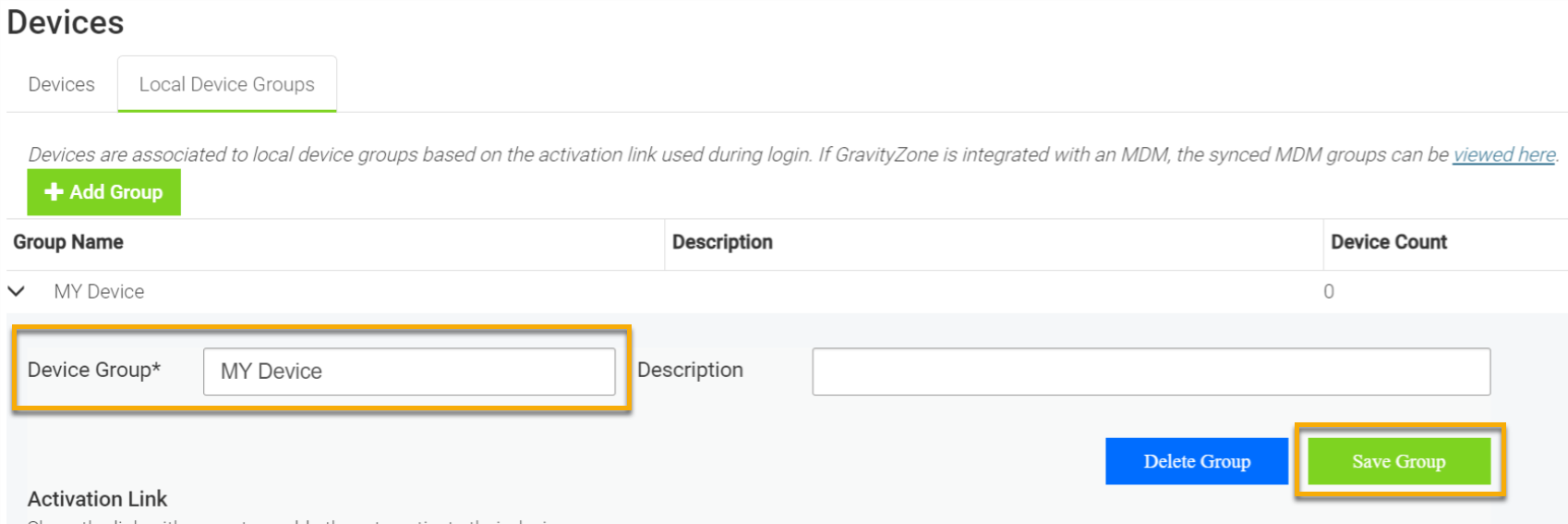
- Inserisci un identificatore univoco nel campo " Gruppo del dispositivo ", quindi fai clic su " Salva gruppo".
Mantieni aperta questa scheda per un uso futuro.
Installa l’applicazione
Per ulteriori informazioni sull’aggiunta di applicazioni a una politica MDM per Apple o Android, consultare NinjaOne Apple MDM: Gestione delle applicazioni (App) e NinjaOne MDM: Come aggiungere app Android dal Google Play Store.
- Apri NinjaOne in una scheda separata e vai su "Amministrazione " → "Criteri " → "Criteri MDM". Seleziona il criterio che desideri aggiornare.
- Aggiungi l’applicazione al criterio.
- Se stai aggiungendo l’applicazione BDGZ a una politica MDM per Android, seleziona Applicazioni → Gestione delle applicazioni nel menu laterale, quindi fai clic su +Aggiungi app → Play Store.
- Se si sta aggiungendo l’applicazione BDGZ a una politica MDM Apple, selezionare Applicazioni e fare clic su + Aggiungi → App. Utilizzare la sezione App Store pubblico.
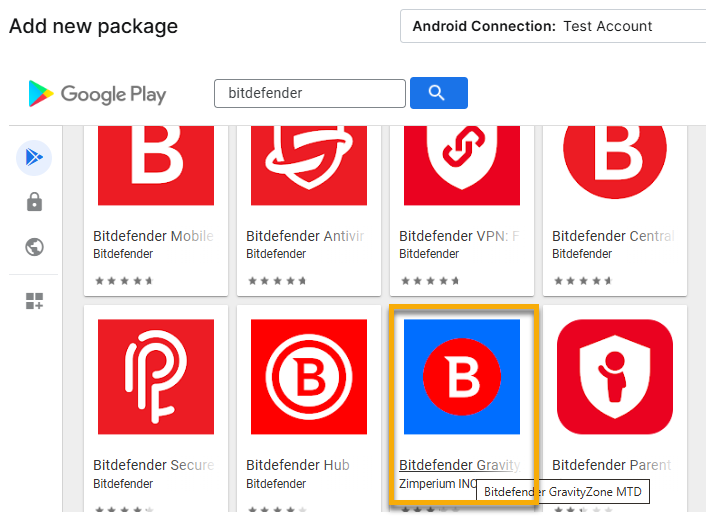
- Utilizza il campo di ricerca per trovare le applicazioni Bitdefender e seleziona Bitdefender GravityZone MTD.
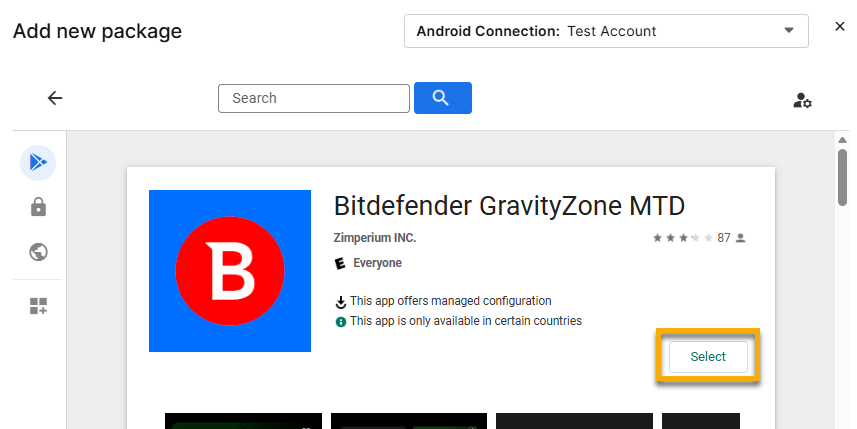
- Per le politiche Android, fare clic su Seleziona per installare l’applicazione. Per le politiche Apple, selezionare Installazione forzata come Tipo di assegnazione e fare clic su Aggiungi.
- Fare clic su Chiudi, quindi salvare la politica.
Configurazioni dei criteri Android
Se si sta installando Bitdefender GravityZone su dispositivi Android, seguire i passaggi riportati di seguito per aggiungere le informazioni relative al tenant.
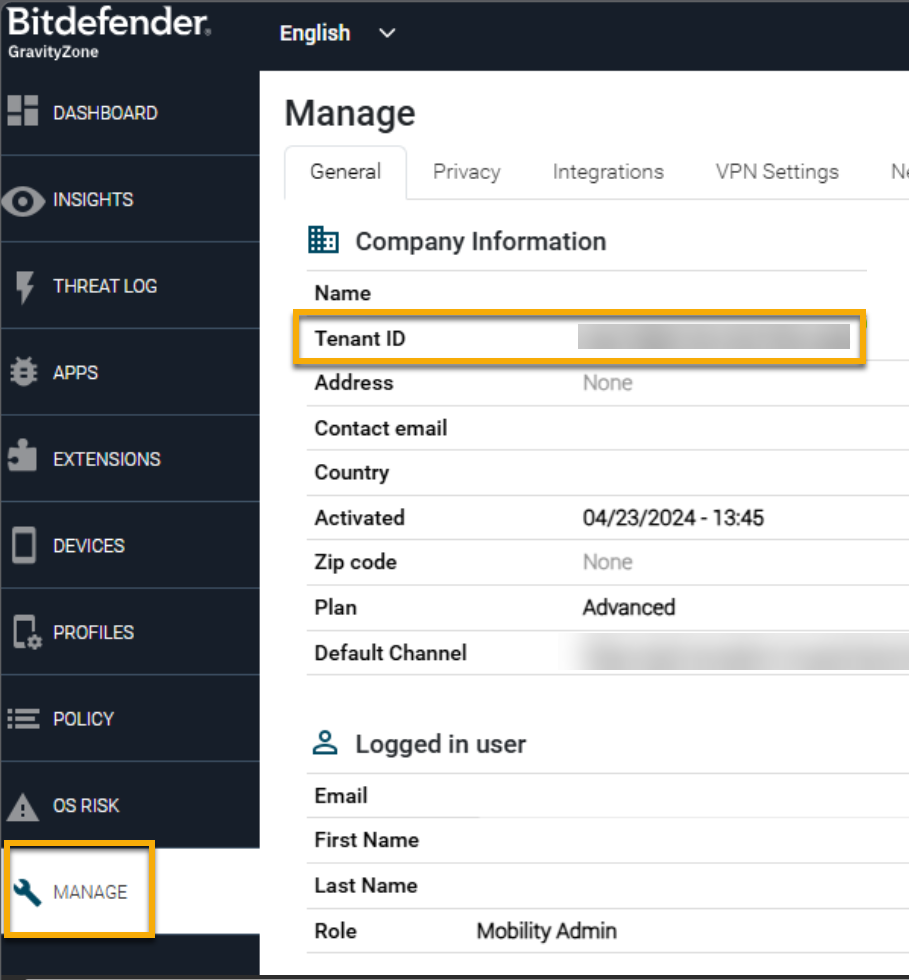
- Torna alla pagina della console aziendale di Mobile Security sulla piattaforma BDGZ. Seleziona "Dispositivi " nel menu laterale e fai clic su "Gestisci". Copia l'ID tenant.
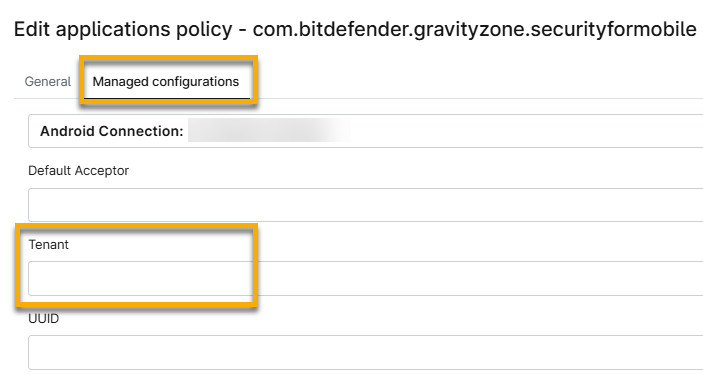
- Sulla piattaforma NinjaOne, apri la politica Android e modifica l’applicazione Bitdefender GravityZone MTD. Fai clic sulla scheda “Configurazioni gestite ”.
- Incolla l’ID tenant da BDGZ nel campo Tenant in NinjaOne.
- Torna alla pagina della console aziendale di Mobile Security sulla piattaforma BDGZ. Fai clic su "Dispositivi".
- Fare clic su “Copia il link” per il gruppo del dispositivo creato in precedenza durante questa procedura.
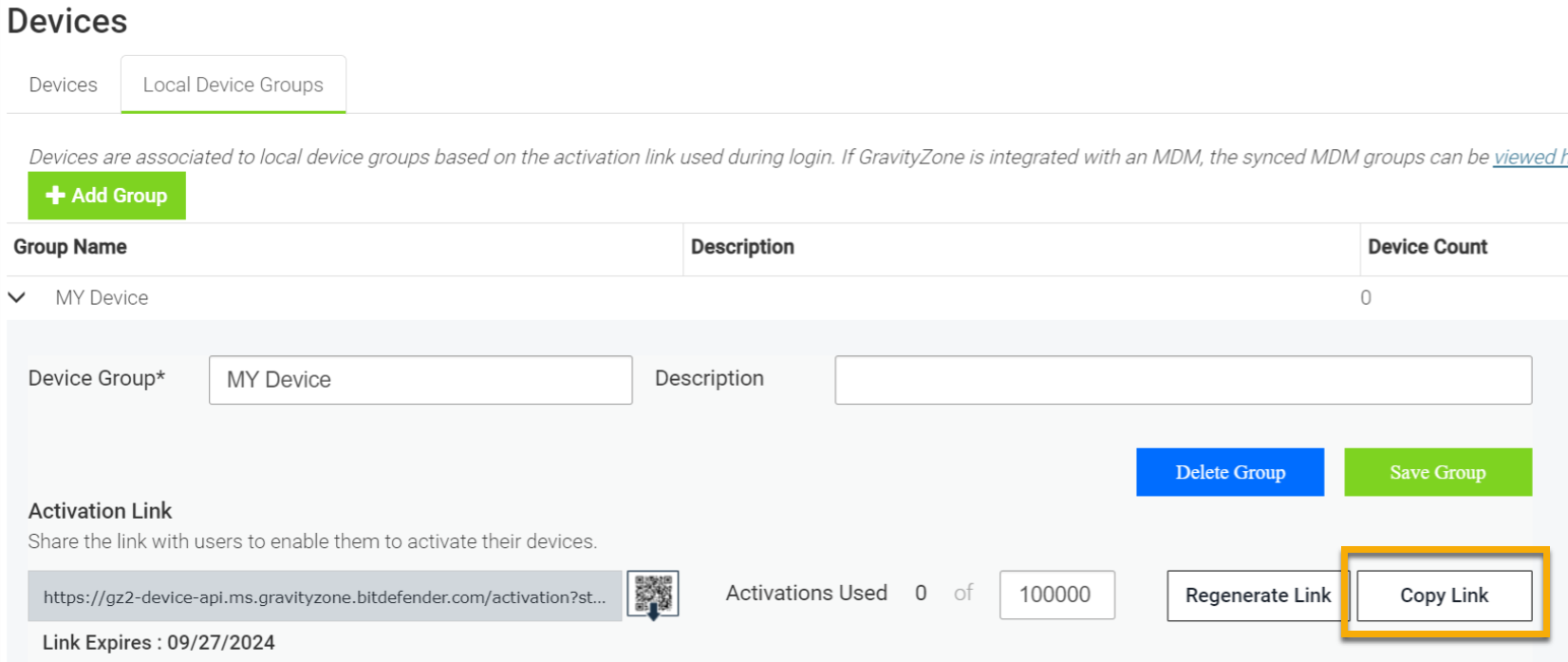
- Sulla piattaforma NinjaOne, nella scheda " Configurazioni gestite " dell’applicazione, incolla i dati nel campo " Link di attivazione ".
- Fare clic su " Aggiorna " e salvare la politica.
Risorse aggiuntive
- Per ulteriori informazioni su NinjaOne MDM, consulta NinjaOne MDM: Catalogo delle risorse.
- Per informazioni sull’integrazione con Bitdefender GravityZone, consultare Integrazioni/Applicazioni di terze parti: Catalogo delle risorse