
Argomento
Questa guida spiega come configurare l'invio di e-mail tramite il protocollo SMTP (Simple Mail Transfer Protocol) utilizzando OAuth Microsoft 365 per NinjaOne Ticketing.
Ambiente
NinjaOne Creazione dei ticket
Descrizione
Con NinjaOne Ticketing, è possibile configurare Microsoft 365 come tipo di autenticazione per l'invio di e-mail tramite SMTP, consentendo lo scambio di e-mail tra i server.
Selezionare un argomento per continuare.
Requisiti
Durante la configurazione di NinjaOne Ticketing, è necessario tenere conto dei seguenti elementi per garantire che la configurazione vada a buon fine e non si verifichino errori di autenticazione:
- L'account da cui si inviano le e-mail deve disporre almeno di una licenza del Piano Exchange Online 1.
- La casella di posta deve avere "SMTP autenticato" come applicazione di posta elettronica consentita.
- È necessario disporre di un account amministratore con le autorizzazioni necessarie per concedere il consenso all'applicazione NinjaOne–SMTP di Microsoft 365.
- È necessario assicurarsi che non siano presenti criteri di accesso condizionale che impediscano a NinjaOne di accedere all’account.
Configurazione
Se non hai ancora attivato NinjaOne Ticketing, consulta NinjaOne Ticketing: Attività iniziali.
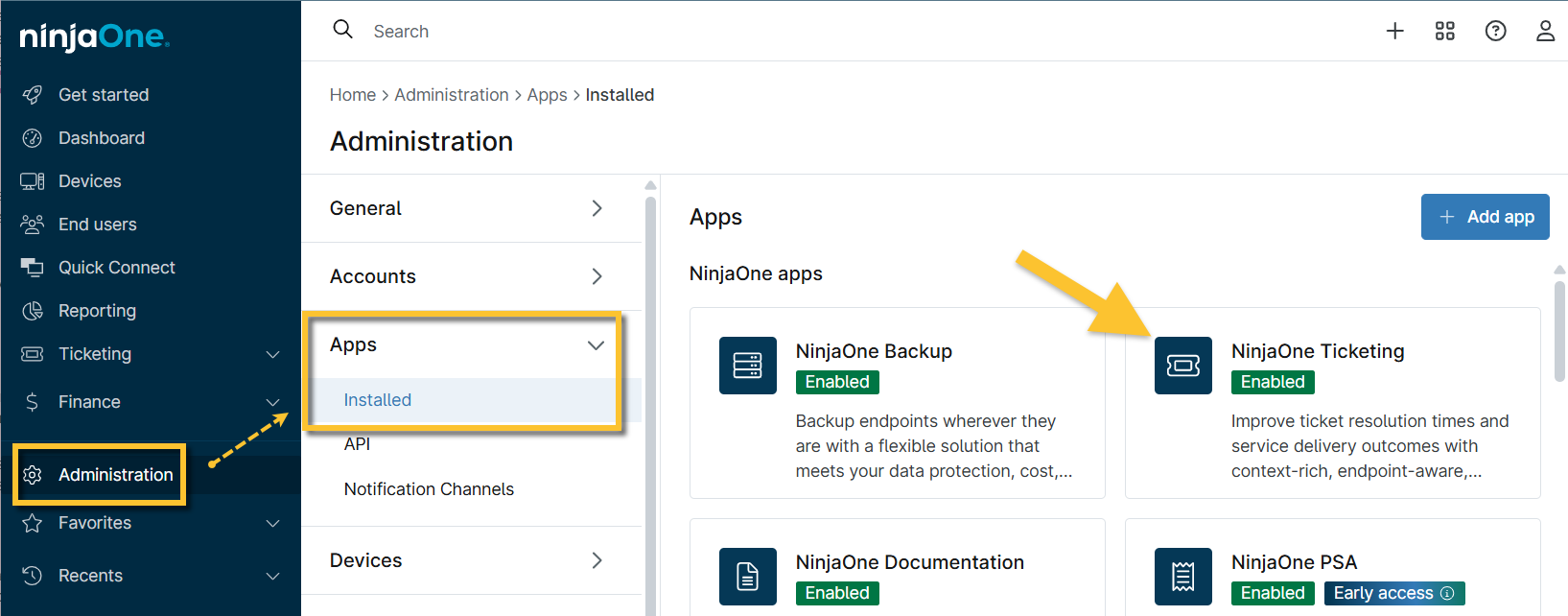
- Fare clic su "Amministrazione" nel menu laterale, selezionare "App (installate)" e quindi fare clic su "Ticketing".
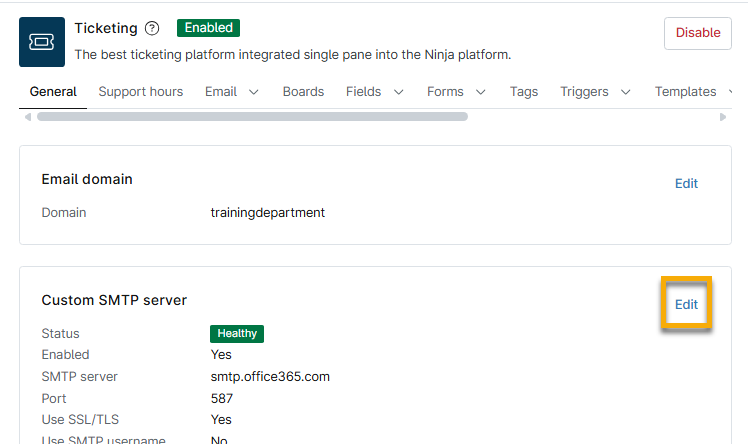
- Nella pagina di configurazione di Ticketing, fare clic su Modifica nella sezione " Server SMTP personalizzato ".
- Selezionare " Microsoft 365 " dal menu a discesa " Tipo di autenticazione ", quindi fare clic su "Avanti".
Nella finestra modale verranno visualizzati i nuovi campi di configurazione. - Attiva l’interruttore a levetta Abilitato per attivare il server di posta in uscita.
- Utilizza la tabella sottostante per inserire i dettagli di configurazione:
| Campo | Dati |
|---|---|
| Server SMTP | smtp.office365.com ( è necessario utilizzare questo indirizzo per l'indirizzo server) |
| Porta | 587 |
Dall'indirizzo | Selezionare questa casella di controllo per utilizzare l'indirizzo e-mail SMTP come indirizzo di risposta anziché l'indirizzo e-mail del supporto. |

- Fare clic su " Vai a Microsoft".
- Fare clic sulla prima opzione di collegamento ipertestuale per accedere con un account amministratore.
- Segui le istruzioni e poi fai clic su Accetta nella pagina Autorizzazioni richieste.
Risorse aggiuntive
Consulta le seguenti risorse per ulteriori informazioni su NinjaOne Ticketing:
- Catalogo delle risorse per la creazione dei ticket
- Risoluzione dei problemi SMTP di NinjaOne Creazione dei ticket per Microsoft 365: Problemi generali di rifiuto
- Risoluzione dei problemi SMTP di NinjaOne Creazione dei ticket con Microsoft 365: SMTP autenticato disabilitato
- Risoluzione dei problemi di creazione dei ticket SMTP di NinjaOne Ticketing con Microsoft 365: errore di configurazione durante l'utilizzo di URL personalizzati
- Risoluzione dei problemi SMTP di NinjaOne Ticketing con Microsoft 365: le e-mail vengono respinte o non possono essere consegnate
- Risoluzione dei problemi SMTP di NinjaOne Creazione dei ticket SMTP con Microsoft 365: accesso condizionale e problemi di sicurezza