Argomento
Questo articolo descrive le funzionalità supportate e le specifiche di installazione per la gestione dei dispositivi Raspberry Pi con NinjaOne Agent per Linux.
Ambiente
- Gestione degli endpoint NinjaOne
- NinjaOne Agent per Linux
Descrizione
Installando NinjaOne Agent per Linux, è possibile integrare i dispositivi Raspberry Pi in un piano di gestione unificato insieme alle workstation Microsoft Windows e Apple macOS.
Selezionare un argomento per continuare.
- Compatibilità
- Funzionalità supportate
- Aggiunta di un dispositivo con sistema operativo Raspberry Pi a NinjaOne
Compatibilità
NinjaOne supporta i seguenti modelli di Raspberry Pi:
- Pi2 (B)
- Pi3 (A, B, A+, B+)
- Pi4
- Pi5
Funzionalità supportate
La tabella seguente elenca le funzionalità di NinjaOne supportate dal sistema operativo Raspberry Pi (Raspbian).
| Funzionalità | Supportata |
|---|---|
| Monitoraggio hardware | Sì |
| Inventario software | Sì |
| Scripting | Sì |
| Strumenti remoti, tra cui l'interfaccia a riga di comando (CLI) e il terminale | Sì |
| Applicazione delle patch | Sì |
| Icona nella barra delle applicazioni | No |
| Antivirus integrato | No |
| Backup del dispositivo NinjaOne | No |
Aggiunta di un dispositivo con sistema operativo Raspberry Pi a NinjaOne
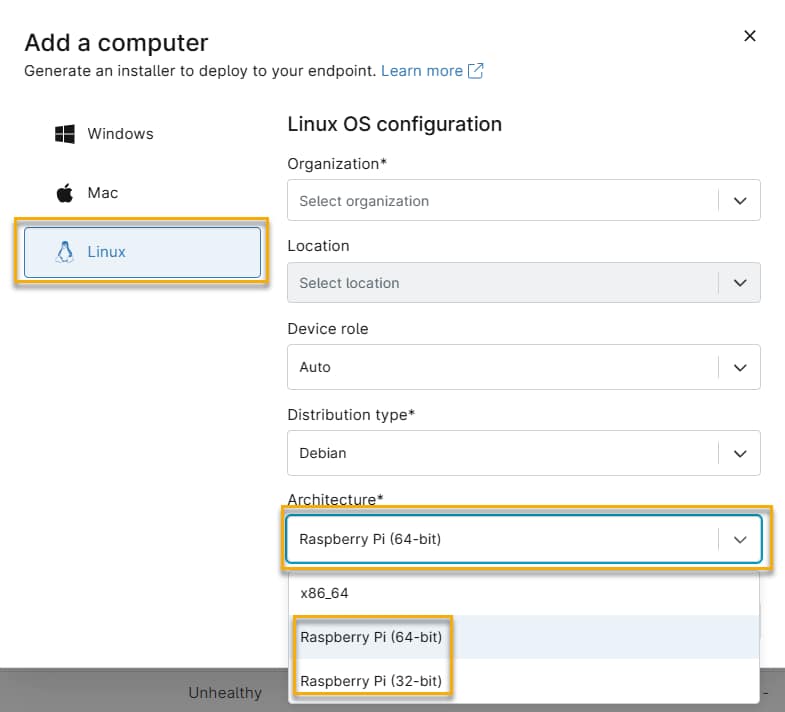
Per aggiungere un dispositivo con sistema operativo Raspberry Pi a NinjaOne, segui la procedura descritta nel nostro articolo Installazione dell'agente NinjaOne: Aggiungi dispositivo (Linux). Durante la generazione del programma di installazione (icona Aggiungi → Dispositivo → Computer), configura la sezione Aggiungi un computer con queste impostazioni specifiche per Raspberry Pi:
- Seleziona l’opzione Linux . Si apriranno le opzioni di configurazione del sistema operativo specifiche per Linux.
- Nel menu a tendina Architettura, seleziona Raspberry Pi (64-bit) o Raspberry Pi (32-bit), assicurandoti di scegliere l’opzione corrispondente alla versione del sistema operativo installata. Se non sei sicuro della versione del sistema operativo, esegui il seguente comando Linux:
getconf LONG_BIT. L’output mostrerà la versione del tuo sistema operativo.