
Argomento
Questo articolo illustra come creare, visualizzare e scaricare i report di riepilogo in NinjaOne.
Ambiente
Reporting di NinjaOne
Descrizione
I report di sintesi sintetizzano i risultati chiave, i punti salienti e i dati essenziali, fornendo una panoramica di alto livello sull'oggetto scelto.
Creazione di un report di sintesi
Seguire questa procedura per creare un nuovo report di sintesi:
Configurazione del report
- In NinjaOne, fare clic su "Reporting", quindi su "Crea" e selezionare " Report di sintesi " dal Menu a discesa.
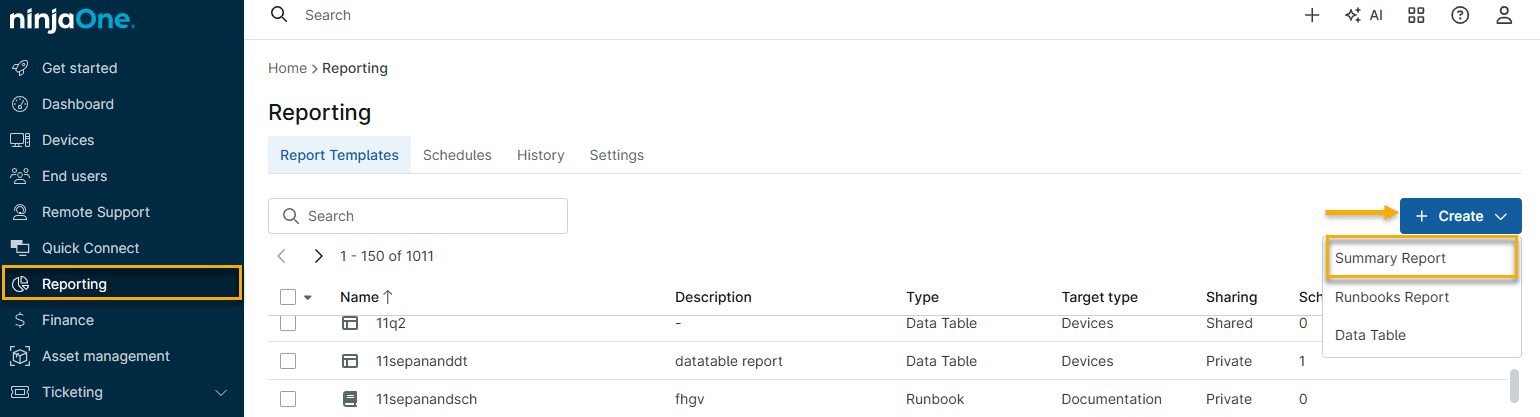
- Nella finestra " Crea un nuovo rapporto di riepilogo ", configura le seguenti opzioni:
- Nome: assegnare al report un nome descrittivo.
- Descrizione: descrivere il contenuto o lo scopo del report.
- Tipo di destinazione: scegli se il report deve essere globale (tutte le organizzazioni) o specifico per una singola organizzazione.
- Crea da modello: selezionare un modello da cui partire per creare il report. Scopri di più su Reportistica NinjaOne: Tipi di report di riepilogo.
- Condivisione: è possibile scegliere di mantenere il report privato o di condividerlo con altri. Per altre informazioni, consultare " Reportistica NinjaOne: Condivisione dei report ".

Creazione del modello di report
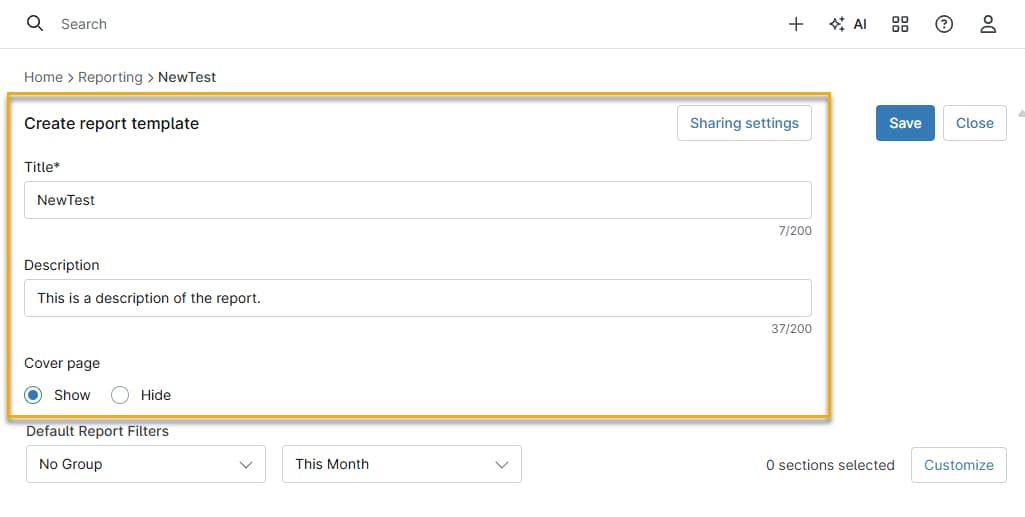
Dopo aver completato la configurazione del report, si aprirà la finestra "Crea modello report ". Qui è possibile personalizzare la presentazione visiva del report e specificare quali dati dovrà riepilogare.
Configurare le seguenti impostazioni per personalizzare il formato del report:
- Titolo:Inserisci un titolo descrittivo per il report.
- Descrizione: descrivere il contenuto o lo scopo del report.
- Frontespizio: selezionare l'opzione per mostrare o nascondere il frontespizio.
Aggiunta di categorie di dati predefinite
Questo passaggio consente di aggiungere le categorie di dati che si desidera mostrare nel report.
- Nella finestra Crea un modello di report, fare clic su Personalizza.

- Nella finestra Sezioni, utilizzare il Menu a discesa Aggiungi sezione al report per scegliere le sezioni di dati.
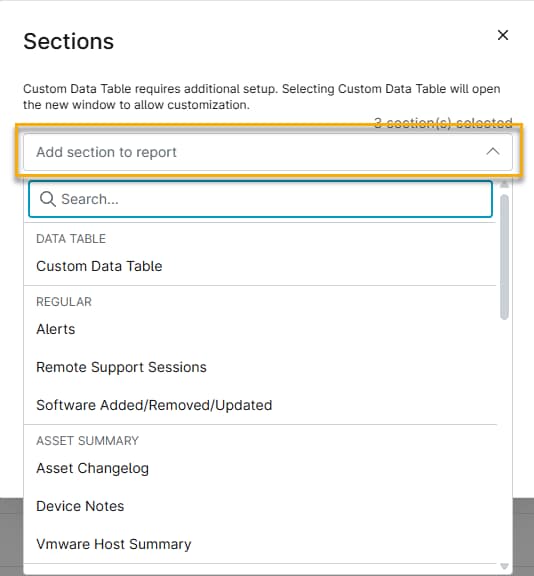
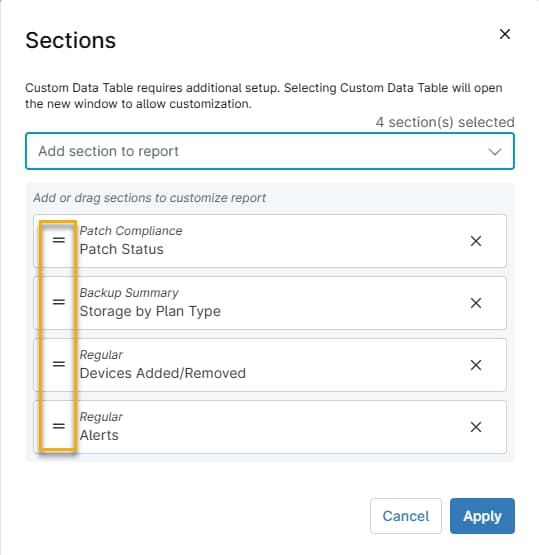
3. Le sezioni aggiunte appariranno disposte in pila nella finestra "Sezioni". Fare clic sull'icona = di una sezione qualsiasi e trascinarla più in alto o più in basso nella pila per modificare l'ordine in cui le sezioni appariranno nel report finale.
Aggiunta di una tabella dati personalizzata
Oltre ai tipi di dati predefiniti, è possibile creare tabelle configurabili popolate con i dati per dispositivo di propria scelta. Per ulteriori informazioni sulla creazione di tabelle dati personalizzate, consultare NinjaOne Reporting: Tabelle dati personalizzate per i rapporti di riepilogo.
Visualizzazione e download del Report di sintesi
Adesso che avete creato il vostro rapporto di sintesi, seguite questi passaggi per scaricarlo o visualizzarlo.
Visualizzazione del Report
- In NinjaOne, fare clic su “Reporting”, quindi cercare o scorrere fino al proprio report e fare clic su di esso. NinjaOne visualizzerà il report.

Uso dell’indice
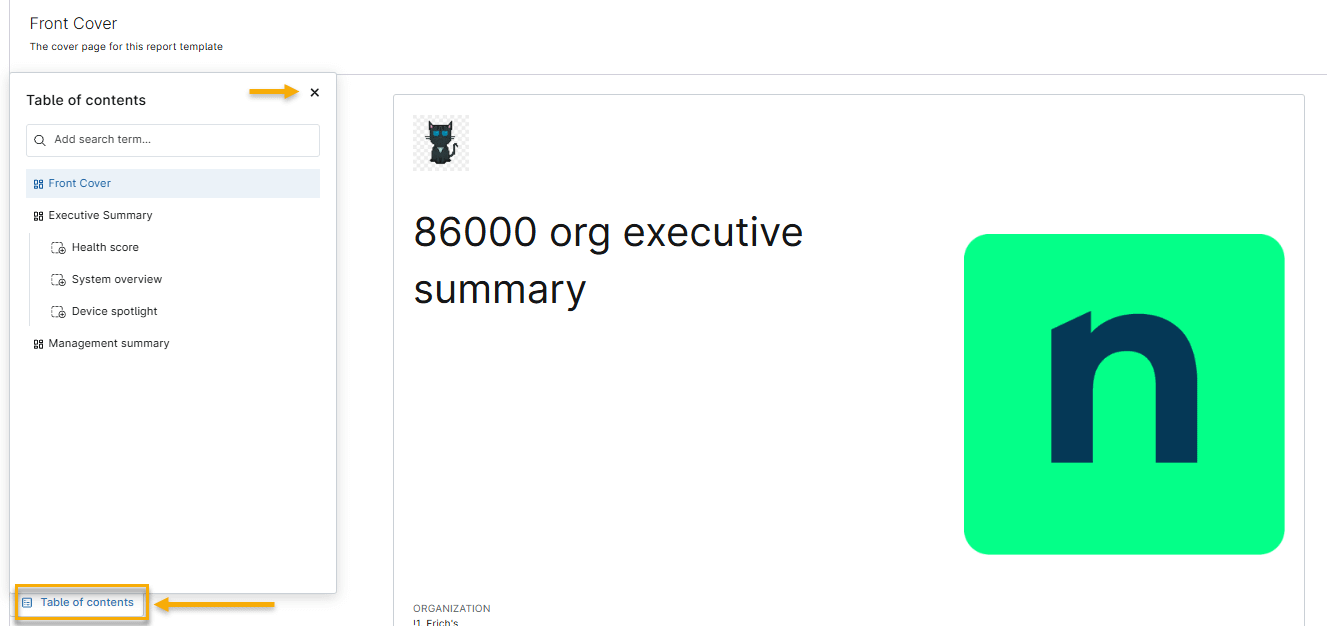
Nel report, clicca su “Indice”. L’indice si aprirà e rimarrà visibile sulla pagina. Clicca sull’icona a forma di X per chiudere l’indice.
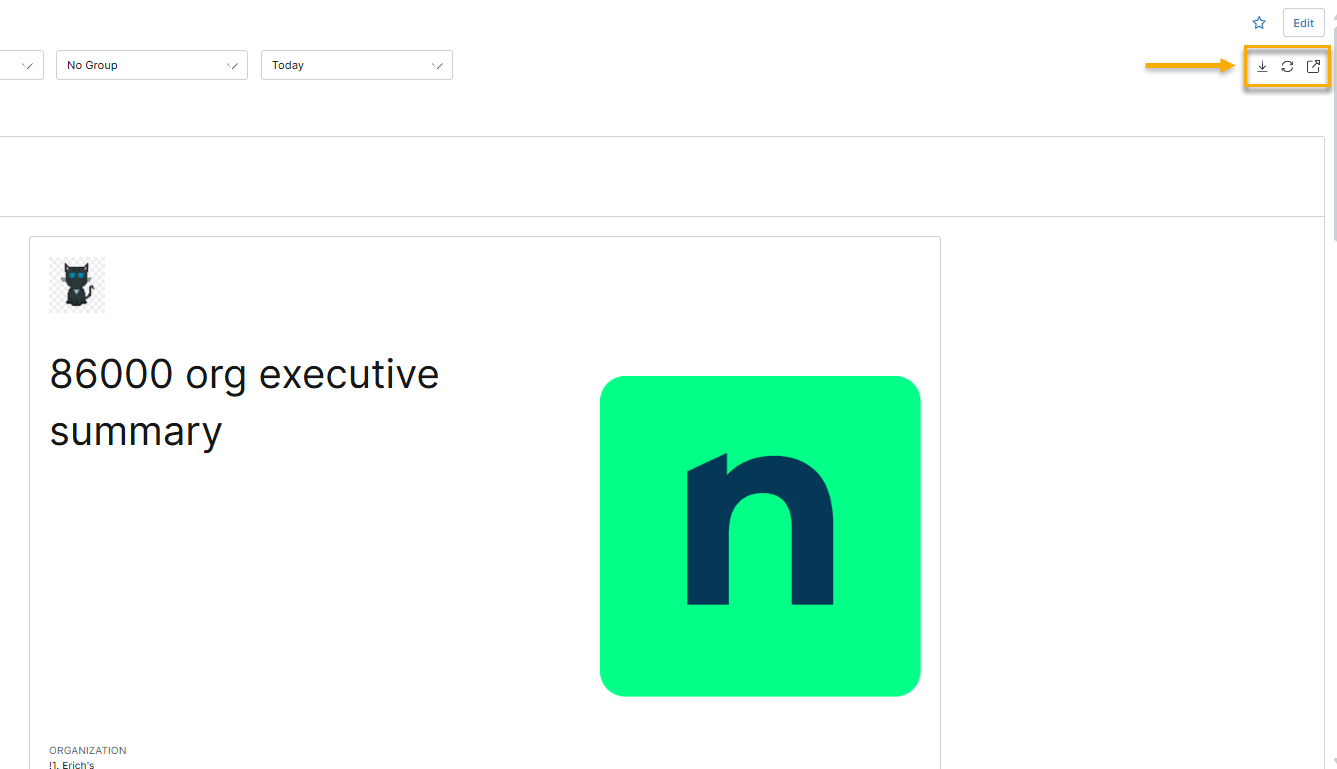
Icone delle azioni del report
Fare clic sulle icone delle azioni per scaricare, aggiornare o visualizzare il report in una nuova scheda.
Scaricare il report in formato PDF
Fai clic sull'icona di azione "Visualizza in una nuova scheda ". NinjaOne aprirà una versione PDF scaricabile del report in una nuova scheda.