
Argomento
Questo articolo illustra come configurare e gestire le politiche di gestione dei dispositivi mobili (MDM) per i dispositivi Android in NinjaOne.
Ambiente
Gestione dei dispositivi mobili (MDM) di NinjaOne
Descrizione
La funzionalità delle politiche Android dipende dal modo in cui si registra il dispositivo in NinjaOne Mobile Device Management (MDM). Le politiche di NinjaOne assumono il controllo completo sui dispositivi destinati esclusivamente all’uso lavorativo; se il dispositivo è di proprietà personale, alcune impostazioni delle politiche, come le restrizioni, potrebbero non essere applicate.
È necessario attivare l'applicazione di gestione dei dispositivi mobili (MDM) Android prima di configurare la politica MDM per Android. Per ulteriori informazioni, consultare Abilitare l'applicazione MDM per Android.
Se si tenta di applicare configurazioni gestite a un'altra app dopo aver raggiunto il limite, Android genererà un errore durante l'elaborazione della politica. Per risolvere l'errore di elaborazione, è necessario rimuovere dalla politica almeno una configurazione gestita o un'app con configurazione gestita.
Selezionare un argomento per continuare:
- Tipi di registrazione dei dispositivi mobili
- Crea nuovo criterio
- Configurazione dei criteri
- Risorse aggiuntive
Tipi di registrazione dei dispositivi mobili
Dopo aver attivato l'MDM e registrato il proprio account Apple o Android, è possibile aggiungere dispositivi mobili e classificarne il tipo di registrazione come "Uso personale", " Uso personale non consentito" o " Dispositivo dedicato".
I tipi di registrazione definiscono le modalità di registrazione di un dispositivo. L’MDM per Android prevede tre tipi di registrazione:
Uso personale (di proprietà personale): un dispositivo di proprietà personale è in genere considerato una registrazione BYOD (Bring Your Own Device). NinjaOne ha un accesso limitato alle informazioni e alle azioni del dispositivo.
NinjaOne utilizza l’applicazione “Android Device Policy” o un link su un dispositivo già in uso attivo per registrare questi dispositivi. NinjaOne consente quindi a un’organizzazione di gestire le applicazioni e i dati esclusivamente all’interno del profilo di lavoro, senza alcuna visibilità né gestione del profilo personale (o principale).
È inoltre possibile utilizzare questo tipo di registrazione per i dispositivi di proprietà dell'azienda abilitati per uso personale (COPE). Per ulteriori informazioni, consultare NinjaOne MDM: Aggiunta di un dispositivo Android di proprietà dell'azienda abilitato per uso personale (COPE) a NinjaOne. Per questi dispositivi, i datori di lavoro controllano i dati e le politiche di sicurezza all’interno del profilo di lavoro. Al di fuori del profilo di lavoro, il dispositivo rimane idoneo all’uso personale.
- Non è consentito l’uso personale (Per lavoro o di proprietà dell’azienda): questi dispositivi sono di proprietà dell’azienda e registrati esclusivamente per scopi aziendali, senza separazione del profilo di lavoro.
- L’azienda ha il controllo illimitato su app, impostazioni e configurazioni e può eseguire il cancellamento completo del dispositivo senza preoccuparsi della perdita di dati personali.
- NinjaOne blocca gli account personali e le installazioni non autorizzate di app in base alle politiche aziendali.
- Gli utenti generalmente non possono modificare le impostazioni di base del dispositivo.
- Dispositivo dedicato (nessun utente specifico): questo tipo di utilizzo è simile a "Non è consentito l'uso personale", ma il dispositivo non è associato a un singolo utente e non prevede l'uso personale né l'autenticazione dell'identità aziendale. Per ulteriori dettagli, consultare la guida dedicata al provisioning dei dispositivi delle API Android(link esterno).
Crea un nuovo criterio
- In NinjaOne, accedere a Amministrazione → Criteri, quindi selezionare Criteri MDM dal menu a discesa e fare clic su Aggiungi politica MDM.
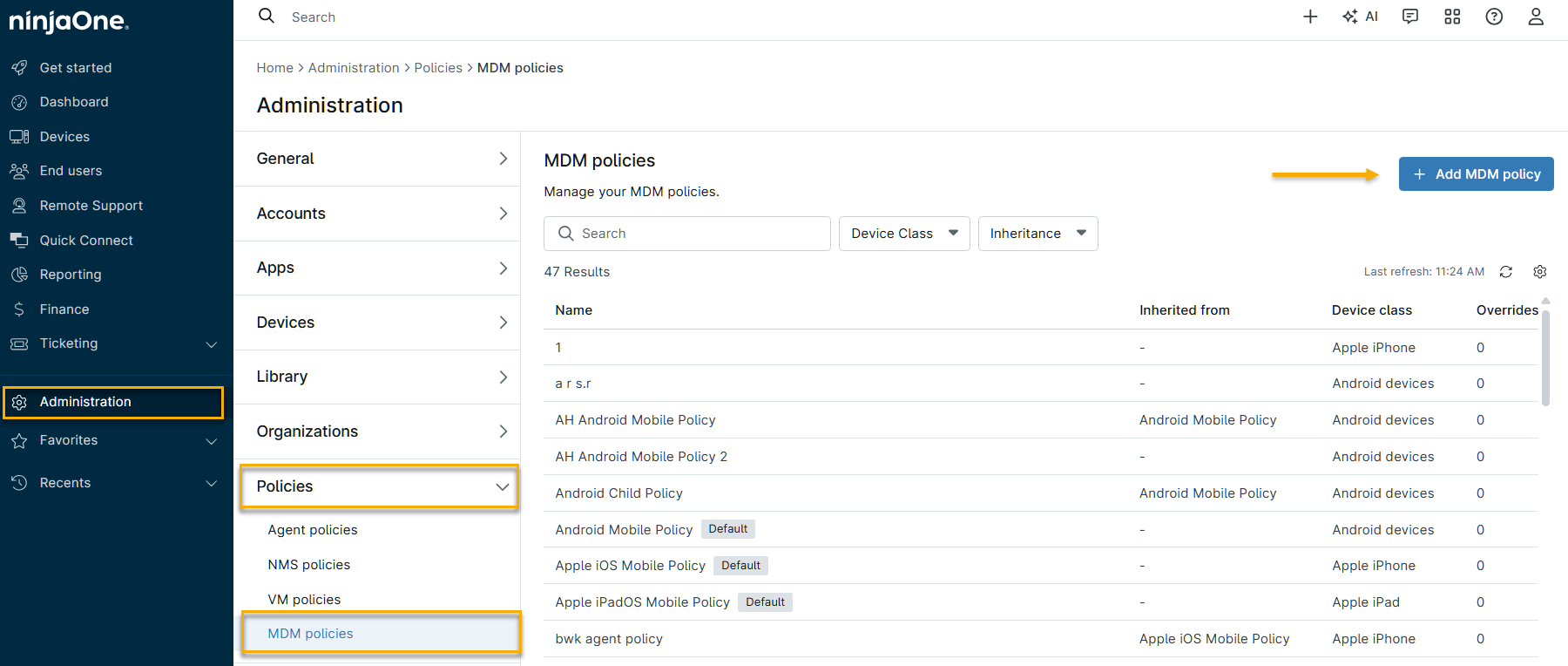
- Selezionare un ruolo del dispositivo, inserire i dettagli della politica e attivare l’interruttore Politica abilitata. Il ruolo selezionato determina quali politiche è possibile impostare come politica principale. Per ulteriori dettagli, consultare la sezione Dettagli della politica ereditata di questo articolo. Al termine, fare clic su Crea.

Dettagli sulle politiche ereditate
NinjaOne supporta l’ereditarietà dei criteri per i criteri MDM. Il ruolo selezionato determina quali criteri possono fungere da criterio genitore. È necessario scegliere un ruolo specifico per l’MDM per creare una relazione padre-figlio specifica per l’MDM.
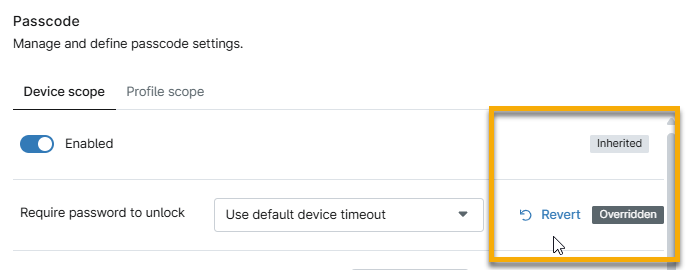
NinjaOne visualizza un'etichetta "Ereditata " nella nuova politica, insieme a un'opzione per sovrascrivere le singole impostazioni. Per ripristinare le impostazioni ereditate, posiziona il cursore sul nome della politica e fai clic su " Politiche ereditate".

Considerazioni importanti
- Le politiche ereditate non possono rimuovere applicazioni, configurazioni Wi-Fi o imposizioni delle politiche Android. È invece necessario disattivare questi elementi nell’editor di configurazione.
- La disattivazione modifica la colonna dello stato in Inattivo e l'etichetta Ereditato diventa Sovrascritto.
Configurazione del criterio
Seguire questi passaggi per configurare un nuovo criterio o modificare le impostazioni di configurazione di un criterio esistente.
- Accedere a Amministrazione → Criteri → Criteri MDM, quindi selezionare il criterio dall’elenco.
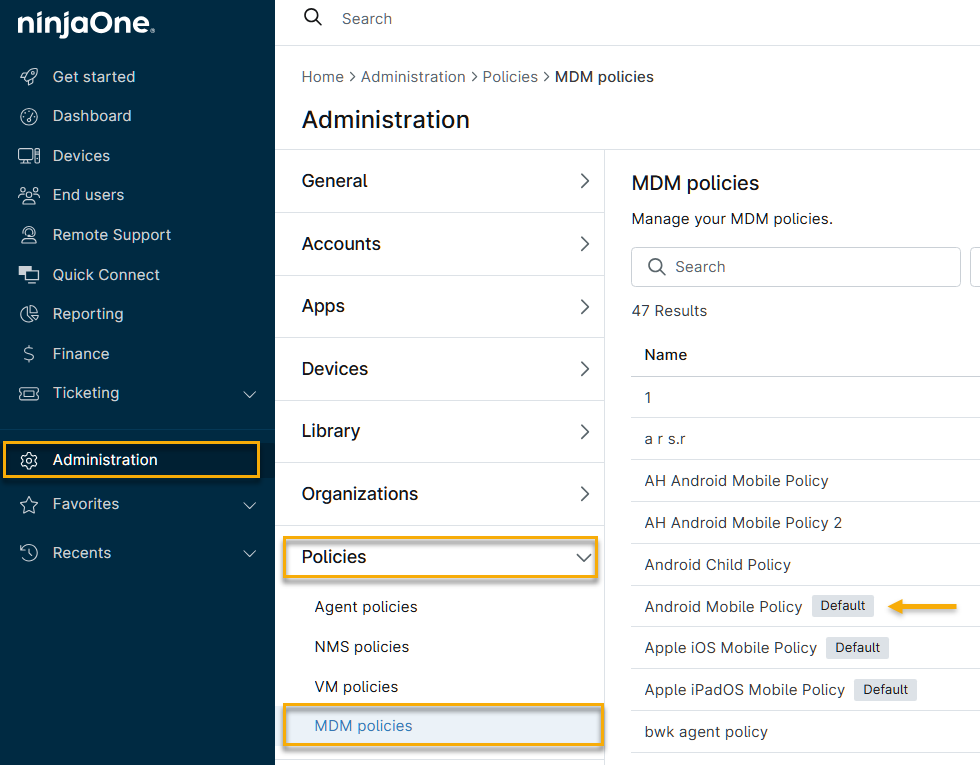
- Utilizza i collegamenti di configurazione per accedere alle impostazioni delle seguenti categorie. Questo articolo descrive le impostazioni di ciascuna categoria nelle tabelle seguenti.
- Codice d'accesso
- Restrizioni
- Applicazioni
- Utilizzo personale
- Rete
- Sicurezza
- Applicazione criteri
- Tracciamento della posizione

Codice d'accesso
Le impostazioni del codice di accesso consentono di richiedere e impostare codici di accesso per sbloccare dispositivi e profili.
Spiegazione delle opzioni relative al Codice d'accesso
Utilizza la tabella sottostante per conoscere ciascuna opzione di configurazione del codice d'accesso.
| Impostazione | Descrizione |
|---|---|
| Ambito del dispositivo e ambito del profilo | Imposta il codice d'accesso sul dispositivo, sul profilo di lavoro o su entrambi. |
| Abilitato | Attiva questo interruttore per richiedere l'inserimento del codice di accesso. |
| Richiedi password per sblocco | Scegliere se il dispositivo richiederà un codice d'accesso dopo ogni timeout o ogni giorno. |
| Lunghezza cronologia | Specifica il numero di codici d'accesso utilizzati in precedenza che NinjaOne memorizza per impedirne il riutilizzo. |
| Numero massimo di inserimenti password non riusciti prima della cancellazione dei dati | Definire il numero di tentativi di inserimento della password prima che NinjaOne esegua la cancellazione del dispositivo. Il limite massimo è 100. |
| Durata massima (giorni) | Specificare la durata massima della password (in giorni) dopo la quale NinjaOne richiede una password appena creata. |
| Qualità della password | Seleziona i criteri relativi al livello di sicurezza accettabile per la password. |
Visualizzazione dello stato del codice di accesso nella dashboard del dispositivo
NinjaOne mostra le informazioni relative alle impostazioni del codice di accesso nelladashboard Dispositivi → Dettagli → Sicurezza.
Restrizioni
NinjaOne ottiene la maggior parte delle restrizioni delle politiche Android direttamente dall’API di gestione Android, che fornisce rappresentazioni e definizioni JSON pertinenti. In questa sezione è possibile attivare o disattivare funzionalità, sicurezza e connettività del dispositivo.
Si noti quanto segue riguardo alle modalità di applicazione delle restrizioni:
- NinjaOne applica al dispositivo solo i valori che sono stati modificati rispetto alle impostazioni predefinite.
- Se il dispositivo è stato registrato con un profilo di lavoro, NinjaOne applica le restrizioni solo a quel profilo.
Spiegazione delle opzioni di restrizione
Utilizzare la tabella sottostante per conoscere le opzioni di configurazione relative alle restrizioni.
| Categoria | Descrizione |
|---|---|
| Funzionalità | Limita le funzioni del dispositivo, quali:
|
| Applicazione | Controllo dei parametri dell'applicazione, quali:
|
| Sicurezza e privacy | Controlla la possibilità di eseguire funzioni che incidono sulla sicurezza o sulla privacy del dispositivo, tra cui:
|
| Rete e Internet | Gestione della capacità del dispositivo di utilizzare le reti, tra cui:
|
Applicazioni
La sezione Applicazioni presenta tre schede: App gestite, Impostazioni kiosk e Avanzate.
| Scheda | Descrizione |
|---|---|
| App gestite | Selezionare le applicazioni specifiche da installare o bloccare sui dispositivi mobili. |
| Impostazioni kiosk | Attiva l'ambiente Kiosk nativo di Android e visualizza tutte le applicazioni distribuite aggiunte alla policy assegnata. |
| Avanzate | Aggiungi configurazioni avanzate che consentono di attivare le applicazioni supportate per eseguire azioni di sistema o accedere a determinate categorie, come l'impostazione di un'app Home o di un Launcher predefinita. |
Per ulteriori informazioni sull’aggiunta e la modifica di queste applicazioni, consultare MDM: Gestione delle applicazioni Android.
Utilizzo personale
Le opzioni di configurazione nella sezione " Utilizzo personale " consentono di controllare le politiche relative al profilo personale del dispositivo principale.
Spiegazione delle opzioni di "Utilizzo personale"
Utilizza la tabella sottostante per conoscere le opzioni di configurazione relative all’uso personale.
| Categoria | Descrizione |
|---|---|
| Criteri trasversali ai profili applicati al dispositivo | Criteri di controllo che si applicano sia al profilo di proprietà personale che a quello di proprietà dell'azienda sul dispositivo. |
| Mostra contatti di lavoro nel profilo personale | Consente di decidere se i contatti di lavoro devono apparire nella rubrica personale e nell'app Contatti del dispositivo. |
| Copia e incolla tra i profili | Controlla se gli utenti possono copiare contenuti da un profilo e incollarli nell'altro. |
| Condivisione dei dati tra i profili | Controlla se gli utenti possono condividere i dati dalle app di un profilo con quelle dell'altro. |
| App personali che possono leggere le notifiche di lavoro | Specifica i nomi dei pacchetti delle app personali a cui NinjaOne consente di leggere le notifiche del profilo di lavoro. Per impostazione predefinita, nessuna app personale può leggere le notifiche del profilo di lavoro; le app di sistema sono esenti da questa restrizione. Ogni voce deve essere un nome di pacchetto dell’app valido (ad esempio, |
| Criteri di utilizzo personale | Imposta le seguenti funzionalità relative all’utilizzo personale:
|
| Criterio relativo allo Spazio privato | Consente di controllare se gli utenti possono creare uno Spazio privato sul dispositivo. Lo Spazio privato è disponibile su Android 15 e versioni successive. Selezionare una delle seguenti opzioni:
|
| Applicazioni gestite | Queste opzioni consentono di limitare l’accesso personale a Google Play Store ad applicazioni specifiche oppure di consentire l’accesso completo allo store. |
Rete
Questa sezione consente di gestire le impostazioni di rete del dispositivo, inclusa la configurazione dei proxy e la specificazione delle reti Wi-Fi autorizzate.
Spiegazione delle impostazioni di rete
Utilizza la tabella sottostante per conoscere le opzioni di configurazione di rete.
| Impostazione | Descrizione |
|---|---|
| Configurazione proxy manuale | Configura un server proxy per l'accesso a Internet. L'attivazione del proxy diretto disattiva tutte le reti Wi-Fi già configurate sul dispositivo. Per ulteriori informazioni, consulta la sezione "Configurazione delle impostazioni SSID Wi-Fi " in NinjaOne MDM: Profili di registrazione Android. |
| Elenco delle reti Wi-Fi | Per aggiungere una rete Wi-Fi, fare clic su "Aggiungi rete Wi-Fi", quindi inserire il nome della configurazione e il nome della rete Wi-Fi (SSID) e selezionare il tipo di sicurezza appropriato. |
Sicurezza
La sezione "Sicurezza" consente di crittografare il dispositivo, gestire le impostazioni sviluppatore, definire le modalità di trasferimento dei dati per motivi di lavoro e altro ancora. Le impostazioni in questa sezione vengono applicate direttamente tramite la politica di sicurezza dell’API di gestione Android (AMAPI). Per informazioni su come NinjaOne applica le impostazioni delle politiche ai dispositivi gestiti, consultare la sezione "Applicazione delle politiche " di questo articolo.
Le impostazioni di sicurezza sono suddivise nelle seguenti categorie:
- Generali
- Regole relative alle chiavi private
- Messaggistica personalizzata
Spiegazione delle impostazioni di sicurezza generali
Utilizza la tabella sottostante per conoscere le impostazioni di sicurezza generali.
| Impostazione | Descrizione |
|---|---|
| Minima versione Android supportata (a livello API) | Imposta il livello minimo di API Android consentito. |
| Tempo massimo per il blocco (secondi) | Seleziona il numero di secondi che devono trascorrere prima che il dispositivo venga bloccato e all'utente venga richiesto di inserire la password. |
| Configurazione delle credenziali utente disabilitata | Impedisci agli utenti di gestire le modalità di salvataggio o utilizzo di nomi utente e password per l'autenticazione. |
| Criterio di crittografia | Attiva la politica per richiedere una password. |
| Personalizzazioni della protezione della tastiera disabilitate | Limita gli elementi della schermata di blocco, come widget, notifiche, accesso alla fotocamera e altri strumenti, quando il dispositivo è bloccato. |
| Modalità batteria collegata | Forza il dispositivo a mantenere lo schermo attivo in condizioni specifiche (ad esempio, quando è collegato all'alimentazione CA, in ricarica wireless o connesso tramite USB). Per impedire che il dispositivo si blocchi mentre l'impostazione è attiva, cancella " Tempo massimo per il blocco". |
| Impostazioni sviluppatore | Consenti l'accesso alle opzioni per sviluppatori, quali comportamenti di sistema, impostazioni rapide e avvio in modalità sicura. Per ulteriori informazioni sulle impostazioni sviluppatore di Android, consultare Configurazione delle opzioni per sviluppatori sul dispositivo (link esterno). |
| Metodi di immissione consentiti | Configurare un elenco di nomi di pacchetti per i metodi di immissione o le app di tastiera. |
| Servizi di accessibilità consentiti | Determina i servizi di accessibilità consentiti per l’uso su un dispositivo, bloccando tutti gli altri. Tieni presente che ciò potrebbe influire negativamente sull’accessibilità per gli utenti del dispositivo che fanno affidamento su servizi specifici. |
| Estensione del tagging della memoria | Questa impostazione controlla l’estensione del tagging della memoria (MTE), un’implementazione hardware della memoria taggata, ed è supportata su Android 14 e versioni successive. |
| Modalità Common Criteria | Controlla gli standard di sicurezza definiti dai Common Criteria for Information Technology Security Evaluation (CC) sul dispositivo. Questa impostazione è supportata sui dispositivi di proprietà dell’azienda con Android 11 e versioni successive. Scegli tra le seguenti opzioni:
Nota importante: attivare la modalità Common Criteria solo se richiesta dall’organizzazione. Se questa modalità viene disattivata dopo l’uso, tutte le reti Wi-Fi configurate dall’utente potrebbero andare perse e potrebbe essere necessario riconfigurare le reti Wi-Fi aziendali che richiedono l’intervento dell’utente. Per ulteriori informazioni, consultare Common Criteria for Information Technology Security Evaluation (link esterno). |
| Invia contenuti alle app assistenti virtuali | Consenti la condivisione di contenuti contestuali relativi all’app corrente o allo stato della schermata per supportare app come Gemini, supportate su Android 15 e versioni successive. Disattiva questa impostazione per impedire la condivisione dei contenuti. |
| Protezione da reset di fabbrica per gli account nell'elenco elementi consentiti | Definire quali account Google possono sbloccare un dispositivo se è attivata la protezione dal ripristino delle impostazioni di fabbrica. |
| Tipi di account con gestione disabilitata | Aggiungi identificatori di tipo di account (ad esempio, com.google) per impedire agli utenti di aggiungere o gestire account di quei tipi sul dispositivo. Gli identificatori di tipo di account sono registrati dagli sviluppatori delle app e possono essere trovati nella documentazione per sviluppatori o ispezionando direttamente il dispositivo. |
Regole relative alle chiavi private
Le impostazioni delle regole relative alle chiavi private consentono di creare e gestire chiavi private per l’autenticazione in NinjaOne MDM.
- Per aggiungere una chiave, fare clic su Aggiungi chiave e inserire le seguenti informazioni:
- Nome chiave: assegnare alla chiave un nome descrittivo.
- Alias: inserisci un alias che NinjaOne possa utilizzare per individuare la chiave.
- Modello URL: inserisci qualsiasi gerarchia di URL a cui la chiave sarà specifica.
- Nomi dei pacchetti: selezionare il nome pacchetto dell’app a cui la chiave sarà specifica.
- Per modificare o eliminare una chiave, posiziona il cursore su di essa e fai clic sul menu delle azioni quando appare, quindi seleziona "Modifica" o "Rimuovi".
Spiegazione delle impostazioni di messaggistica personalizzata
Utilizza la tabella sottostante per conoscere le impostazioni di messaggistica personalizzata.
| Impostazione | Descrizione |
|---|---|
| Messaggistica personalizzata | Crea messaggi personalizzati da inviare agli utenti tramite Security Administration quando tentano di eseguire azioni sul dispositivo. Fai clic su Aggiungi lingua per aggiungere il messaggio in una lingua supportata da NinjaOne.
|
| Configurazione aggiornamento di sistema | Specificare un tipo di configurazione degli aggiornamenti:
|
| Blocca periodi | Imposta un periodo di tempo che si ripete annualmente durante il quale NinjaOne rinvia gli aggiornamenti di sistema over-the-air (OTA) per congelare la versione del sistema operativo in esecuzione su un dispositivo.
|
Applicazione criteri
L’applicazione delle politiche consente di impostare regole che definiscono il comportamento quando una politica non può essere applicata a un dispositivo. Ad esempio, è possibile bloccare l’accesso a un’impostazione specifica su un profilo di lavoro o sull’intero dispositivo per un numero specificato di giorni. Se alcuni aspetti della politica non vengono applicati correttamente, è disponibile un’opzione aggiuntiva per cancellare i dati dal dispositivo.
Applicazione criteri
Seguire questi passaggi per configurare una nuova applicazione dei criteri:
- In “Applicazione criteri”, fare clic su “Aggiungi”.
- Si aprirà la finestra " Aggiungi nuova applicazione dei criteri ". Inserire le seguenti informazioni:
| Impostazione | Descrizione |
|---|---|
| Nome impostazione | Selezionare la funzionalità che si desidera bloccare. Per una spiegazione di ciascun nome di impostazione, consultare la tabella " Spiegazione dei nomi delle impostazioni " in questo articolo. |
| Ambito del blocco | Blocca l'accesso alle app e ai dati su un dispositivo di proprietà dell'azienda o in un profilo di lavoro. Questa azione attiva anche una notifica per l'utente che, se possibile, include informazioni su come correggere il problema di conformità. |
| Blocca dopo giorni | Facoltativamente, è possibile impostare una data specifica affinché l’impostazione venga bloccata un determinato numero di giorni dopo che le modifiche alla politica sono state salvate. |
| Elimina dopo giorni | Reimpostare un dispositivo di proprietà dell’azienda o eliminare un profilo di lavoro dopo un numero specificato di giorni. |
| Preserva Frp | Conserva la protezione dal ripristino delle impostazioni di fabbrica per i profili personali (facoltativo). |
Spiegazione dei nomi delle impostazioni
Fare riferimento alla tabella sottostante per una panoramica dei nomi delle singole impostazioni.
| Impostazione | Descrizione |
|---|---|
| Applicazioni | Impostazioni criteri di controllo applicate alle applicazioni. |
| Tastiera disabilitata | Disattiva la schermata di blocco sul display principale o secondario. |
| Servizi di accessibilità consentiti | Se il campo non è impostato, è possibile utilizzare qualsiasi servizio di accessibilità. Se il campo è impostato, è possibile utilizzare solo i servizi di accessibilità presenti in questo elenco e il servizio di accessibilità integrato nel sistema. In particolare, se il campo è vuoto, è possibile utilizzare solo i servizi di accessibilità integrati nel sistema. È possibile impostare questo campo sui dispositivi completamente gestiti e sui profili di lavoro. Quando viene applicata a un profilo di lavoro, l'opzione influisce sia sul profilo personale che su quello di lavoro. |
| Metodi di input consentiti | Se presente, sono consentiti solo i metodi di immissione forniti dai pacchetti presenti in questo elenco. Se questo campo è presente, ma l’elenco è vuoto, sono consentiti solo i metodi di immissione di sistema. |
| Livello API minimo | Definire il livello minimo di API Android consentito. |
| Proxy globale consigliato | Questa impostazione controlla il proxy HTTP globale indipendente dalla rete. In genere, è consigliabile configurare i proxy per rete, utilizzando le opzioni di configurazione di rete. Tuttavia, per configurazioni insolite come il filtraggio interno generale, un proxy HTTP globale può risultare utile. Se il proxy non è disponibile, il dispositivo potrebbe perdere l'accesso alla rete. Il proxy globale è solo una raccomandazione e alcune app potrebbero ignorarlo. |
| Modalità di posizione | Imposta il livello di rilevamento della posizione attivato. |
| Pacchetto VPN sempre attivo | Specificare se l’app è consentita a connettersi alla rete quando la VPN non è connessa e attivata. Questa impostazione è supportata solo sui dispositivi con Android 10 e versioni successive. |
| Configurazione Bluetooth disabilitata | Disattiva le connessioni Bluetooth da e verso il dispositivo mobile. |
| Criterio di crittografia | Determina la configurazione della crittografia. |
| Concessioni di autorizzazioni | Concedere o negare esplicitamente le autorizzazioni per l'app. |
| Criteri password | Criteri relativi ai requisiti delle password. Il campo " Ambito " della password nel criterio può essere impostato su criteri diversi per i profili di lavoro o per i dispositivi gestiti. |
| Override di sicurezza avanzati | Le politiche di sicurezza sono impostate su valori sicuri per impostazione predefinita. NinjaOne sconsiglia di sovrascrivere qualsiasi valore predefinito per mantenere il livello di sicurezza del dispositivo. |
| Criteri di utilizzo personale | Criteri che regolano l’uso personale su un dispositivo di proprietà dell’azienda. |
| Criteri trasversali ai profili | Determinano se i dati di un profilo (personale o aziendale) possono essere condivisi con le app dell’altro profilo. |
Dopo aver impostato le politiche, posiziona il cursore su una regola e fai clic sull'icona delle azioni per modificarla o eliminarla. Puoi anche selezionare più regole contemporaneamente utilizzando le caselle di controllo per eseguire un'azione in blocco.
Le azioni collettive disponibili dipendono dal tipo di politica:
- Criterio genitore: selezionare una regola per accedere alle opzioni Modifica ed Elimina. Selezionare due o più regole per accedere solo all’opzione Elimina.
- Politica figlia: selezionare una regola per accedere alle opzioni Modifica, Disattiva e Ripristina le sovrascritture. Selezionare due o più regole per accedere solo alle opzioni Disattiva e Ripristina le sovrascritture.
Tracciamento della posizione
Per ulteriori informazioni, consultare NinjaOne Mobile Device Management (MDM): Tracciamento della posizione.
Risorse aggiuntive
Per altre informazioni sulla gestione dei dispositivi Android, consultare NinjaOne MDM: Catalogo delle risorse.