
Argomento
Questo articolo spiega come monitorare la crittografia del disco sui propri dispositivi tramite NinjaOne.
Ambiente
- NinjaOne Endpoint management
- Microsoft Windows
- Apple macOS
Descrizione
La gestione della crittografia BitLocker e FileVault di NinjaOne consente di monitorare la crittografia disco sui dispositivi Windows e macOS (BitLocker per Windows, FileVault per macOS) direttamente da NinjaOne.
Visualizza altri tutorial nella nostra libreria video.
Indice
- Verifica lo stato Bitlocker
- Verifica lo stato FileVault
- Abilitare le notifiche per le modifiche allo stato di BitLocker o FileVault
- Risorse aggiuntive
Verifica dello stato Bitlocker
Per verificare lo stato di BitLocker sul dispositivo, procedere come segue:
- Accedere alla dashboard del dispositivo in NinjaOne. È possibile filtrare i risultati in base a caratteristiche specifiche dei dispositivi nella griglia di ricerca dei dispositivi. Per ulteriori informazioni, consultare la sezione Trovare e gestire gli endpoint dalla pagina di ricerca dei dispositivi.
- Aprire la scheda " Dettagli " alla dashboard del dispositivo.
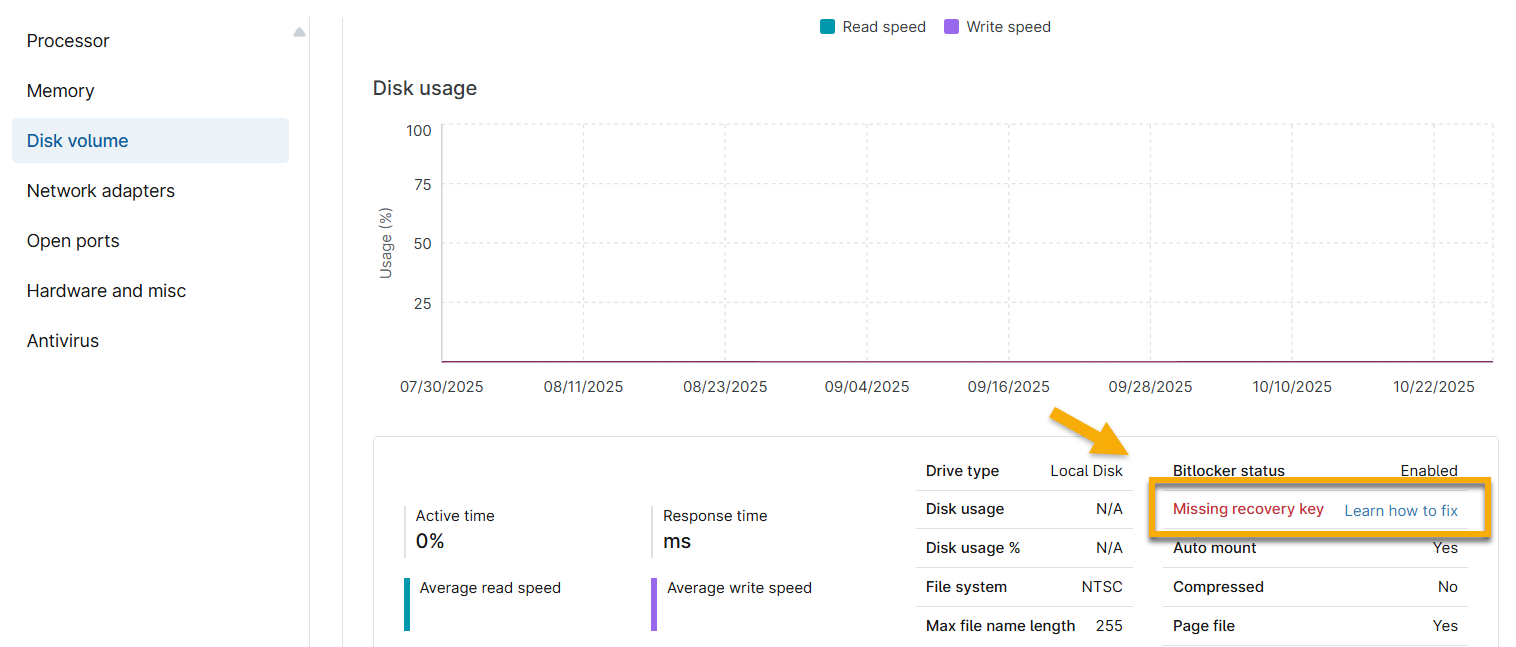
- Selezionare “Volume su disco ” dal menu a sinistra.

Lo stato Bitlocker sarà indicato per ciascun volume.
- Se BitLocker è abilitato, fare clic sul collegamento ipertestuale contrassegnato da un asterisco accanto a " Chiave di recupero " per visualizzare la chiave. Sarà inoltre possibile copiare la chiave di recupero negli appunti.
Verifica dello stato FileVault
Per verificare lo stato di FileVault sul dispositivo, procedere come segue:
- Accedere alla Dashboard del dispositivo in NinjaOne.
- Apri la scheda Dettagli.
- Selezionare " Volume su disco " dal menu a sinistra.
Lo stato FileVault verrà visualizzato per ciascun volume.
Abilitare le notifiche per le modifiche allo stato di BitLocker o FileVault
Per ricevere notifiche relative alle modifiche di stato, procedere come segue:
- Accedere all'editor delle politiche (Amministrazione → Politiche) per cui si desidera abilitare le notifiche sulle attività di BitLocker o FileVault, quindi aprire la scheda "Attività ".
- A seconda dell’editor di criteri aperto (per Windows o per macOS), è necessario espandere il menu a tendina corrispondente.

Figura 3: NinjaOne → Pagina di configurazione delle politiche per Mac → Attività → Attività FileVault su Mac
- Fare clic sull’attività di BitLocker o FileVault per la quale si desidera abilitare le notifiche.
Viene visualizzata la finestra modale di configurazione dell’attività. - Utilizzare gli strumenti del menu a discesa per impostare i dettagli e i canali di notifica. Per ulteriori informazioni sulle attività, consultare NinjaOne Platform: Feed di notifica dell'attività del dispositivo e del sistema.
Risorse aggiuntive
È possibile utilizzare le condizioni per monitorare lo stato di BitLocker e FileVault e generare report su queste informazioni.
- Per altre informazioni sulle condizioni, consultare Criteri: condizioni.
- Per ulteriori informazioni sulla creazione di report, consultare Report: tipi di report.
Per un elenco delle domande frequenti sulla gestione di BitLocker/FileVault, consultare Gestione delle chiavi di crittografia di BitLocker e FileVault: Domande frequenti.