
Argomento
Questo articolo spiega come configurare il supporto della modalità "Perso" per i dispositivi Apple o Android registrati in NinjaOne Mobile Device Management (MDM).
Ambiente
- NinjaOne Mobile Device Management (MDM)
- Apple iOS
- Apple iPadOS
- Android
Descrizione
Il supporto della modalità "Smarrito" per NinjaOne Mobile Device Management (MDM) consente di bloccare un dispositivo dopo che qualcuno ne ha segnalato lo smarrimento o il furto. È inoltre possibile definire un messaggio e le informazioni di contatto da visualizzare sul dispositivo. Le impostazioni di geolocalizzazione non sono necessarie per la modalità "Smarrito", ma la loro configurazione consente di recuperare la posizione di un dispositivo smarrito. Per ulteriori informazioni, consultare NinjaOne MDM: Tracciamento della posizione.
È possibile ottenere ulteriori informazioni sulla modalità "Perso" nella documentazione per gli sviluppatori, ad esempio Modalità "Perso" | API di gestione Android | Google per sviluppatori (link esterno) e Utilizzo della modalità "Perso" in Trova dispositivi su iCloud.com - Supporto Apple (link esterno).
Indice
Seleziona una categoria per saperne di più:
- Attivare la modalità Smarrito sui tuoi dispositivi
- Aggiungere messaggi personalizzati per la modalità Smarrito
- Cosa succede durante la modalità Smarrito?
- Cerca i dispositivi con la modalità Smarrito attiva
- Disattiva la modalità "Smarrito"
- Risorse aggiuntive
Attiva la modalità "Perso" per i tuoi dispositivi
NinjaOne supporta la modalità "Perso" solo per i dispositivi di proprietà dell'azienda o supervisionati. Consulta NinjaOne Apple MDM: Differenze tra "Supervisionato" e "Non supervisionato" per comprendere i requisiti relativi a un dispositivo mobile supervisionato.
Non è possibile attivare la modalità "Smarrito" su un dispositivo se si verifica una delle seguenti condizioni:
- (Android e iOS) Il dispositivo non è di proprietà dell’organizzazione.
- (Android e iOS) Il dispositivo è già in modalità "Smarrito".
- (Android) La password del dispositivo è stata reimpostata da un amministratore IT nelle ultime 12 ore.
- (Android) Il dipendente è uscito manualmente dalla modalità "Smarrito" nelle ultime 12 ore.
- (Android) Il dispositivo utilizza un profilo aziendale su un dispositivo di proprietà dell’azienda e il profilo aziendale è in pausa.
- Accedere alla scheda " Tracciamento della posizione " nella dashboard del dispositivo.
- Fare clic su “Azioni ” e selezionare “Modalità Smarrito ” → “Abilita modalità Smarrito”.

- Inserisci le informazioni di contatto relative al dispositivo smarrito, quindi fai clic su Abilita modalità "Smarrito".
Altri metodi per attivare la modalità Smarrito
È inoltre possibile attivare la modalità Smarrito utilizzando i seguenti metodi:
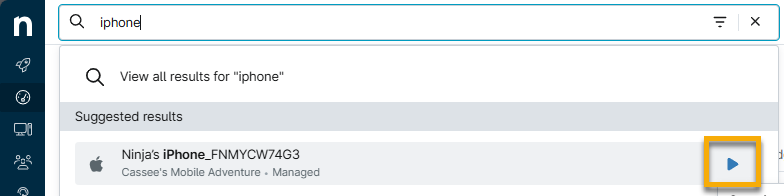
- Trova il dispositivo smarrito nella Ricerca globale ed esegui l’azione, quindi seleziona Modalità smarrito → Abilita modalità smarrito.
- Individua il dispositivo nell’elenco " Dispositivi ", clicca su "Esegui azioni" e seleziona " Modalità Smarrito " → "Abilita modalità Smarrito".
Aggiungere un messaggio personalizzato per la modalità Smarrito
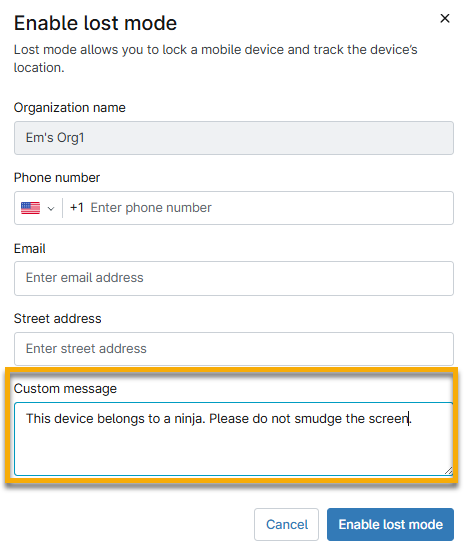
È possibile aggiungere un messaggio personalizzato sullo schermo del dispositivo quando si attiva la Modalità Smarrito. Nella finestra di dialogo Abilita Modalità Smarrito, inserire le istruzioni nel campo di testo Messaggio personalizzato.
Cosa succede durante la modalità Smarrito?
Quando si attiva la modalità "Smarrito" per un dispositivo, NinjaOne ne segnalerà immediatamente la posizione nella pagina del dashboard del dispositivo. La funzionalità di localizzazione del dispositivo varia a seconda del produttore.
- Dispositivi iOS: il comando di localizzazione del dispositivo viene eseguito ogni cinque minuti. È inoltre possibile richiedere manualmente la posizione corrente di un dispositivo Apple dalla scheda “Tracciamento posizione ”. Le richieste di posizione sono soggette a limiti di frequenza. Dopo aver richiesto la posizione di un dispositivo, è necessario attendere prima di poterla richiedere nuovamente.
- Dispositivi Android: i dati sulla posizione sono disponibili nei registri di utilizzo.
Dopo aver abilitato la modalità "Perso", il dispositivo mostra lo stato "Modalità 'Perso' in sospeso " finché non conferma il comando. Una volta confermata la modalità, lo stato passa a " Modalità 'Perso' attiva". Mentre un dispositivo è in stato di sospensione, l’azione "Abilita modalità 'Perso' " non è disponibile: è possibile solo disabilitare la modalità "Perso" finché il comando non viene confermato.
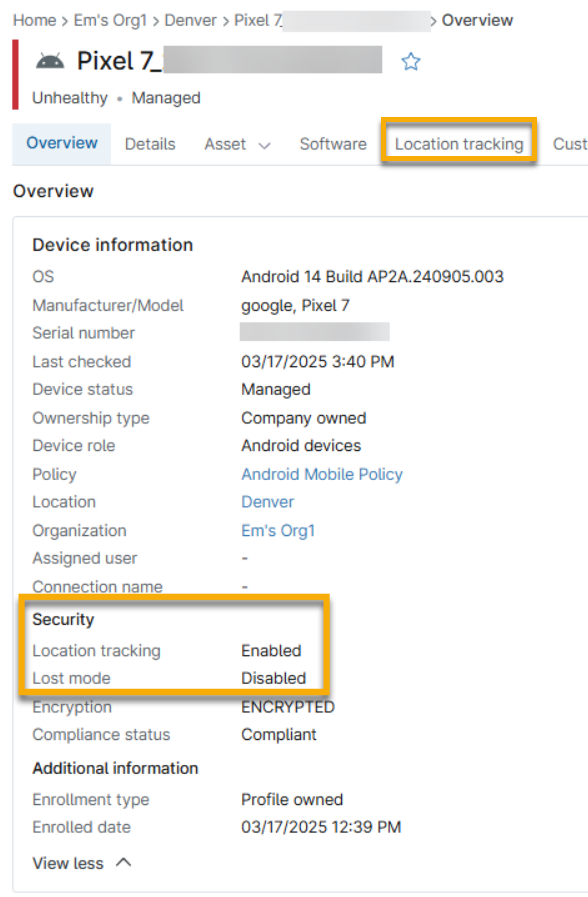
NinjaOne visualizza la "Modalità Smarrito" per un dispositivo quando sono soddisfatti i seguenti criteri:
- Si dispone dell’autorizzazione “Aggiorna dispositivo”.
- Il dispositivo è supervisionato o di proprietà dell’azienda.
I seguenti eventi genereranno un'attività nella dashboard di NinjaOne:
- NinjaOne crea un record relativo alla modalità "Smarrito".
- La creazione della modalità "Smarrito" va a buon fine o fallisce.
- NinjaOne crea un'azione di allarme in modalità "Perso".
- Un'azione di allarme in modalità "Smarrito" va a buon fine o fallisce.
- NinjaOne avvia una richiesta di localizzazione in modalità "Perso".
- La richiesta di localizzazione in modalità "Smarrito" va a buon fine o fallisce.
- NinjaOne disattiva la modalità "Perso".
- Un tentativo di disattivazione della modalità "Perso" va a buon fine o fallisce.
Ricerca dei dispositivi con la modalità "Perso" attiva
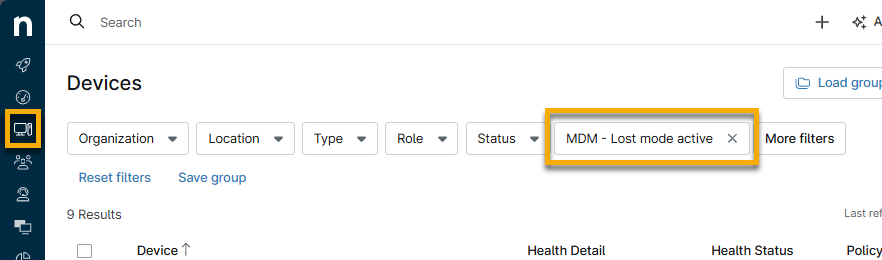
Per individuare rapidamente tutti i dispositivi con la modalità "Perso" attiva in NinjaOne, utilizzare il filtro di ricerca "MDM - Modalità 'Perso' attiva" nella pagina di ricerca dei dispositivi. I dispositivi a cui è stato inviato il comando per la modalità "Perso" ma che non lo hanno ancora confermato mostrano lo stato " Modalità 'Perso' in sospeso " nella dashboard del dispositivo e non vengono visualizzati da questo filtro.
Disattivare la modalità “Perso”
Per disattivare la modalità "Perso", procedere come segue:
- Accedere alla scheda " Tracciamento della posizione " nella dashboard del dispositivo.
- Fare clic su "Azioni" e selezionare " Modalità smarrito " → "Disattiva modalità smarrito".
- In alternativa, individuare il dispositivo smarrito nella Ricerca globale, eseguire l’azione e selezionare Modalità Smarrito → Disattiva modalità Smarrito.
Risorse aggiuntive
Consulta NinjaOne MDM: Catalogo delle risorse per ulteriori informazioni su NinjaOne MDM. Consulta le seguenti risorse esterne per assistenza nella gestione dei dispositivi.
- BatchUsageLogEvents | API di gestione Android | Google for Developers (link esterno): visualizza un evento in modalità "Perso" contenente la posizione del dispositivo e il livello della batteria espresso in percentuale.
- Posizione del dispositivo | Documentazione per sviluppatori Apple (link esterno): richiedere la posizione di un dispositivo quando è in modalità "Perso".
- Riproduci suono della modalità “Perso” | Documentazione per sviluppatori Apple (link esterno): riproduci un suono su un dispositivo in modalità “Perso”.