
Argomento
Questo articolo spiega come impostare NinjaOne come fonte di rilevamento in ServiceNow.
Ambiente
- Integrazioni NinjaOne
- ServiceNow
Descrizione
Secondo la documentazione di ServiceNow (esterna), ServiceNow Discovery è un processo automatizzato che esegue continuamente la scansione e l'identificazione di tutti i componenti all'interno dell'infrastruttura IT. Svolge un ruolo cruciale nel mantenimento di un CMDB 360 accurato e aggiornato con le informazioni che trova.
L'aggiunta di NinjaOne come fonte di rilevamento consente di differenziare chiaramente i dispositivi NinjaOne in ServiceNow, migliorando le operazioni di identificazione e riconciliazione del database di gestione della configurazione (CMDB).
Prima di configurare le impostazioni di integrazione in NinjaOne per ServiceNow, è necessario abilitarlo. Se non lo avete ancora fatto, consultate Abilitazione dell'integrazione ServiceNow per le istruzioni.
NinjaOne come fonte di rilevamento
Questa sezione spiega come personalizzare il valore della fonte di rilevamento.
ImportSet. Se NinjaOne è disponibile nell'elenco di scelta delle fonti di rilevamento di ServiceNow, la sincronizzazione CMDB di NinjaOne lo utilizzerà.- Accedere all'istanza ServiceNow.
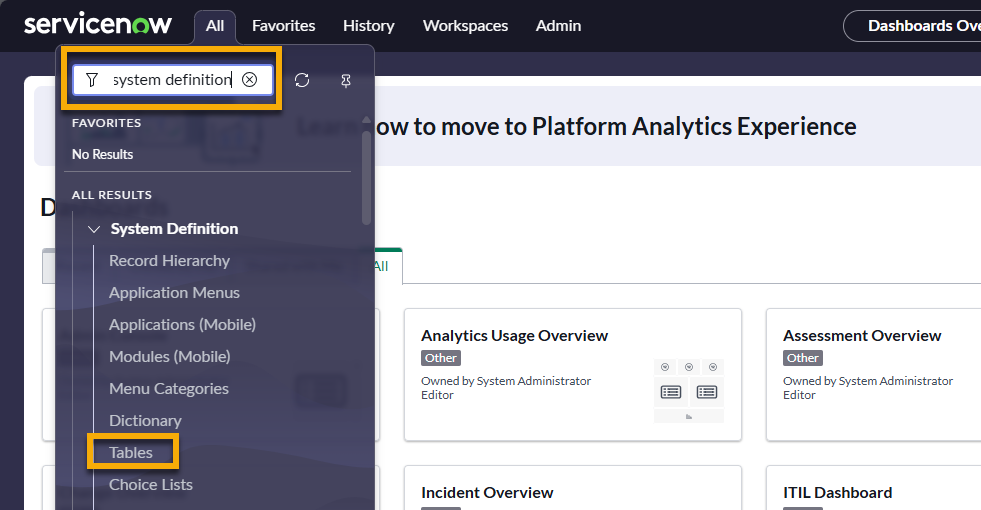
- Immettere "Definizione di sistema" nel campo di ricerca del navigatore Filtro .
- Selezionare " Tables".
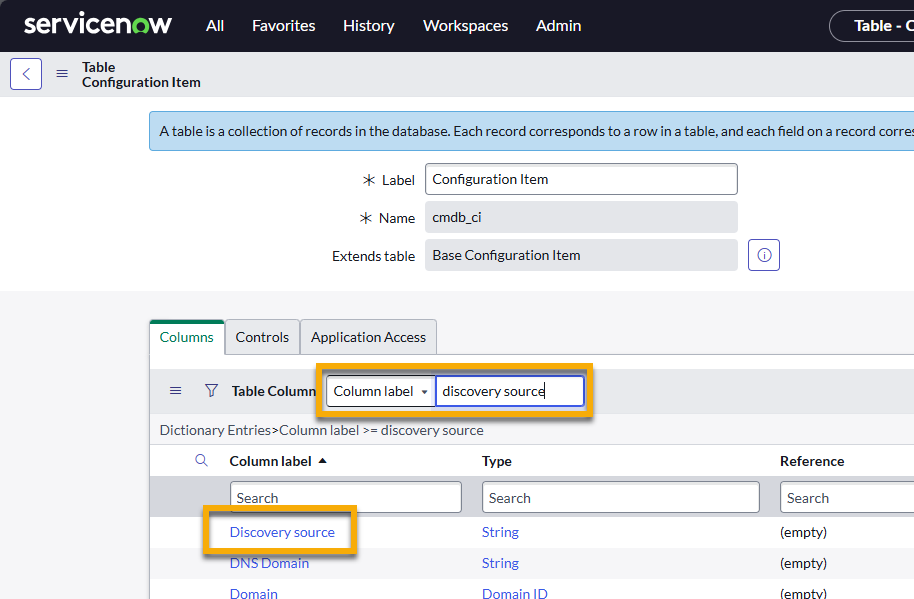
- Dall'elenco delle tabelle, trova e seleziona cmdb_ci, che verrà visualizzato nella colonna Name (Nome). Fai clic sul collegamento ipertestuale nella colonna Label (Etichetta) per aprire la pagina di configurazione della tabella.

- Modificare il menu a discesa Ricerca colonna tabella in "Etichetta colonna" e cercare "discovery source". Selezionare l'opzione dall'elenco.
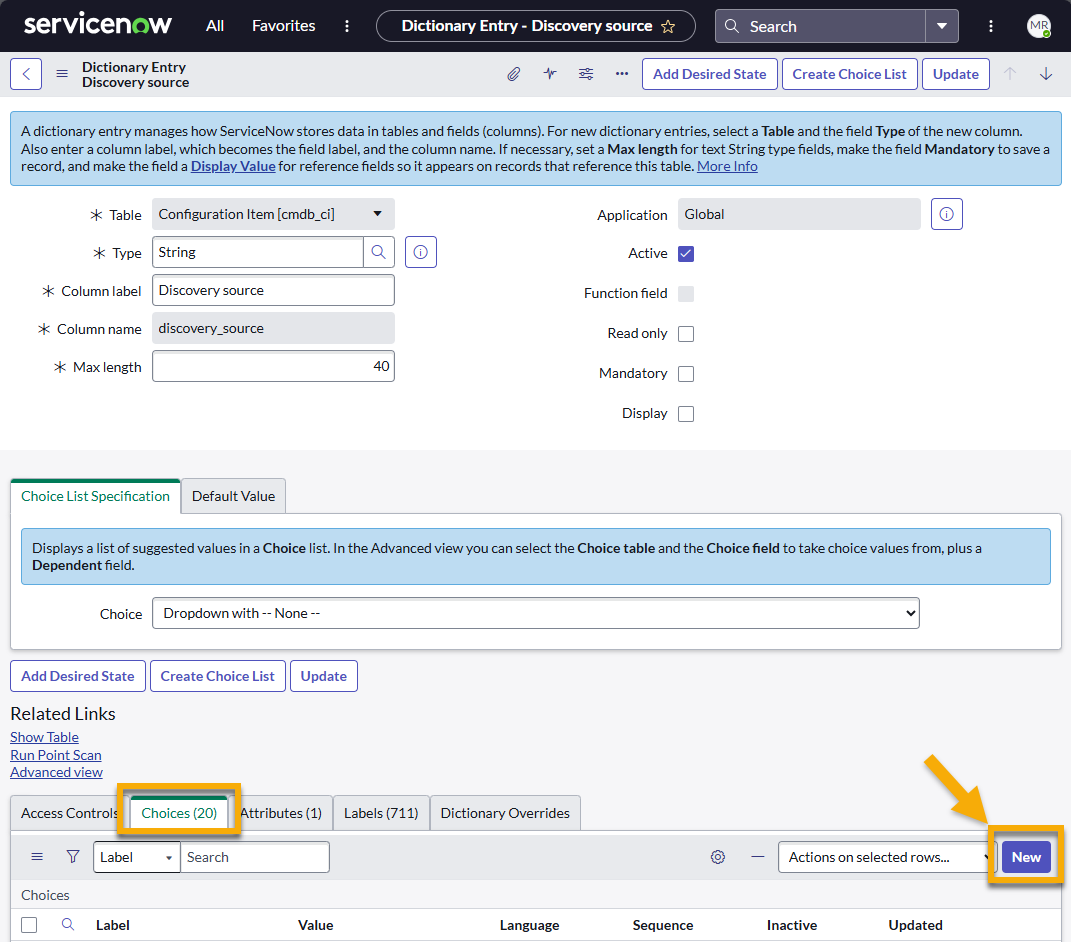
- Nella pagina Voce del dizionario della fonte di rilevamento, aprire la scheda Scelte e fare clic su Nuovo.
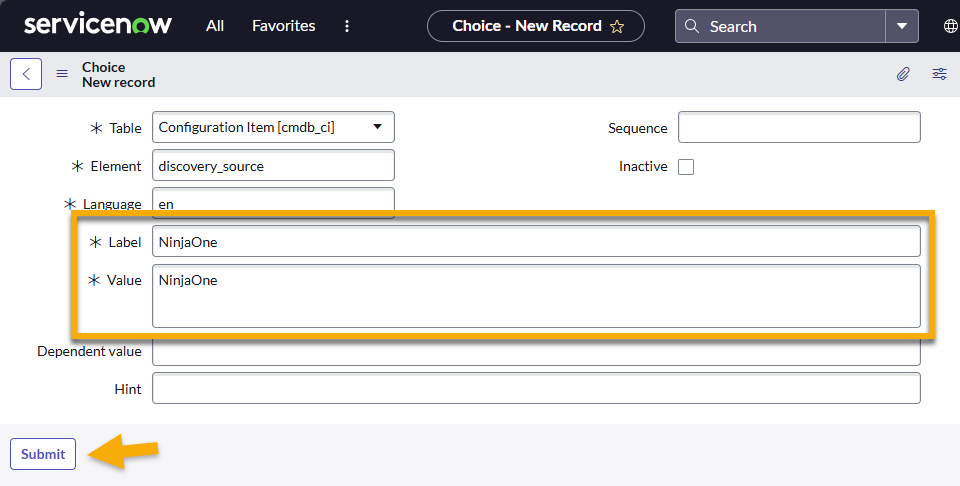
Utilizzare la tabella seguente per completare i campi applicabili.
Campo Dati richiesti Etichetta "NinjaOne" Valore "NinjaOne" - Fare clic su Invia.
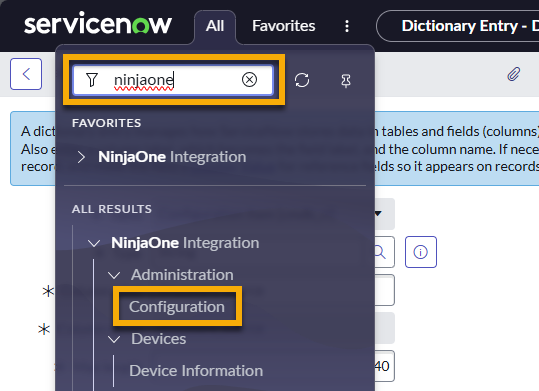
- Passare alla pagina Impostazioni di configurazione NinjaOne in ServiceNow.
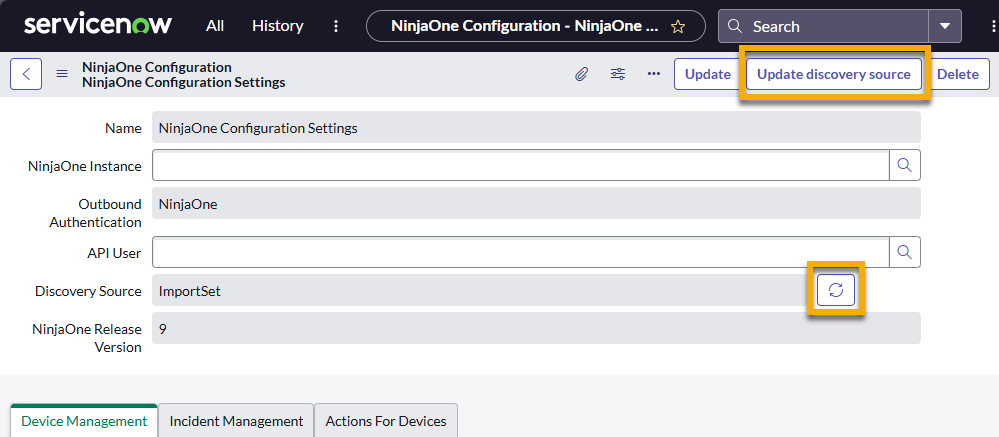
- Aggiorna il campo Origine di rilevamento facendo clic sull'icona di aggiornamento o sul pulsante Aggiorna origine di rilevamento.
Per ulteriori informazioni sulle origini di rilevamento, consultare le seguenti risorse esterne di ServiceNow:
- Console di configurazione della scoperta - ServiceNow (esterna)
- Pannello di controllo Discovery - ServiceNow (esterno)
- Configurazione Discovery - ServiceNow (esterno)
Risorse aggiuntive
Per ulteriori informazioni sull'implementazione e l'utilizzo di questa integrazione nel proprio ambiente, consultare la categoria "" di ServiceNow nel NinjaOne Dojo.