
Argomento
Questo articolo descrive la procedura iniziale per configurare gli strumenti di backup dei dispositivi di NinjaOne nella propria istanza.
Ambiente
NinjaOne Device Backup
Descrizione
NinjaOne offre soluzioni integrate di backup basate su immagini e su file che consentono di eseguire il backup dei dati in modi diversi a seconda delle esigenze specifiche. Per iniziare, consultare le sezioni riportate di seguito.
Indice
- Requisiti di sistema
- Prerequisiti
- Attivazione del backup dei dispositivi con NinjaOne
- Distribuzione del backup dei dispositivi NinjaOne sui computer
- Applicazione della limitazione della larghezza di banda ai singoli dispositivi
- Concessione dell'accesso utente personalizzato a NinjaOne Device Backup
- Attivazione del backup dalla griglia di ricerca dei dispositivi
- Risorse aggiuntive
Requisiti di sistema
NinjaOne Device Backup supporta i seguenti sistemi operativi:
- Microsoft Windows 8 e versioni successive
- Microsoft Windows Server 2012 R2 e versioni successive
- Apple macOS Monterey e versioni successive
- Linux (solo backup file/cartella)
Per utilizzare l'archiviazione locale con Windows Server 2012 R2 ed evitare problemi di backup, è necessario configurare la condivisione dei file in modo che supporti connessioni simultanee. Fare riferimento alle Linee guida per l'ottimizzazione delle prestazioni di Windows Server 2012 R2(link esterno). Seguire i passaggi relativi all'ottimizzazione della rete, del sottosistema disco e del file server.
Prerequisiti
Prima di attivare NinjaOne Device Backup, verificare i seguenti prerequisiti per assicurarsi che l’ambiente soddisfi tutti i requisiti di compatibilità. NinjaOne Device Backup è compatibile con dispositivi Windows e Apple macOS. Linux è supportato solo nei piani di backup di file/cartelle.
- Se la soluzione antivirus dispone della protezione attiva, è necessario inserire nell’elenco degli elementi consentiti l’eseguibile di NinjaOne Device Backup (lockhart.exe). In caso contrario, le velocità di upload e download potrebbero risentirne.
- Per i dispositivi Apple macOS, è necessario concedere all’agente Lockhart l’accesso completo al disco. Per informazioni su come procedere, consultare NinjaOne Device Backup: Errore 309 di accesso completo al disco su Apple macOS.
Attivazione di NinjaOne Device Backup
Per configurare i servizi di backup per la propria istanza, seguire questi passaggi:
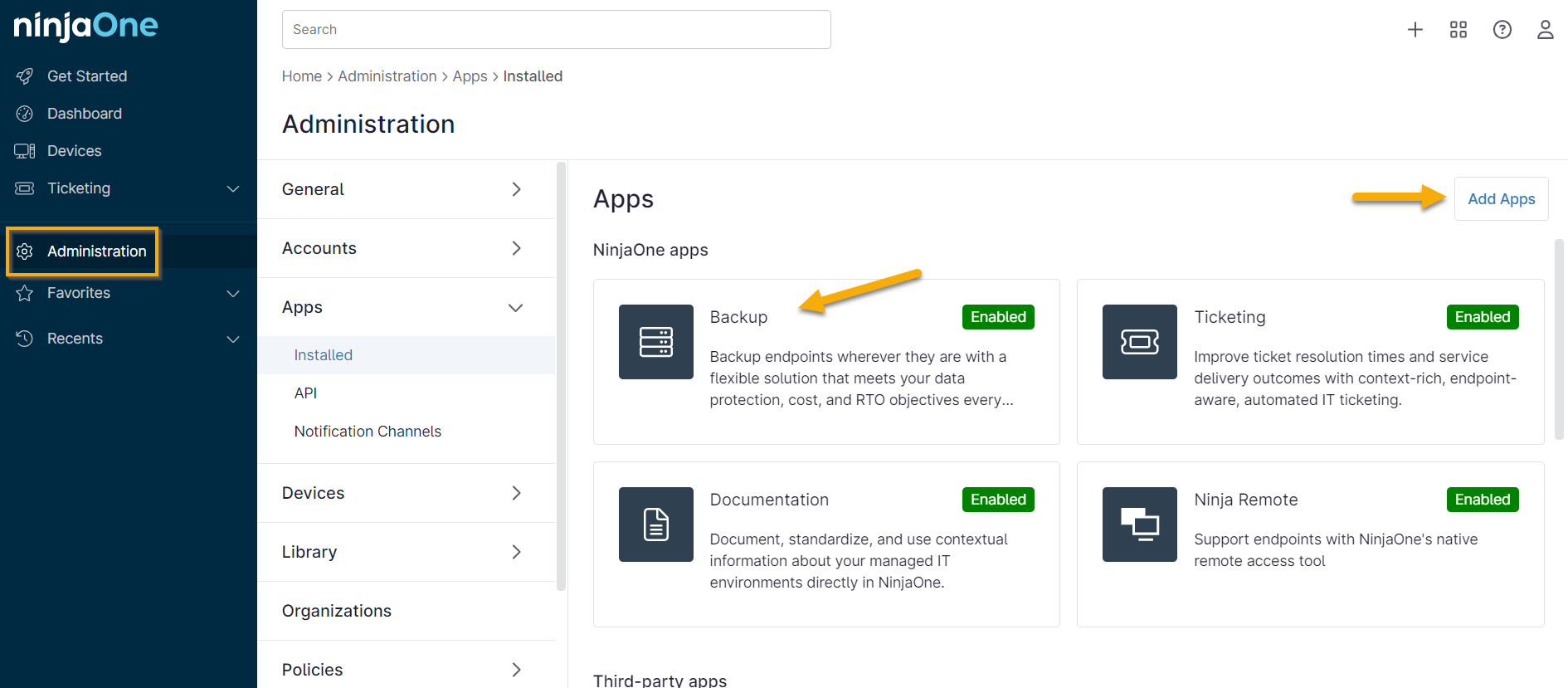
- In NinjaOne, accedere a Amministrazione → App e selezionare Backup. Se l’app non è visibile, fare clic su Aggiungi app per selezionarla.
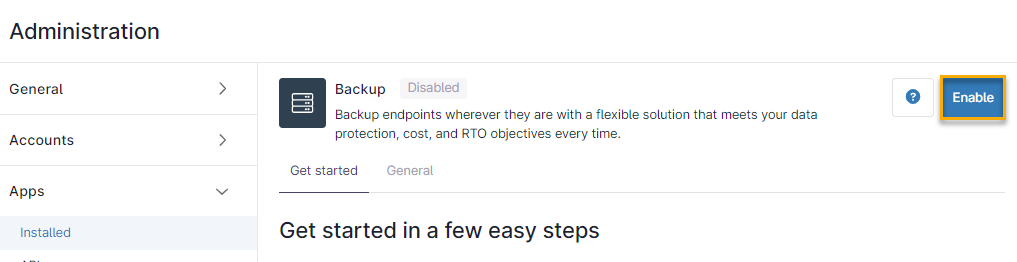
- Nella pagina di configurazione di Backup, fare clic su Abilita.
- Nella finestra di dialogo Aggiorna integrazione backup, scegli quale bucket di archiviazione cloud utilizzare. I bucket di archiviazione cloud disponibili vengono visualizzati automaticamente in base alla tua regione geografica.
- Fare clic su Salva per continuare.

Per ogni istanza di NinjaOne sono disponibili i seguenti bucket di archiviazione:
| Bucket di spazio di archiviazione | Posizioni |
|---|---|
| Stati Uniti | Oregon |
| US2 | Ohio |
| UE | Francoforte, Stoccolma, Irlanda, Londra, Parigi, Svizzera |
| OC | Sydney |
| CA | Canda |
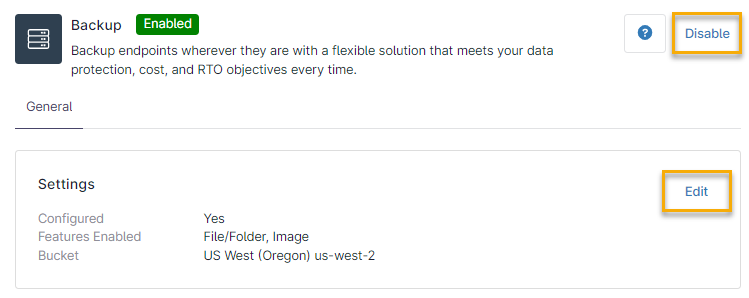
- Una volta attivato NinjaOne Device Backup, la sezione App ne dà indicazione. È possibile utilizzare l'opzione Disattiva per disattivare NinjaOne Device Backup. Utilizzare il pulsante Modifica per modificare le funzionalità che si desidera attivare (file/cartelle e immagini).
Distribuzione di NinjaOne Device Backup sui dispositivi
Completare il seguente flusso di lavoro per distribuire la soluzione di backup ai propri endpoint.
- In NinjaOne, vai su Amministrazione → Organizzazioni.
- Fare clic sull’organizzazione che si desidera aggiornare.
- Nel menu di navigazione laterale, vai su Backup → Distribuzione.
- Se nel riquadro Distribuzione, accanto all'intestazione, è visualizzata la dicitura Disabilitato , fare clic su Abilita per attivare le opzioni di gestione relative alla distribuzione della soluzione di backup sugli endpoint della propria istanza.
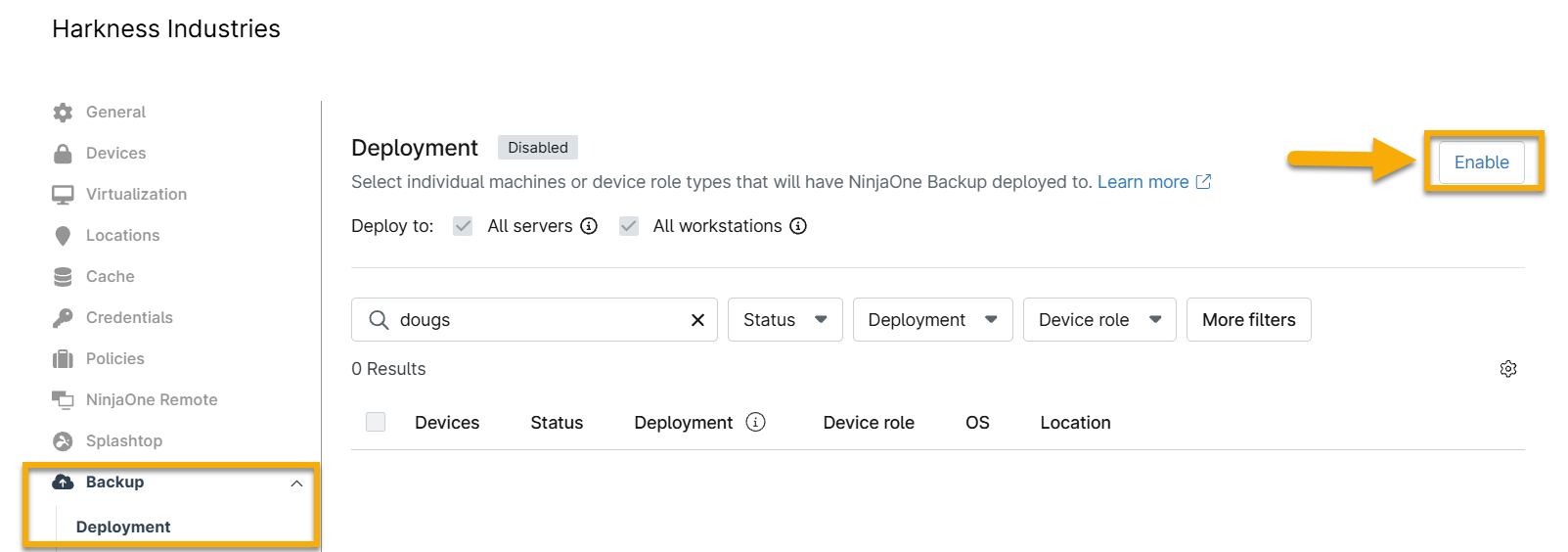
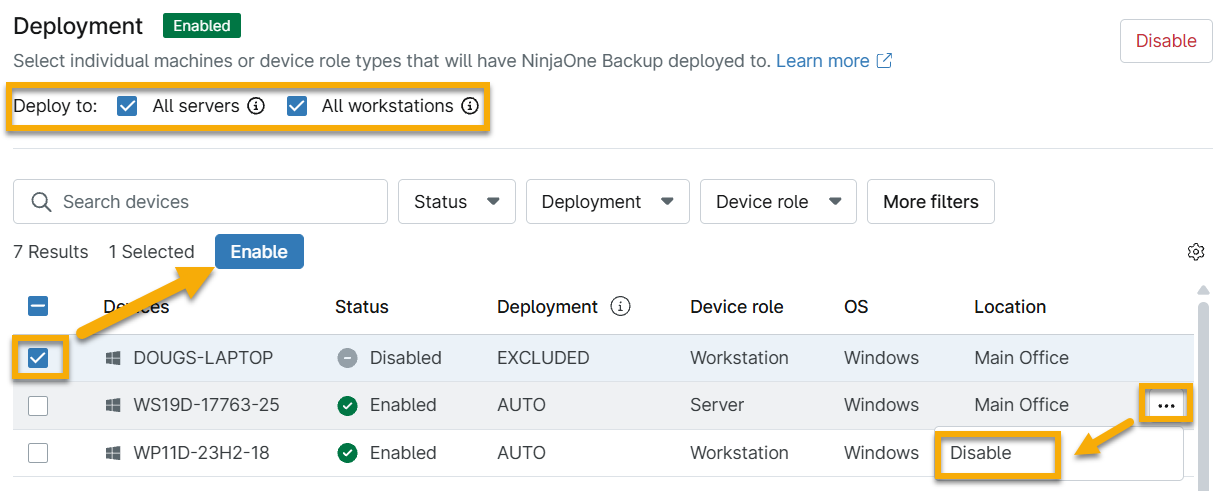
- Dopo aver attivato la funzionalità, nel pannello apparirà una tabella che elenca tutti i dispositivi idonei alla protezione. Da questa schermata, è possibile abilitare NinjaOne Device Backup per tutti i server, tutte le workstation e qualsiasi dispositivo singolo specificato, selezionando le caselle di controllo accanto ai ruoli corrispondenti e ai nomi dei dispositivi che si desidera proteggere.
È possibile individuare rapidamente un dispositivo specifico digitando il suo nome nella casella di ricerca oppure utilizzare i menu a discesa dei filtri accanto alla casella di ricerca per restringere l’elenco dei dispositivi a un sottoinsieme specifico. È possibile applicare filtri utilizzando uno qualsiasi dei seguenti parametri:
- Stato
- Distribuzione
- Ruolo del dispositivo
- OS
- Posizione
È possibile invertire l'ordine di visualizzazione dell'elenco dei dispositivi posizionando il cursore sull'intestazione di una colonna e facendo clic sulla freccia che appare.
- Per gestire manualmente la distribuzione per endpoint specifici, posizionare il cursore sul nome del dispositivo nella tabella. Quindi, fare clic sul pulsante con i puntini di sospensione per selezionare l'opzione Abilita o Disabilita.
È inoltre possibile eseguire queste azioni selezionando le caselle di controllo accanto ai dispositivi che si desidera gestire. I pulsanti Abilita o Disabilita appariranno sotto la casella di ricerca.
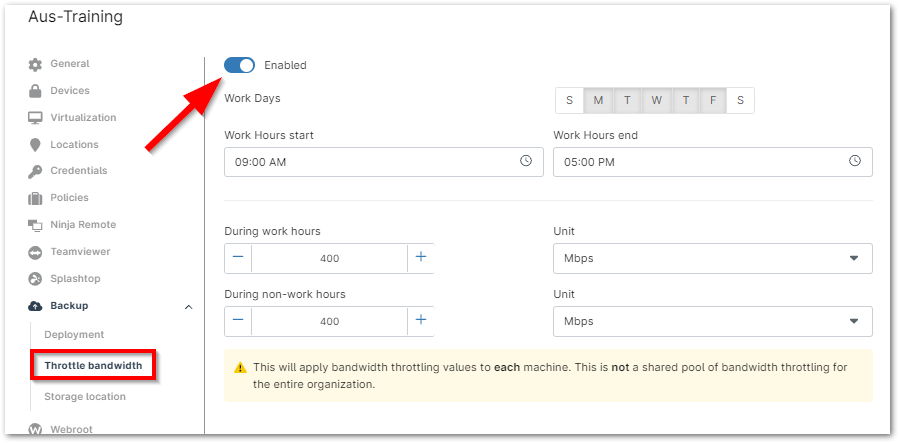
- Per configurare il throttling della larghezza di banda, nel menu di navigazione laterale, selezionare Backup → Limita larghezza di banda.
- Attiva l’interruttore Abilitato per gestire le impostazioni di limitazione.
- Definisci l’intervallo di tempo durante il quale deve essere applicata la limitazione della larghezza di banda e le unità di larghezza di banda da limitare.
- Una volta completata la configurazione, fare clic su Salva.
- Infine, salva le modifiche nella tua organizzazione facendo clic su Salva nella barra di navigazione.
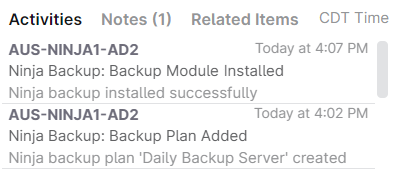
- Se accedi a un dispositivo su cui è attivato NinjaOne Device Backup, vedrai una voce nel feed delle attività che indica l’installazione.
Applicazione della limitazione della larghezza di banda a singoli dispositivi
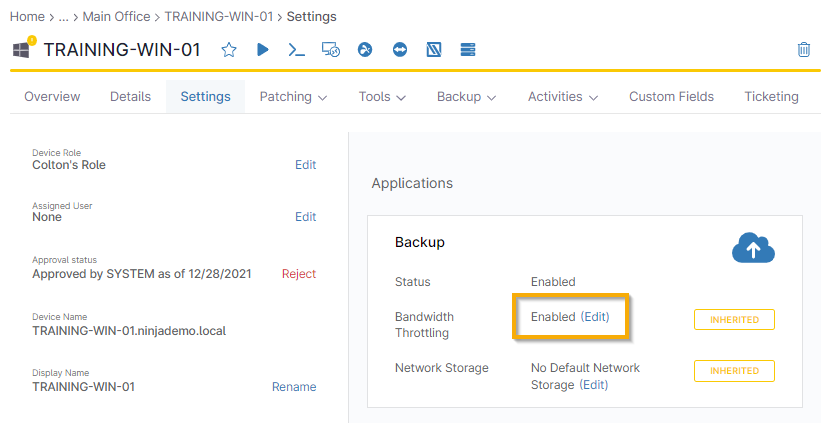
È inoltre possibile configurare delle eccezioni a livello di dispositivo per le impostazioni di throttling della larghezza di banda. Per farlo:
- Accedere alla pagina dei dettagli del dispositivo in questione.
- Selezionare la scheda Impostazioni.
- Fare clic su Modifica nella riga Limitazione larghezza di banda .
Se si desidera utilizzare un archivio di rete per il backup locale, consultare NinjaOne Device Backup: Configurazione dell’archivio di rete.
Dopo aver distribuito NinjaOne Device Backup sui tuoi dispositivi, ti consigliamo di configurare i piani di backup e le notifiche. Consulta i seguenti articoli per saperne di più.
- Feed di notifica dell'attività del dispositivo e del sistema
- NinjaOne Backup: Piani di backup file/cartella
- NinjaOne Backup: Piani di backup dell’immagine
Concessione dell’accesso personalizzato a NinjaOne Device Backup
Gli amministratori di sistema di NinjaOne hanno accesso a NinjaOne Device Backup per impostazione predefinita. Solo loro possono attivare o disattivare NinjaOne Device Backup a livello di sistema. È inoltre possibile assegnare livelli di backup a utenti personalizzati. A tal fine, procedere come segue:
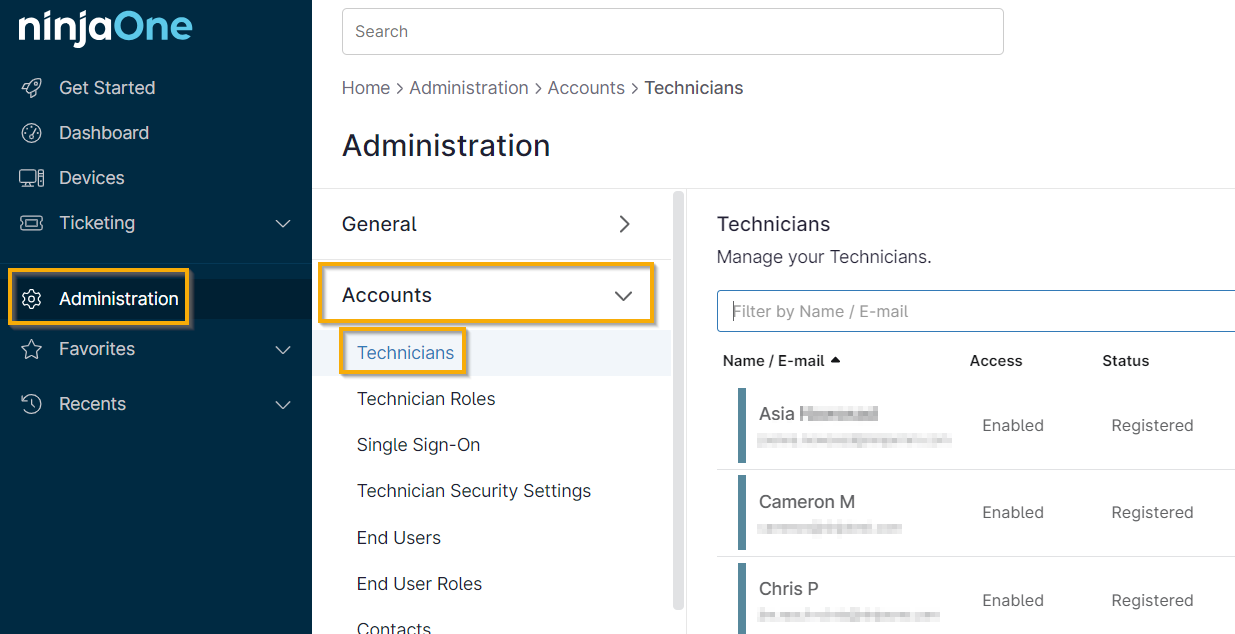
- Accedere a Amministrazione → Account → Tecnici. Selezionare un tecnico di cui si desidera modificare le autorizzazioni.
- Nel profilo utente, accedere a Autorizzazioni → Sistema.
- Assicurarsi che l ’interruttore Abilita sia attivo.
- Fare clic sul menu a discesa nel campo Autorizzazioni di backup.
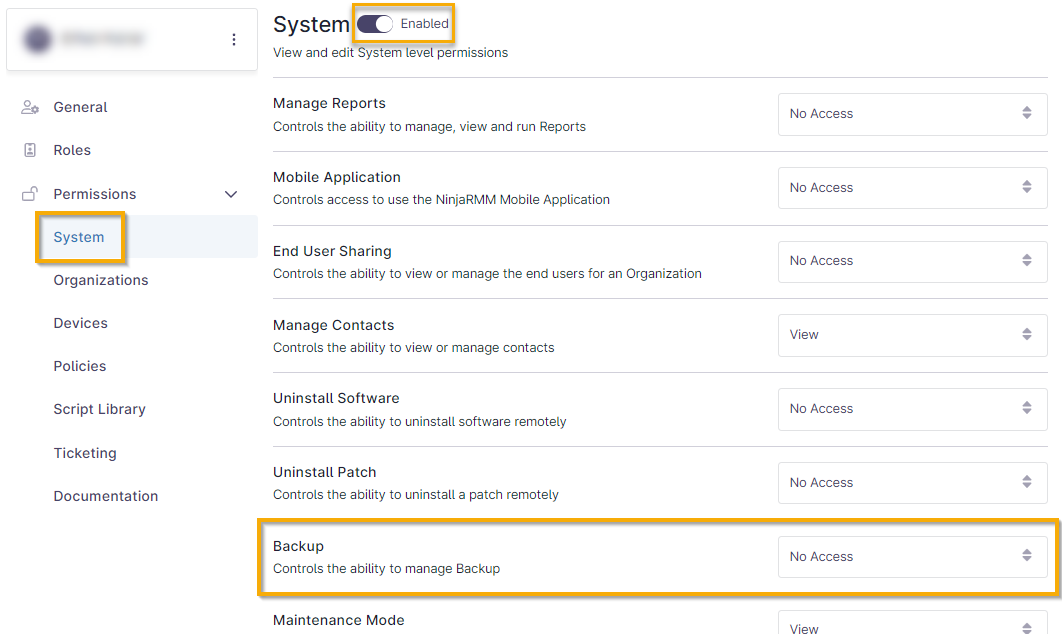
- Selezionare il livello di privilegio che si desidera assegnare all’utente. Fare riferimento alla tabella seguente per le definizioni delle autorizzazioni.
| Autorizzazione a livello di sistema | Descrizione |
|---|---|
| Visualizza | Gli utenti possono visualizzare la dashboard di Backup relativa alle organizzazioni e ai dispositivi a cui hanno accesso. |
| Visualizza e gestisci | Gli utenti possono visualizzare la dashboard di Backup relativa alle organizzazioni e ai dispositivi a cui hanno accesso e possono eliminare i dati di backup o eseguire piani di backup su richiesta per tali dispositivi. |
| Visualizza e ripristina | Gli utenti possono visualizzare la dashboard di Backup relativa alle organizzazioni e ai dispositivi a cui hanno accesso e avviare un ripristino per tali dispositivi. |
| Visualizza, ripristina e gestisci | Gli utenti possono visualizzare la dashboard di backup relativa alle organizzazioni e ai dispositivi a cui hanno accesso, eseguire un backup su richiesta ed eliminare i dati di backup. |
L'accesso alle impostazioni di backup e ai piani di backup dell'organizzazione dipende dall'organizzazione e dalle autorizzazioni concesse all'utente. Gli utenti che non dispongono di accesso al backup possono vedere quando viene eseguito un processo di backup o ripristino attivo su un dispositivo a cui possono accedere.
Attivazione del backup dalla griglia di ricerca dei dispositivi
Dalla griglia di ricerca dei dispositivi è possibile effettuare una selezione multipla di dispositivi e attivare il backup seguendo la procedura descritta di seguito.
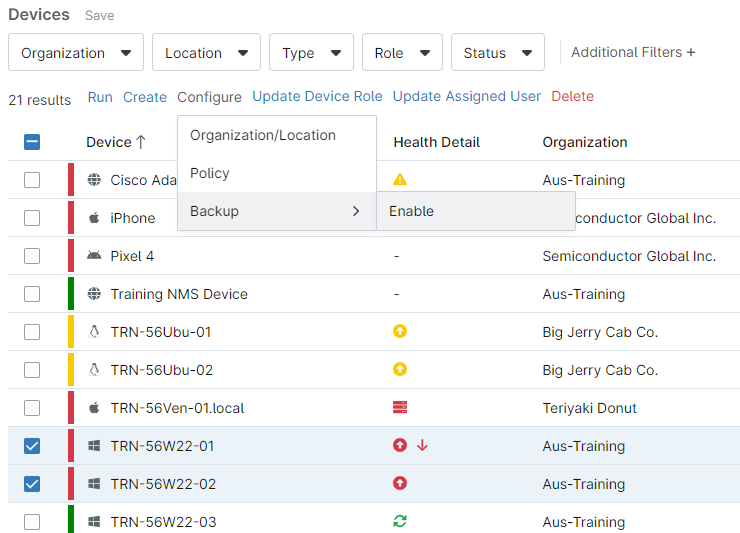
- Nel menu di navigazione di NinjaOne, seleziona la scheda Dispositivi.
- Fare clic sulle caselle di controllo per selezionare due o più dispositivi.
- Accedere a Configura → Backup → Abilita.
- Verrà visualizzata una finestra di conferma con l’elenco dei dispositivi selezionati. Fare clic su Abilita per attivare i backup.
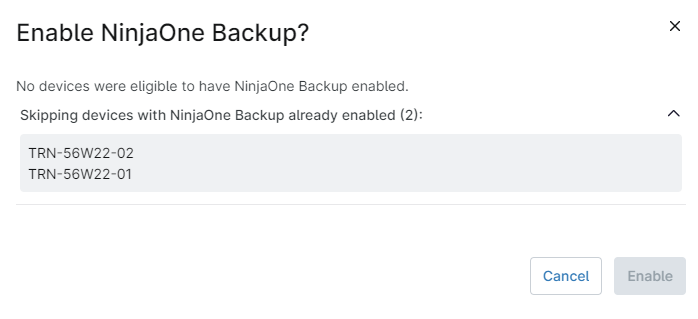
Se hai selezionato dispositivi che non possono essere attivati, perché sono già attivati o perché il backup dei dispositivi NinjaOne non è attivo per le loro organizzazioni, questi non appariranno nella finestra di conferma.
Risorse aggiuntive
Per ulteriori informazioni sulla gestione dei backup, consultare i seguenti articoli: