
Argomento
Questo articolo spiega come installare l'agente NinjaOne tramite Microsoft Intune.
Ambiente
- Integrazioni NinjaOne
- Microsoft Intune
- Microsoft Windows
- Apple macOS
Descrizione
È possibile utilizzare Microsoft Intune per distribuire l'agente NinjaOne sui dispositivi Microsoft Windows o Apple macOS. Abbiamo migliorato questa procedura implementando l'integrazione con Microsoft Intune. È possibile seguire la procedura riportata di seguito oppure consultare l'attività iniziali "Introduzione all'integrazione con Microsoft Intune in NinjaOne " per un'esperienza ottimizzata.
Seleziona un argomento per ulteriori informazioni:
- Istruzioni di distribuzione di Microsoft Intune per Windows
- Istruzioni di distribuzione di Microsoft Intune per macOS
- Domande frequenti
Istruzioni di distribuzione di Microsoft Intune per Windows
Preparazione del file di installazione
- Scarica il file di installazione dell’agente NinjaOne aggiungendo un dispositivo in NinjaOne. Per ulteriori informazioni, consultare l’Installazione agente NinjaOne: Aggiungi dispositivo (Windows).
- Assicurarsi che il file dell’agente NinjaOne sia pronto per la distribuzione.
Aggiungere NinjaOne Agent come applicazione line-of-business in Microsoft Intune
Prima cosa, è necessario aggiungere l’applicazione a Intune. Per altre informazioni, consultare le istruzioni di Microsoft (link esterno).
- Accedere a Microsoft Azure(link esterno).
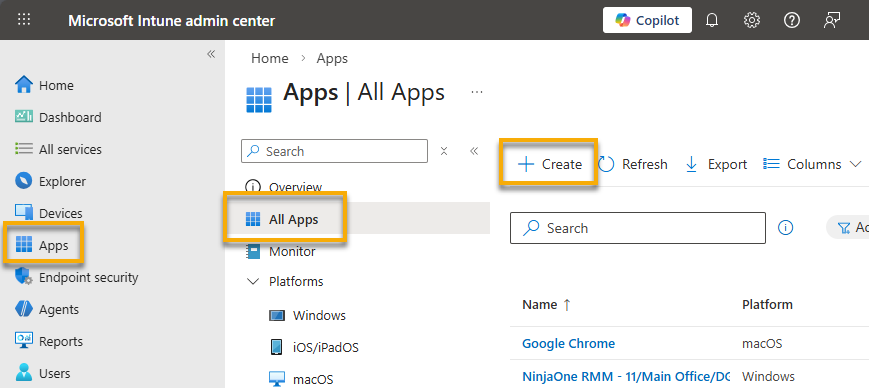
- Accedere a App → Tutte le app e fare clic su + Crea.
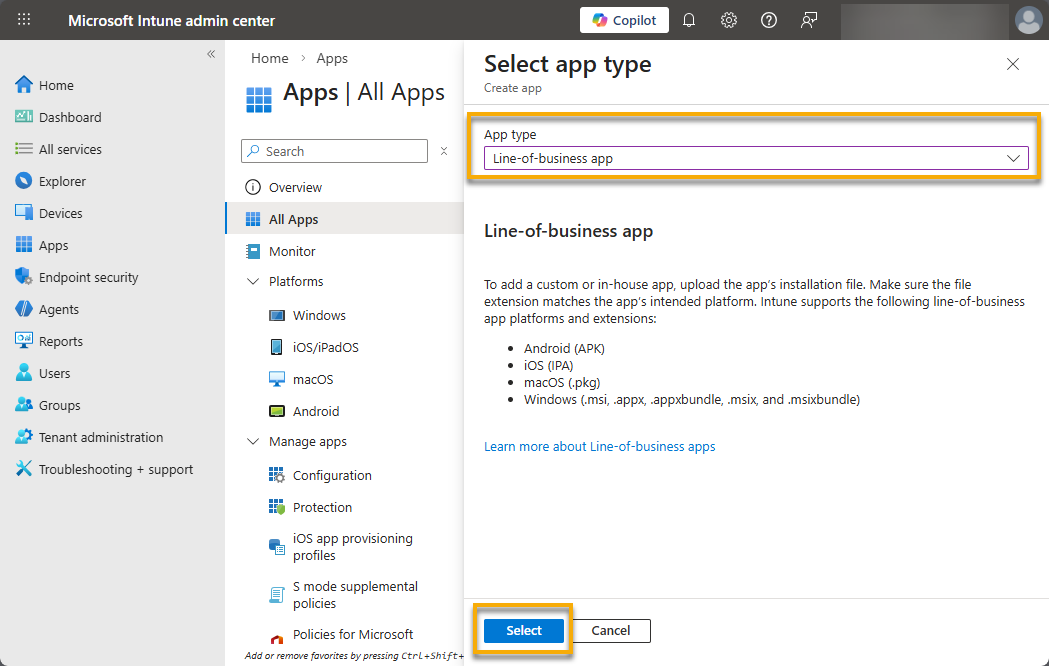
- Selezionare " App aziendale " dal menu a discesa "Tipo di app " e fare clic su "Seleziona".
Carica il file MSI
- Fare clic su Seleziona file del pacchetto dell'app. È possibile utilizzare un pacchetto Windows Installer o un file PKG.
- Nel riquadro del file del pacchetto dell’app, fare clic su "Sfoglia" per individuare e selezionare il file dell’agente NinjaOne, quindi fare clic su "OK" per caricarlo.
Configurare le informazioni sull’app
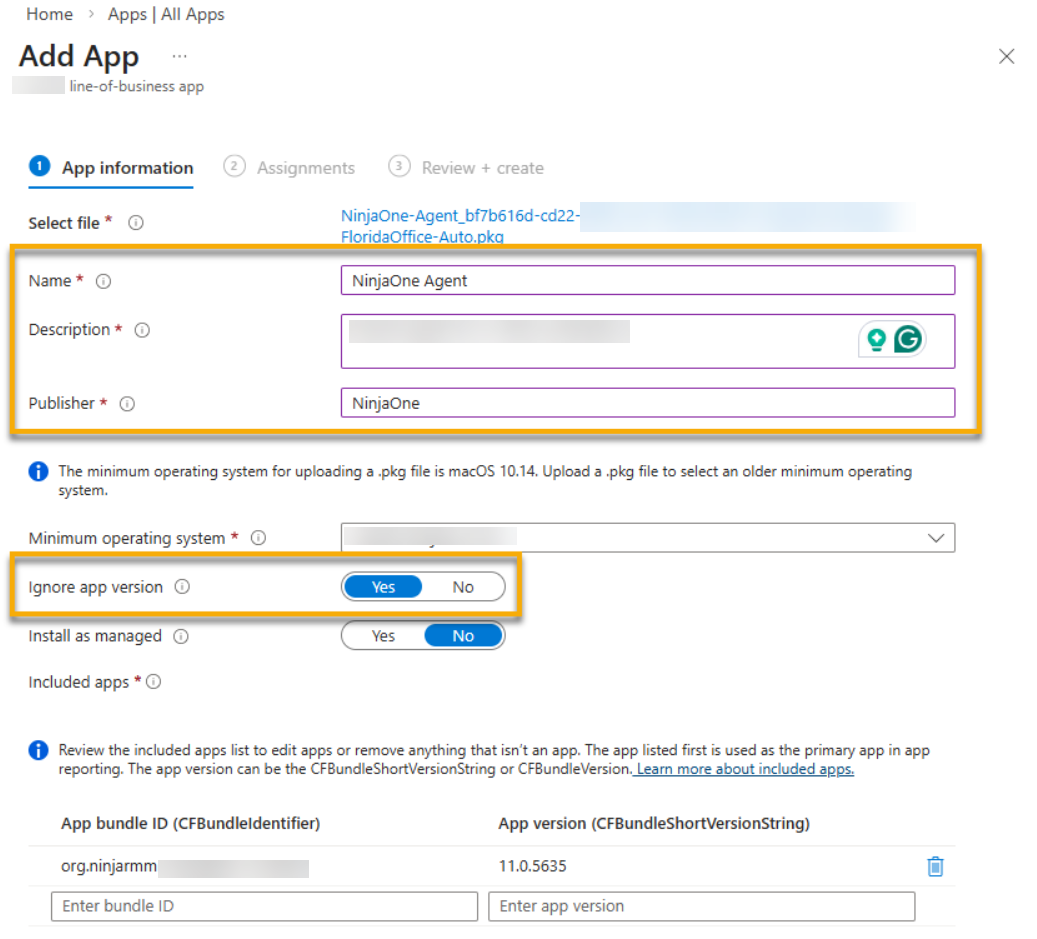
Utilizzare la tabella seguente per compilare i campi relativi alle informazioni sull’app . Compilare tutti gli altri campi a propria discrezione. Quindi, fare clic su Successivo per passare al passaggio successivo.
| Nome del campo | Dati |
|---|---|
| Nome | Inserisci un identificatore univoco per l'applicazione, ad esempio NinjaOne Agent. |
| Descrizione | Inserire un riepilogo dello scopo dell'applicazione. |
| Editore | Inserire NinjaOne. |
| Ignora la versione dell'app | Selezionare Sì. |
Assegnare l’applicazione
Nella sezione Assegnazioni, specifica i gruppi di dispositivi o di utenti a cui desideri distribuire l’agente NinjaOne.
- Fare clic su Aggiungi gruppo.
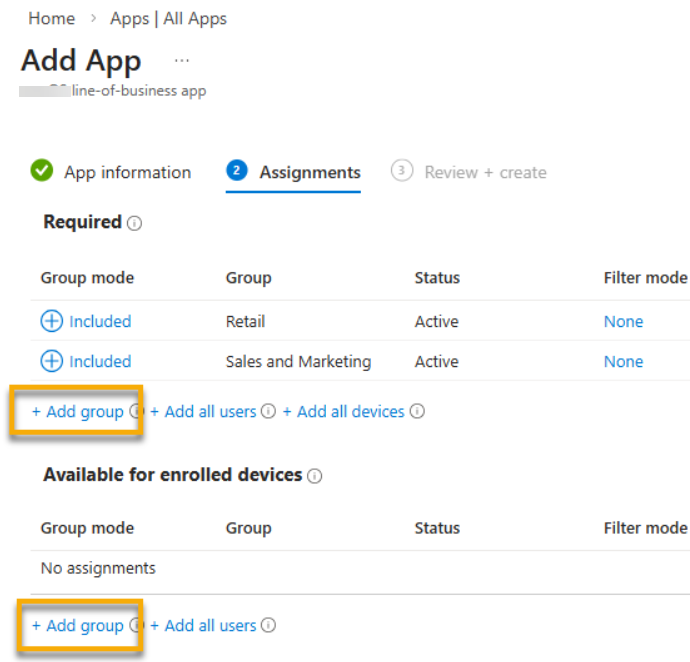
- Selezionare la casella di controllo relativa a ciascun gruppo che si desidera aggiungere, quindi fare clic su Seleziona per confermare.
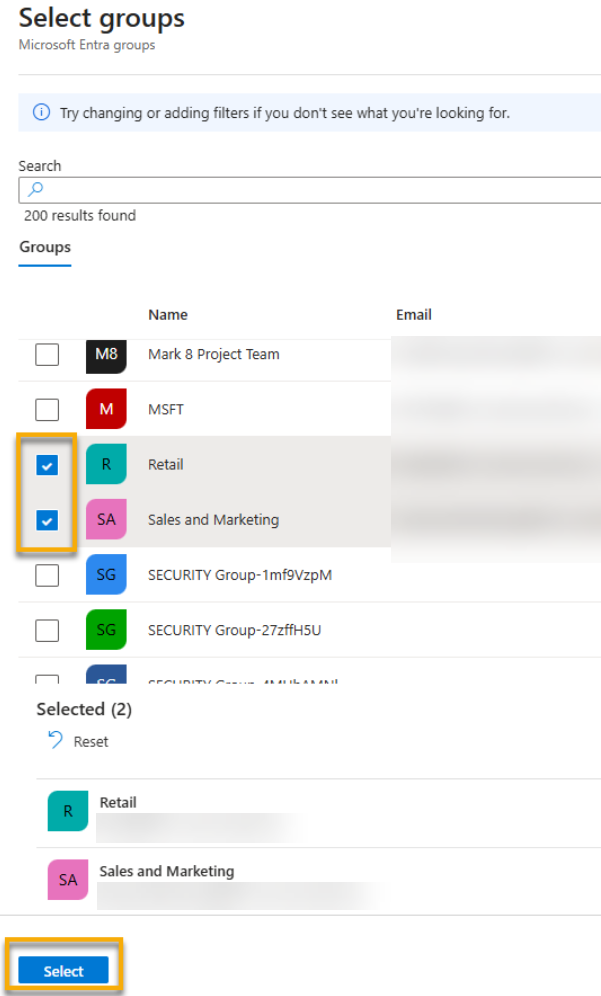
- Fare clic su Successivo nella pagina Assegnazioni .
- Alla pagina Verifica + crea, controlla le impostazioni.
- Fare clic su Crea, quindi monitorare la distribuzione.
È possibile visualizzare lo stato di installazione nel portale di Microsoft Intune alla voce App → Monitoraggio → Stato di installazione delle app.
Istruzioni di distribuzione di Microsoft Intune per Apple macOS
Si consiglia di utilizzare l’integrazione NinjaOne con Intune per la distribuzione sui dispositivi Apple macOS, al fine di garantire un’esperienza ottimale. Fare riferimento a Integrazioni NinjaOne: Attività iniziali dell’integrazione con Microsoft Intune.
Criteri di rilevamento
Alcuni strumenti MDM potrebbero non rilevare correttamente se l’agente è installato sul dispositivo, anche se l’agente è stato distribuito con successo. Per impostazione predefinita, la maggior parte degli strumenti MDM verificherà probabilmente la presenza del file specificato nella cartella /Applicazioni/ oppure controllerà le ricevute PKG; tuttavia, questi non sono indicatori adeguati per l’agente NinjaOne.
A seconda di ciò che lo strumento MDM consente, esistono diversi modi per verificare che l’agente NinjaOne sia stato installato correttamente:
File delle applicazioni
- Verificare la cartella /Applications/ per le app installate:
- /Applications/NinjaRMMAgent/uninstall.app
- /Applicazioni/NinjaRMMAgent/programfiles/njbar.app
- /Applicazioni/NinjaRMMAgent/programfiles/njdialog.app
Se lo strumento MDM sta verificando la presenza di app installate, è possibile utilizzare una (o tutte e tre) delle app installate sopra indicate per verificare che l'installazione dell'applicazione sia avvenuta correttamente.
- Visualizza l’ID del pacchetto e la versione con i seguenti comandi dopo aver installato l’agente NinjaOne, assicurandoti di sostituire {appPath} con uno dei percorsi sopra indicati:
- defaults read
{appPath}/Contents/Info.plist CFBundleIdentifier - defaults read
{appPath}/Contents/Info.plist CFBundleShortVersionString
- defaults read
Ad esempio, per njbar.app è possibile osservare la seguente uscita:
/Applications/NinjaRMMAgent/programfiles/njbar.app/Contents/Info.plist CFBundleIdentifier org.njbar.daemon
/Applications/NinjaRMMAgent/programfiles/njbar.app/Contents/Info.plist CFBundleShortVersionString 5.8.9154
Programmi
Alcuni strumenti MDM supportano la semplice verifica dell’esistenza di un determinato file dopo l’installazione. Si consiglia di utilizzare il seguente file:
/Applicazioni/NinjaRMMAgent/programfiles/ninjarmm-macagentScript di verifica dell’installazione
Alcuni strumenti MDM supportano l’utilizzo di uno script personalizzato per verificare se un’applicazione è installata. Potrebbe essere necessario utilizzare solo uno script che verifichi l’esistenza del file sopra indicato e restituisca il valore appropriato in caso affermativo. I dettagli specifici possono dipendere dalla piattaforma stessa. Di seguito, e in allegato alla fine dell’articolo, NinjaOne offre uno script che può aiutare nella distribuzione.
È necessario modificare l’URL in modo che corrisponda all’URL del programma di installazione generato o all’URL generico del programma di installazione.
#!/bin/bash
# SINTESI
# Questo script viene utilizzato per installare l’agente NinjaOne. Supporta l’URL generico del programma di installazione o l’URL generato.
# DESCRIZIONE
# Questo script viene utilizzato per installare l’agente NinjaOne. Supporta l’URL generico del programma di installazione o l’URL generato.
# ---------------------------------------------------------------

# Modifica l’URL in base all’URL generato o all’URL generico
URL='InserisciURLInstallatore'
# Se si utilizza l’URL generico del programma di installazione, è necessario fornire un token.
Token='InserisciToken'
Cartella='/tmp'
Nome file=$(basename "$URL")
Pattern='[0-9a-fA-F]{8}-([0-9a-fA-F]{4}-){3}[0-9a-fA-F]{12}'

Write_LogEntry() {
   if [[ -z "$1" ]]; then
       Write_LogEntry "Utilizzo: Write_LogEntry "È necessario specificare un messaggio quando si chiama questa funzione.""
       return 1
   fi
   local message="$1"
   local log_path="/tmp/NinjaOneReinstall.log"
   local timestamp
   timestamp=$(date +"%Y-%m-%d %H:%M:%S")
   # Aggiungi la voce di registro al file e visualizzala sulla console
   echo "$timestamp - $message" >>"$log_path"
   echo "$timestamp - $message"
}

if [[ $EUID -ne 0 ]]; then
   Write_LogEntry 'Questo script deve essere eseguito come root. Prova a eseguirlo con sudo o come utente system/root.'
   exit 1
fi

if [[ -z "$URL" ]]; then
   Write_LogEntry 'URL del programma di installazione non specificato. Impossibile continuare.'
   exit 1
fi

Write_LogEntry 'Esecuzione dei controlli...'

CheckApp='/Applications/NinjaRMMAgent'
if [[ -d "$CheckApp" ]]; then
    Write_LogEntry 'Agente NinjaOne già installato. Rimuoverlo prima dell'installazione.'
    exit 1
fi

if [[ "$Nome file" != *.pkg ]]; then
   Write_LogEntry 'In questo script sono supportati solo file PKG. Impossibile continuare.'
   exit 1
fi

if [[ ! "$URL" =~ $Pattern ]]; then
   if [[ -z "$Token" ]]; then
       Write_LogEntry 'È stato fornito un URL del programma di installazione generico senza token. Fornire un token per utilizzare il programma di installazione generico. Uscita.'
       exit 1
   fi

   if [[ ! $Token =~ ^[0-9a-fA-F]{8}-([0-9a-fA-F]{4}-){3}[0-9a-fA-F]{12}$ ]]; then
       Write_LogEntry 'È stato fornito un token non valido. Assicurarsi che sia stato inserito correttamente.'
       exit 1
   fi

   Write_LogEntry 'Token fornito e Installer generico in uso. Si prosegue...'
   echo "$Token" >"$Folder/.~"

else
   if [[ -n "$Token" ]]; then
       Write_LogEntry 'È stato fornito un token, ma l'URL sembra riferirsi a un programma di installazione generato e non al programma di installazione generico.'
       Write_LogEntry 'Lo script non proseguirà. Si prega di utilizzare un URL del programma di installazione generico oppure di rimuovere il token. Non è possibile utilizzare entrambi.'
       exit 1
   fi
fi

## Scarica e verifica il programma di installazione.
Write_LogEntry 'Download in corso...'

if ! curl -fSL "$URL" -o "$Folder/$Filename"; then
   Write_LogEntry 'Download non riuscito. Uscita dallo script.'
   exit 1
fi

if [[ ! -s "$Folder/$Filename" ]]; then
   Write_LogEntry 'È stato scaricato un file vuoto. Uscita.'
   exit 1
fi

if ! pkgutil --check-signature "$Folder/$Nome file" | grep -q "NinjaRMM LLC"; then
   Write_LogEntry 'Il file PKG non è firmato da NinjaOne. Impossibile continuare.'
   exit 1
fi

Write_LogEntry 'Scarica completata con successo.'
Write_LogEntry 'Avvio dell'installazione...'

installer -pkg "$Folder/$Nome file" -target /

CheckApp='/Applications/NinjaRMMAgent'

if [[ ! -d "$CheckApp" ]]; then
   Write_LogEntry 'Non riuscito: impossibile installare NinjaOne Agent. Uscita.'
   rm "$Cartella/$Nome file"
   exit 1
fi

Write_LogEntry 'NinjaOne installato con successo!'

rm "$Cartella/$Nome file"
exit 0
Profili MDM rilevanti
Indipendentemente dal metodo di distribuzione dell’agente NinjaOne, diversi profili MDM pertinenti possono aiutare a semplificare il processo e garantire il corretto funzionamento dell’agente. I nomi dei payload e le denominazioni esatte delle impostazioni possono variare leggermente a seconda dei diversi strumenti MDM.
Si noti che queste configurazioni possono essere combinate in un’unica politica o separate in politiche diverse, a seconda delle preferenze individuali o dei requisiti MDM.
- Concedere all’agente NinjaOne l’accesso a tutti i file.
| Campo o configurazione | Valore |
|---|---|
| Tipo di payload | Preferenze sulla privacy Controllo dei criteri |
| Autorizzazioni | SystemPolicyAllFiles |
| Valori | Consentito: Vero (assicurati di rimuovere la chiave di autorizzazione dal payload) |
| Codice statico | Falso |
| Requisiti del codice | identificatore ninjarmm-macagent e anchor apple generico e certificato 1[campo.1.2.840.113635.100.6.2.6] /* esiste */ e certificato leaf[campo.1.2.840.113635.100.6.1.13] /* esiste */ e certificato leaf[oggetto.OU] = EBNT3ZX97E |
| Tipo di identificatore | Percorso |
| Identificatore | /Applicazioni/NinjaRMMAgent/programfiles/ninjarmm-macagent |
- Impedisce agli utenti finali di disattivare l'elaborazione in background dell'agente NinjaOne.
| Campo o configurazione | Valore |
|---|---|
| Tipo di payload | Gestione dei servizi - Elementi di accesso gestiti |
| Valori |
|
- Concedi a NinjaRemote l'accesso remoto a tutti i file e alle impostazioni di accessibilità .
| Campo o Configurazione | Valore |
|---|---|
| Tipo di payload | Controllo dei criteri di privacy |
| Autorizzazioni |
|
| Valori |
|
- Opzionale: Consenti a un utente standard di effettuare la cattura dello schermo con Ninja Remote. È possibile combinare questo payload con quello precedente. Assicurati di rimuovere la chiave Consentito dal payload.
| Campo o Configurazione | Valore |
|---|---|
| Tipo di payload | Controllo delle preferenze sulla privacy |
| Autorizzazioni | Cattura schermo |
| Valori |
|
Domande frequenti
Seleziona una domanda per visualizzare la risposta:
- In che modo NinjaOne impedisce la deduplicazione quando viene distribuito tramite Intune?
- Come funzionerà questa installazione quando la versione cambierà?
- Perché si preferisce l’ambiente LOB (Line of Business) a Win32?
- Perché l’installazione dell’agente NinjaOne non va a buon fine e genera un errore durante il processo di installazione del PKG?
In che modo NinjaOne impedisce la deduplicazione quando viene distribuito tramite Intune?
Preveniamo la duplicazione in due modi:
- Intune verifica la presenza del servizio NinjaOne prima dell’installazione; se è già presente, Intune salta il tentativo di installazione dell’agente NinjaOne e contrassegna il dispositivo come conforme.
- Colleghiamo l’endpoint in base ai numeri di serie normalizzati recuperati da Intune, il che ci consente di abbinare il record di Intune al dispositivo NinjaOne esistente.
In casi limite potrebbero comunque verificarsi duplicazioni se il numero di serie non è univoco. Quando si verifica questo problema, è necessario correggere il numero di serie non univoco.
Come funzionerà questa installazione quando la versione cambierà?
Intune non aggiornerà l’installazione; tuttavia, NinjaOne invierà gli aggiornamenti dell’agente secondo necessità. Se in futuro si nota che la versione installata differisce in modo significativo dalla versione disponibile per il download, è possibile ripristinare la versione precedente e aggiornare il pacchetto Intune.
Perché la linea di business (LOB) è preferibile a Win32?
LOB è generalmente più sicuro, poiché può aggirare alcune limitazioni imposte da determinati produttori. Ad esempio, alcuni produttori forniscono i propri dispositivi in pacchetto con l’agente SCCM; se Intune rileva l’agente SCCM, le distribuzioni App32 vengono bloccate. Solo i LOB riescono a superare tale limitazione.
Perché l’installazione dell’agente NinjaOne fallisce con un errore durante il processo di installazione del PKG?
Un errore nel rilevamento dell’installazione può causare questo problema. Intune imposta automaticamente il valore CFBundleIdentifier come com.bitrock.appinstaller. È necessario verificare il file info.plist di uninstall.app nella cartella dell’agente installato all’interno di “Applicazioni” e impostare le informazioni sulle app incluse come mostrato nella figura seguente.
