
Argomento
Questo articolo illustra quali strumenti di NinjaOne è possibile utilizzare per ottimizzare l'integrazione con Bitdefender GravityZone.
Ambiente
- Integrazioni NinjaOne
- Bitdefender GravityZone
Descrizione
Dopo aver abilitato l'integrazione dell'antivirus Bitdefender GravityZone in NinjaOne e averla distribuita ai dispositivi gestiti, è possibile utilizzare l'integrazione per ottimizzare altri strumenti di NinjaOne.
Selezionare una categoria per continuare:
- Abilita notifiche e regole di creazione ticket
- Verifica se GravityZone è aggiornato
- Abilita l’accesso di gestione aggiuntivo
- Risorse aggiuntive
Abilitare le notifiche e le regole di creazione dei ticket
Dalla pagina di configurazione delle politiche, è possibile abilitare le notifiche per un canale o un tecnico oppure creare un ticket per vari eventi di GravityZone, come lo stato di gestione di GravityZone o gli avvisi di minaccia. Per ulteriori informazioni, consultare Canali di notifica.
- DaAmministrazione → Criteri, seleziona un criterio e apri la scheda Attività. Espandi GravityZone.
- Selezionare qualsiasi degli eventi di GravityZone dall’elenco.

Figura 1: Criteri → Attività → GravityZone
- Nella finestra modale di configurazione dell’attività , utilizzare i menu a discesa Canale/i o Notifica ai tecnici per impostare gli avvisi. Utilizzare il menu a discesa Regola di creazione ticket per creare ticket utilizzando lo strumento di gestione ticket di NinjaOne. È possibile creare ticket utilizzando tale strumento anche se è abilitata un’altra applicazione di gestione ticket.

Figura 2: Preferenze di notifica e creazione dei ticket per gli eventi GravityZone
- Configurare la gravità e la priorità della notifica. Queste impostazioni funzionano in combinazione con le impostazioni individuali di gravità e priorità delle notifiche di ciascun utente.
- Fare clic su Salva. Nell'interfaccia utente viene visualizzato un messaggio che indica che le notifiche sono state abilitate per questa attività.
Verifica se GravityZone è aggiornato
Apri la scheda “Dettagli” nella dashboard del dispositivo e seleziona “Antivirus” per visualizzare lo stato dell’antivirus e lo stato del prodotto. Questa sezione include qualsiasi software antivirus che sia stato utilizzato in passato sul dispositivo tramite NinjaOne. Se rimuovi il software antivirus nella policy, lo “Stato del prodotto ” risulterà “Disattivato”.

Figura 3: Dettagli dell’antivirus sulla dashboard del dispositivo
Individuare i dispositivi su cui è installato GravityZone
È possibile individuare facilmente i dispositivi su cui è installato GravityZone nella pagina di ricerca "Dispositivi" facendo clic su "Carica gruppo". Inserire "Bitdefender" nel campo di ricerca e selezionare "Ha Bitdefender attivo". La pagina mostra tutti i dispositivi corrispondenti ed è possibile fare clic sul nome del dispositivo per accedere alla relativa dashboard.

Figura 4: Utilizzo dei gruppi di ricerca in NinjaOne
Abilitare l’accesso di gestione aggiuntivo
Gli amministratori di sistema dispongono di accesso predefinito all’integrazione Bitdefender GravityZone. Ai tecnici con autorizzazioni utente personalizzate deve essere concesso l’accesso tramite autorizzazioni o ruoli. Per ulteriori informazioni, consultare Ruoli e autorizzazioni utente.
- Accedere a Amministrazione → Account → Tutti gli utenti e selezionare un tecnico a cui si desidera concedere l’accesso di gestione a GravityZone. In alternativa, aggiungere l’autorizzazione a un ruolo di tecnico.
- Selezionare Sistema. Se l’accesso del sistema non è abilitato, utilizzare l’interruttore a levetta per abilitarlo.
- Scorrere verso il basso fino alle opzioni di GravityZone. Sono disponibili due ruoli:
- Amministratore GravityZone: questo ruolo concede all’utente diritti completi per amministrare l’integrazione, inclusa l’abilitazione o la disabilitazione della stessa e l’avvio o l’annullamento delle scansioni.
- Opzioni di scansione GravityZone: gli utenti con questo ruolo possono solo avviare e annullare le scansioni.
- Selezionare Nessun accesso o Consentito per ciascun ruolo. Quindi, fare clic su Salva modifiche.
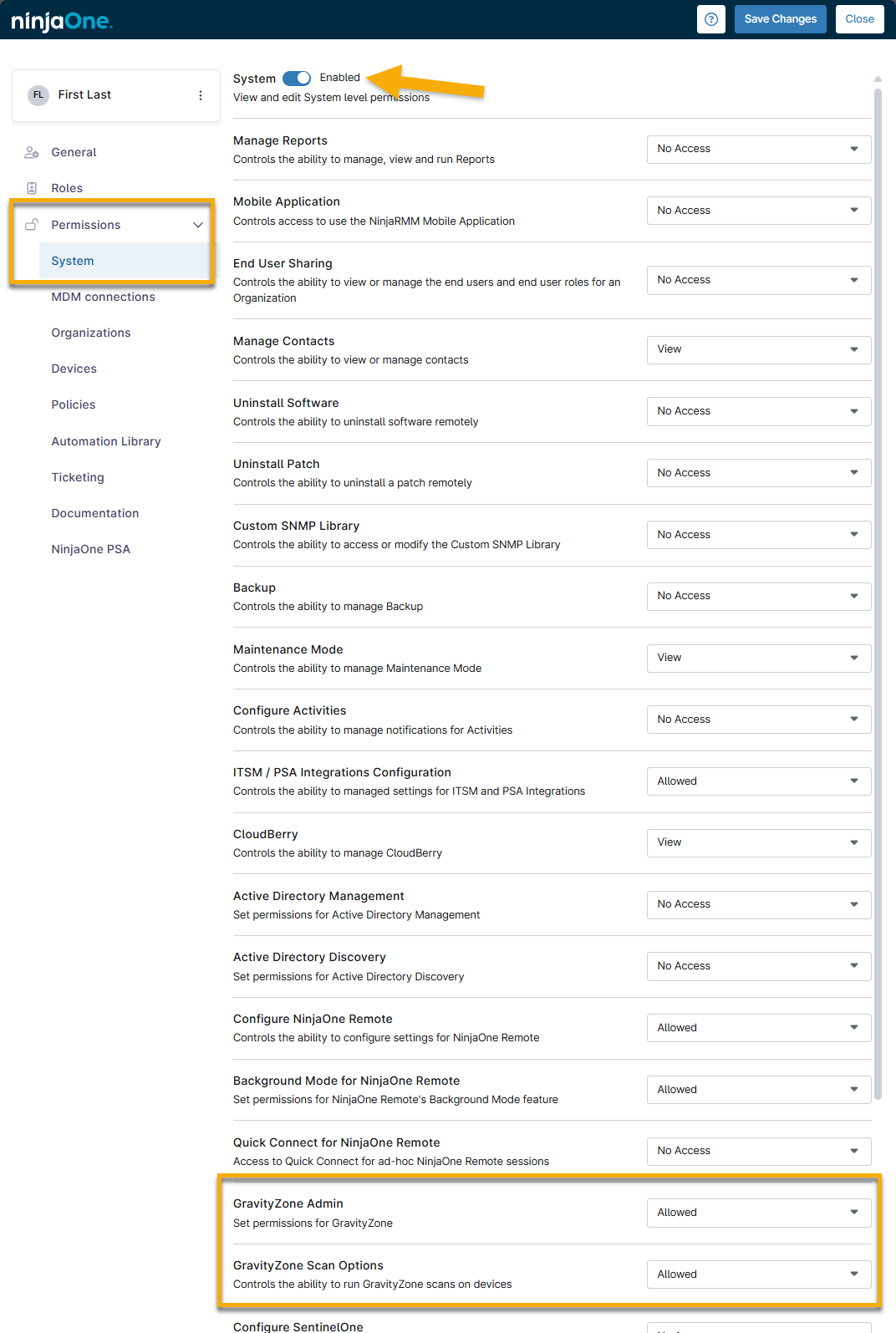
Figura 5: Autorizzazioni GravityZone (clicca per ingrandire)
Dopo aver concesso a un tecnico l'accesso a GravityZone in NinjaOne, il suo account GravityZone verrà creato la prima volta che cliccherà sul link della console GravityZone dalla pagina App Exchange in NinjaOne.
Risorse aggiuntive
I seguenti contenuti formativi ti aiuteranno a sfruttare al massimo i vantaggi delle funzionalità di Bitdefender GravityZone.