
Argomento
Questo articolo illustra come aggiungere un dispositivo Android di proprietà aziendale con funzionalità personali a NinjaOne MDM.
Ambiente
- NinjaOne MDM
Descrizione
È possibile utilizzare NinjaOne per abilitare e impostare i livelli di accesso per i dispositivi Android di proprietà aziendale abilitati per uso personale (COPE) dall'interno di NinjaOne. I dispositivi COPE, pur essendo di proprietà, protetti e gestiti dall'azienda, consentono agli utenti di personalizzare le interfacce e scaricare applicazioni per uso personale.
Procedura
Preparare il dispositivo.
Assicurarsi che il dispositivo sia appena acquistato o sia stato ripristinato alle impostazioni di fabbrica. La registrazione COPE richiede un dispositivo vuoto per consentire la gestione completa.
Abilitare Android Enterprise
Prima di registrare il dispositivo, assicurarsi che Android Enterprise sia abilitato in NinjaOne. Fare riferimento alle istruzioni contenute nell'articolo
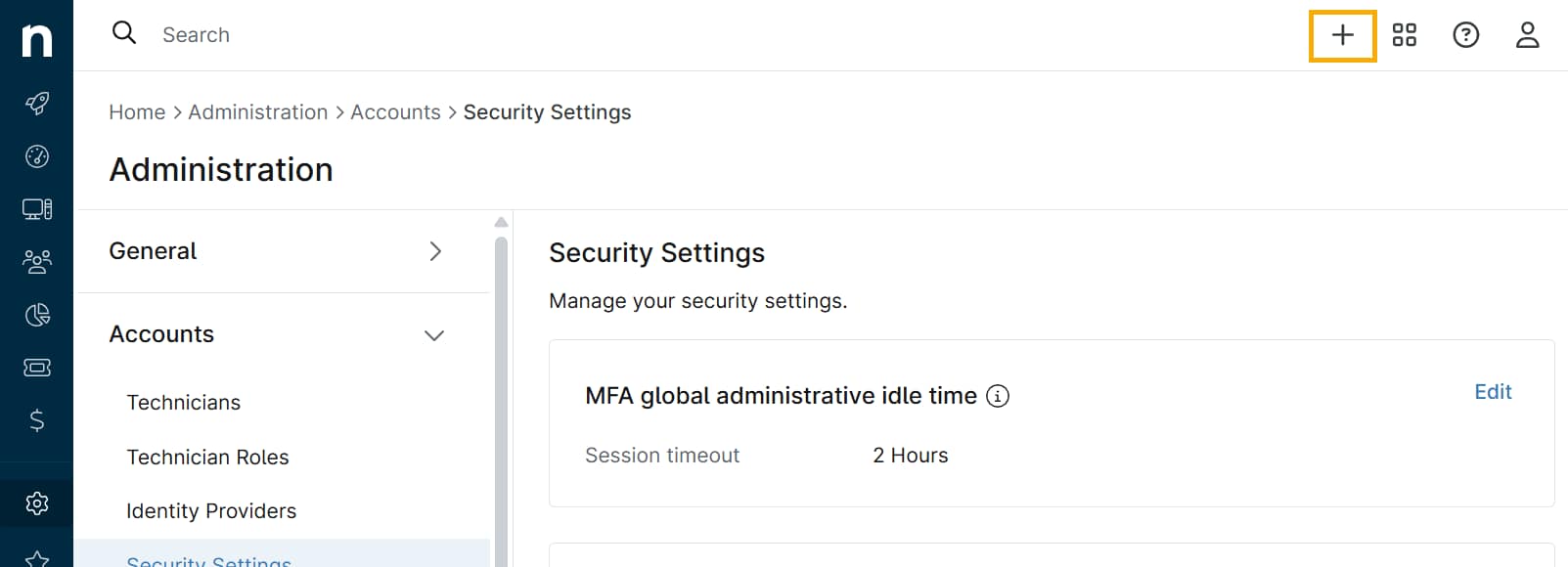
Figura 1: La console NinjaOne (clicca per ingrandire)
- Utilizza il menu espanso per selezionare Dispositivo → Dispositivo mobile → Android.
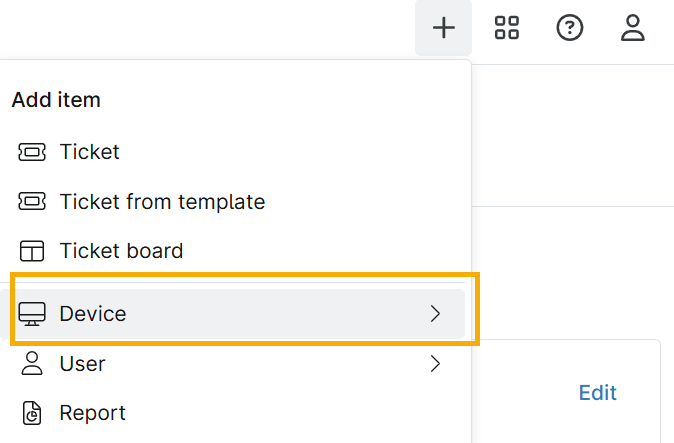
Figura 2: Il menu di selezione degli elementi (clicca per ingrandire)
- Imposta il Tipo di utilizzo su Dispositivo dell'utente finale - consenti l'uso personale.

Figura 3: Finestra modale Aggiungi dispositivo mobile (clicca per ingrandire)
- Nella console NinjaOne, fare clic su Genera codice QR che verrà utilizzato per registrare il dispositivo.
È possibile:
- Scansionare il codice QR direttamente sul dispositivo.
- Inviare il codice QR via e-mail o SMS all'utente per la registrazione.
Registrare il dispositivo
- Sul dispositivo, toccare la schermata di benvenuto sei (6) volte per attivare lo scanner di codici QR.
- Scansiona il codice QR visualizzato nella console NinjaOne.
- Segui le istruzioni sullo schermo per completare la procedura di registrazione.
Completare la configurazione
Dopo aver scansionato il codice QR, il dispositivo scaricherà automaticamente l'app NinjaOne Assist e tutte le app assegnate a livello di policy. Apparirà quindi nella console NinjaOne sotto l'organizzazione e la sede designate.
Configurare le politiche
Dopo la registrazione, configura le politiche MDM appropriate per il dispositivo, come i requisiti relativi al codice di accesso, le restrizioni delle app e le impostazioni di rete. Consulta NinjaOne MDM: Gestione delle politiche Android