
Argomento
Questa guida illustra i dashboard disponibili in NinjaOne Device Backup.
Ambiente
NinjaOne Device Backup
Descrizione
I dashboard di NinjaOne Device Backup consentono di monitorare e gestire facilmente i backup. Questo articolo illustra il funzionamento dei dashboard relativi ai backup dei dispositivi. Selezionare un argomento per continuare.
Livelli del Dashboard
NinjaOne Device Backup offre dashboard a livello globale, organizzativo e di dispositivo. Le informazioni presentate variano a seconda del livello visualizzato. Le sezioni seguenti illustrano ciascun livello.
Dashboard a livello globale
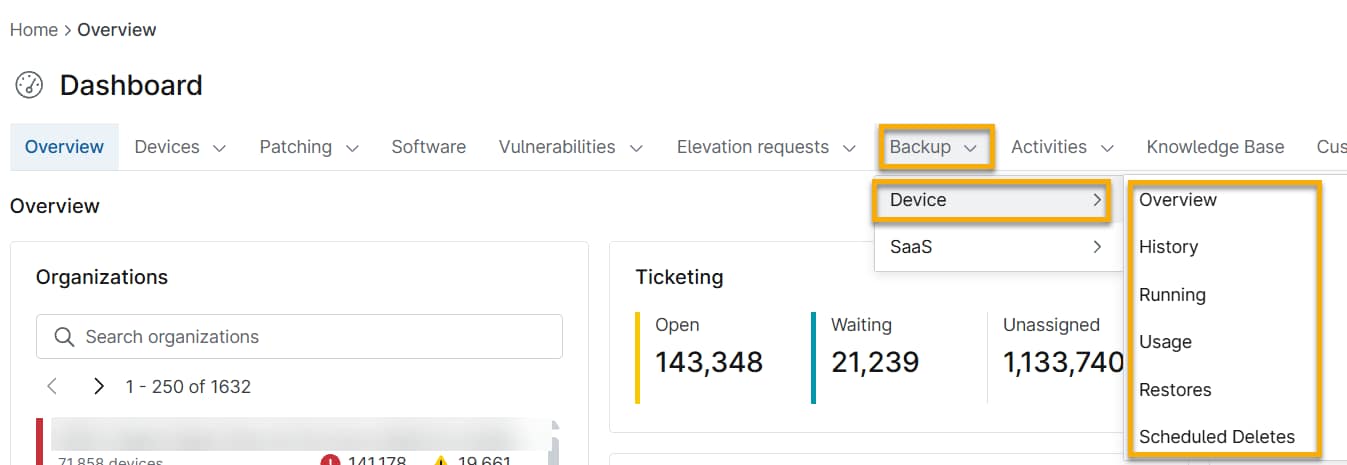
Le dashboard a livello globale includono informazioni relative a tutte le organizzazioni gestite in NinjaOne Device Backup. Per accedere alle dashboard di backup globali, fare clic su Dashboard nel menu di navigazione principale di NinjaOne, quindi selezionare Backup. Posizionare il cursore su Dispositivo nel menu a discesa per visualizzare le opzioni disponibili della dashboard di backup dei dispositivi. Le opzioni includono: Panoramica, Cronologia backup, In esecuzione,Utilizzo e Ripristini. È inoltre possibile visualizzare le eliminazioni del backup programmate, se presenti .
Dashboard a livello di organizzazione
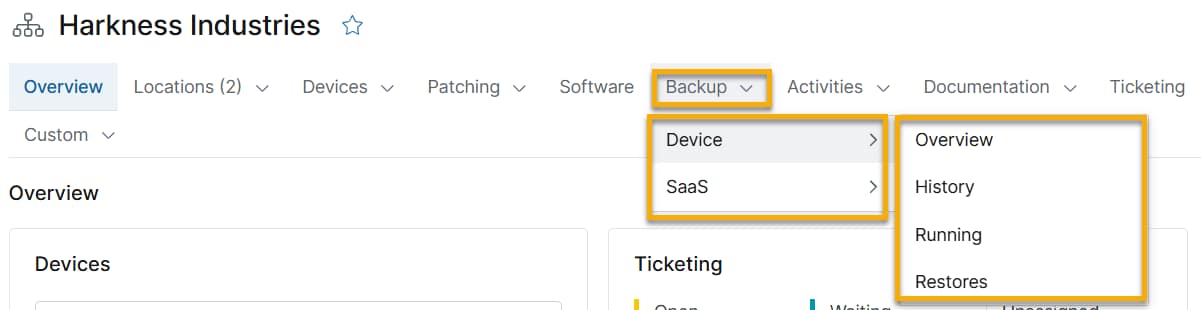
Le dashboard a livello di organizzazione mostrano i dati relativi alla specifica organizzazione selezionata. È possibile trovare la dashboard di backup dell’organizzazione selezionando un’organizzazione specifica dalla dashboard principale delle organizzazioni di NinjaOne e facendo poi clic su "Backup". A questo livello sono disponibili quattro diverse opzioni: Panoramica, Cronologia, In esecuzione e Ripristini.
Dashboard a livello di dispositivo
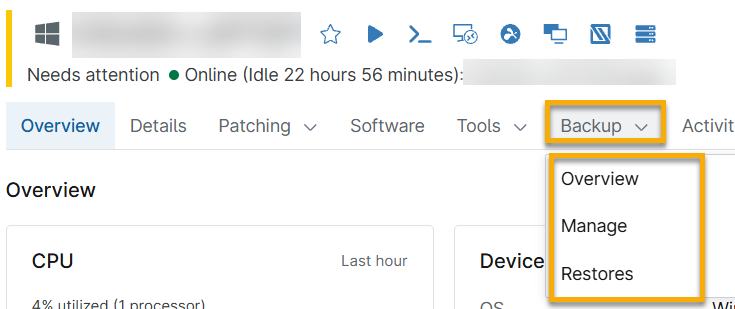
Le dashboard a livello di dispositivo mostrano le informazioni relative a un dispositivo specifico. È possibile accedere alle dashboard di backup a livello di dispositivo navigando alla pagina di panoramica di un singolo dispositivo e selezionando Backup nel menu di navigazione. A questo livello sono disponibili tre diverse opzioni: Panoramica, Gestisci e Ripristini.
Dashboard di backup
Ogni voce elencata nel menu a discesa "Backup" rimanda a una propria dashboard specializzata con informazioni su un argomento specifico. I dati presentati in ciascuna dashboard variano a seconda che ci si trovi a livello globale, di organizzazione o di dispositivo. I dati possono inoltre variare a seconda delle funzionalità specifiche che sono state attivate. Ad esempio, NinjaOne non visualizzerà i dati di verifica dell’avvio se non è stata attivata la funzionalità di verifica dell’avvio.
Tutte le dashboard dispongono di menu a discesa che è possibile utilizzare per filtrare i dati visualizzati. È inoltre possibile fare clic sull’icona a forma di ingranaggio per ordinare o filtrare le colonne.
Le sezioni seguenti forniscono una descrizione dei dati forniti da ciascuna dashboard di backup.
Panoramica
La dashboard di panoramica funge da dashboard principale del backup a ogni livello. NinjaOne visualizza una serie di schede lungo la sezione dell’intestazione della dashboard, fornendo dettagli su vari parametri di backup. È possibile filtrare i dati visualizzati nella scheda posizionando il cursore nell’angolo in alto a destra della scheda per visualizzare un menu a discesa con le opzioni di filtro. Fare clic sulla scheda per passare direttamente alla tabella dati relativa a quel parametro.
Qui le aree principali della Dashboard di Panoramica:
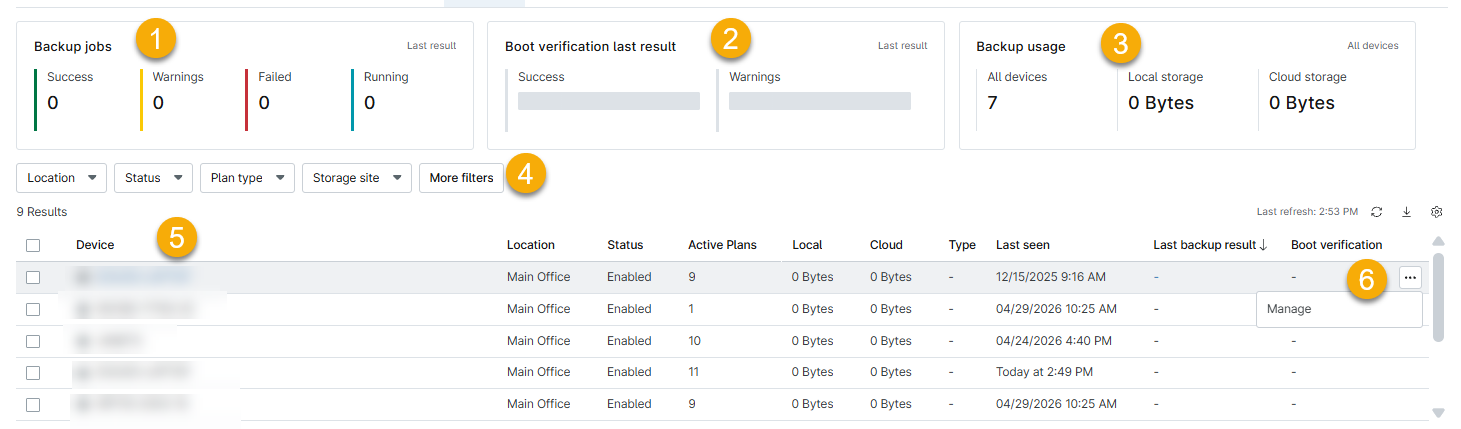
- Processo di backup: questa sezione è disponibile su tutti i livelli della dashboard di panoramica. La scheda mostra il numero totale di piani di backup eseguiti nel corso della giornata corrente. Indica inoltre quanti di questi piani sono stati completati con successo, completati con avvisi, hanno dato esito negativo o sono attualmente in esecuzione. È possibile modificare i dati visualizzati in questa sezione posizionando il cursore sull’area dell’icona dell’ultimo risultato fino a quando non appare un menu a discesa. Selezionare una delle opzioni disponibili per filtrare la cronologia dei processi in base alla giornata corrente, agli ultimi sette giorni, all’ultimo mese o agli ultimi tre mesi. È possibile fare clic sui risultati visualizzati nella scheda per visualizzare una finestra di dialogo che mostra i dati completi relativi ai risultati dei processi.
- Ultimo risultato della verifica dell’avvio: se è stata attivata la funzionalità di verifica dell’avvio per i server Microsoft Windows, questa sezione verrà visualizzata in tutti i livelli della dashboard di panoramica. NinjaOne mostrerà i risultati delle verifiche dell’avvio nella scheda. La scheda mostra il numero di verifiche riuscite e quelle completate con avvisi. A livello di organizzazione, è possibile fare clic sullo stato visualizzato nella scheda per visualizzare la dashboard Cronologia, filtrata per mostrare i risultati delle verifiche dell’avvio più recenti. A livello di organizzazione o di dispositivo, si verrà reindirizzati direttamente alla finestra di dialogo "Risultati del processo", dove è possibile visualizzare uno screenshot. Per ulteriori informazioni sulla verifica dell’avvio, consultare NinjaOne Device Backup: Verifica dell’avvio.
- Utilizzo backup: questa sezione mostra lo spazio di archiviazione sia locale che su cloud utilizzato dai backup. È possibile visualizzare tutti i dispositivi oppure filtrare i risultati per visualizzare solo le workstation o i server.
- Menu a discesa: sotto la sezione dell’intestazione, NinjaOne visualizzerà una serie di menu a discesa. Fare clic su una qualsiasi delle caselle a discesa per filtrare i dati presentati nella tabella sottostante. È possibile fare clic su Altri filtri per ulteriori opzioni di filtraggio.
- Tabella dati. La tabella dati mostra le informazioni relative ai backup per il livello della dashboard che si sta visualizzando. Le informazioni presentate nella tabella variano a seconda che ci si trovi a livello globale, di organizzazione o di dispositivo. A seconda dei dati presentati, potrebbe essere possibile selezionare una riga o riordinare una colonna. Alcuni campi sono cliccabili e rimandano a informazioni più dettagliate.
- Menu delle azioni. Posizionare il cursore su una riga qualsiasi della tabella per visualizzare il menu delle azioni. Il menu delle azioni fornisce collegamenti diretti a varie sezioni relative al backup dei dispositivi. I collegamenti visualizzati variano a seconda che ci si trovi nella dashboard a livello globale, di organizzazione o di dispositivo.
Le dashboard di panoramica a ciascun livello rappresentano un ottimo modo per determinare rapidamente lo stato del backup. Le altre dashboard disponibili descritte di seguito offrono un’analisi approfondita di un’area specifica delle informazioni relative al backup.
Cronologia
La dashboard Cronologia è disponibile a livello globale e a livello di organizzazione ed elenca tutti i processi di backup eseguiti sui dispositivi nel proprio ambiente NinjaOne.
La dashboard Cronologia mostra le seguenti informazioni sui backup:
| Nome colonna | Descrizione |
|---|---|
| Dispositivo | Il nome del dispositivo e dell’organizzazione a cui appartiene (contiene un collegamento ipertestuale alla Dashboard del dispositivo). |
| Client | Solo nella dashboard globale. L'organizzazione a cui appartiene il dispositivo. Questa colonna contiene un collegamento ipertestuale alla dashboard dell'organizzazione. |
| Posizione | Solo nella dashboard dell'organizzazione. La posizione specifica all'interno dell'organizzazione. |
| Piano | Il nome del piano che è stato eseguito. |
| Destinazione | La posizione in cui è archiviato il backup. |
| Tipo | Il tipo di piano. |
| Stato | Lo stato di completamento del piano di backup. In esecuzione, Completato o Non riuscito. La presenza del codice 375 indica che un tecnico ha annullato il processo. NinjaOne Device Backup considera i processi annullati come non riusciti. Per ulteriori dettagli, fare clic sullo stato per visualizzare la finestra di dialogo dei risultati del processo. |
| Log | Questa nota indica se sono presenti avvisi o errori relativi al backup. Fare clic sulla voce di registro per visualizzare i dettagli dell’avviso o dell’errore. |
| Dimensioni | La quantità di dati memorizzati nella destinazione. |
| Avvia | Data e ora del processo di backup avviato. |
| Fine | L'ora di completamento del piano. |
In esecuzione
La dashboard "In esecuzione" è disponibile a livello globale e a livello di organizzazione e elenca tutti i processi di backup attivi sui dispositivi presenti nel proprio ambiente NinjaOne o all'interno di tale organizzazione. Questa sezione fornisce i seguenti dati:
| Nome colonna | Descrizione |
|---|---|
| Dispositivo | Il nome del dispositivo e dell’organizzazione a cui appartiene, che contiene un collegamento ipertestuale alla Dashboard del dispositivo. |
| Client | L'organizzazione a cui appartiene il dispositivo e un collegamento ipertestuale alla dashboard dell'organizzazione. Questo elenco è disponibile solo sulla dashboard globale. |
| Piano | Il nome del piano attualmente in esecuzione. |
| Tipo | Il tipo di piano. |
| Direzione | Posizione in cui sono memorizzate le informazioni di backup. |
| Avvia | La data di inizio del processo nel fuso orario della divisione. |
| Dati inviati | La quantità di dati di cui è in corso il backup fino a quel momento. |
| Avanzamento | NinjaOne Device Backup mostra in tempo reale la percentuale di avanzamento del processo di backup. I backup di immagini che includono l'archivio locale mostreranno anche informazioni di convalida, tra cui il numero di blocchi convalidati in tempo reale. |
| File caricati | Il numero di file caricati finora, rispetto al numero totale di file da caricare. |
Utilizzo
La dashboard "Utilizzo" è disponibile solo a livello globale e mostra l'utilizzo dei dati per ciascun dispositivo su cui è attualmente attivato NinjaOne Device Backup. Questa dashboard mostra i seguenti dati:
| Nome colonna | Descrizione |
|---|---|
| Dispositivo | Il nome del dispositivo e l’organizzazione a cui appartiene (contiene un collegamento ipertestuale alla Dashboard del dispositivo). |
| Client | L'organizzazione a cui appartiene il dispositivo (contiene un collegamento ipertestuale alla Dashboard dell'organizzazione). |
| Posizione | La posizione all'interno dell'organizzazione. |
| Stato | Lo stato attuale del backup per quel dispositivo.
|
| Piani attivi | Il numero di piani NinjaOne Device Backup attualmente in esecuzione per quel dispositivo. |
| Locale | Quantità di dati archiviati localmente. |
| Cloud | La quantità di dati memorizzati nel cloud. |
| Tipo | Il tipo di piano. |
| Visualizzato l’ultima volta | Ora dell'ultimo contatto dell'agente NinjaOne per i nodi nelle dashboard di backup. |
| Ultima operazione riuscita | La data dell'ultimo processo di backup completato con successo. Se non è indicato alcun valore, significa che NinjaOne Device Backup non ha eseguito correttamente il backup del dispositivo. |
| Ultimo errore del backup | La data dell'ultimo errore nel processo di backup sul dispositivo. |
È inoltre possibile ordinare questo elenco in base a una qualsiasi delle categorie elencate. Fare clic su " Altri filtri " per visualizzare ulteriori opzioni di filtro.
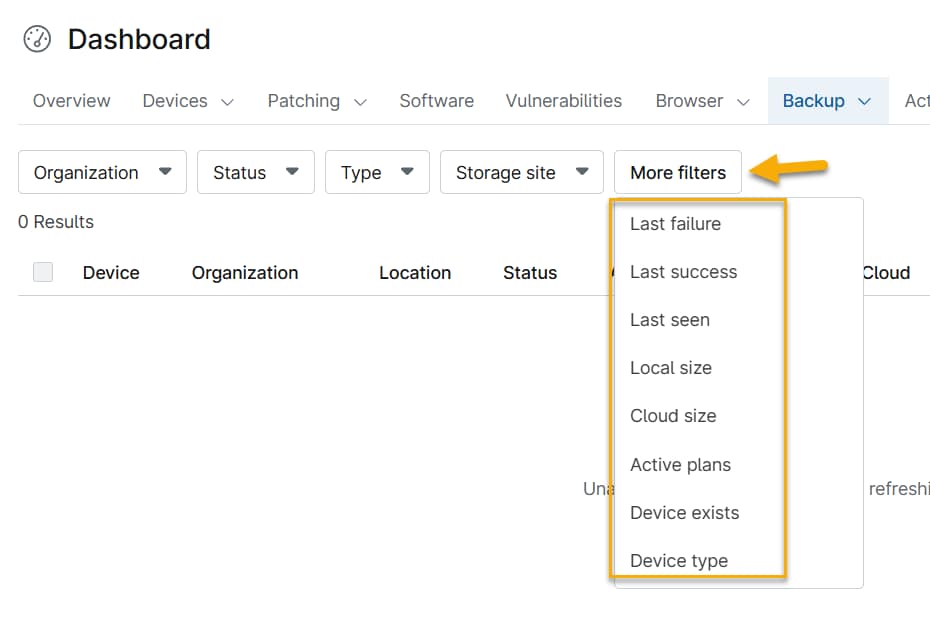
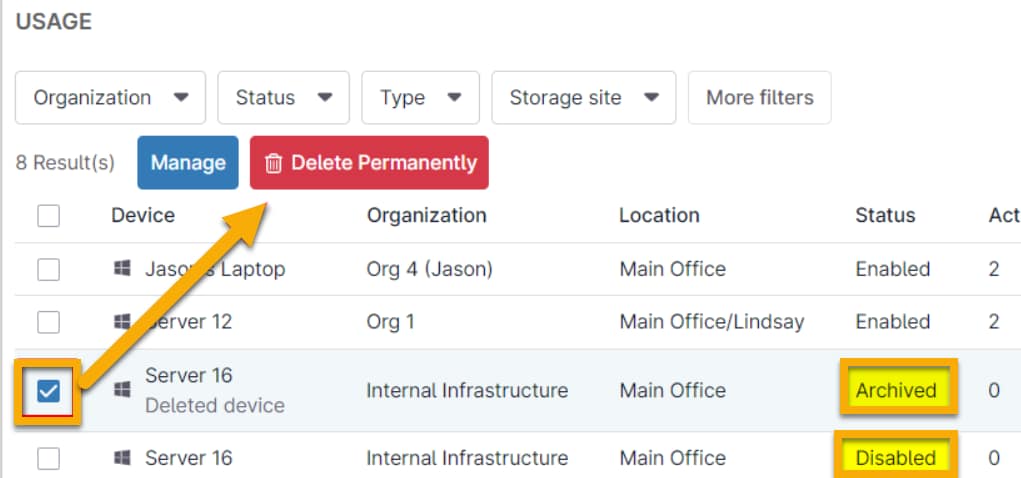
Se si seleziona la casella di controllo accanto a un dispositivo, nella parte superiore dell’elenco compaiono alcune azioni. Per tutti i dispositivi, indipendentemente dallo stato, è possibile accedere direttamente al gestore dei dati di backup relativi a quel dispositivo.

Per i dispositivi con stato " Disabilitato"o "Archiviato", è possibile accedere direttamente al gestore dei dati di backup relativi a quel dispositivo (che consente di ripristinare i dati da un dispositivo eliminato) ed è disponibile un'ulteriore opzione per eliminare definitivamente i dati di backup associati a quel dispositivo.
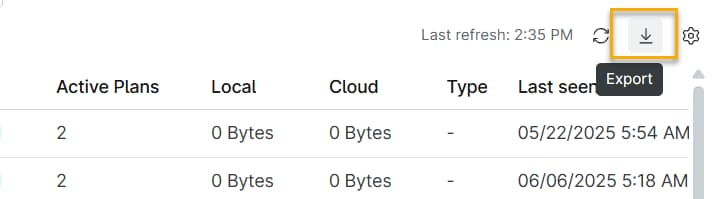
Infine, utilizzare il pulsante “Esporta” nell’angolo in alto a destra della sezione “Utilizzo” per esportare i dati di utilizzo in un file CSV, che verrà scaricato automaticamente sul proprio computer.
Gestisci
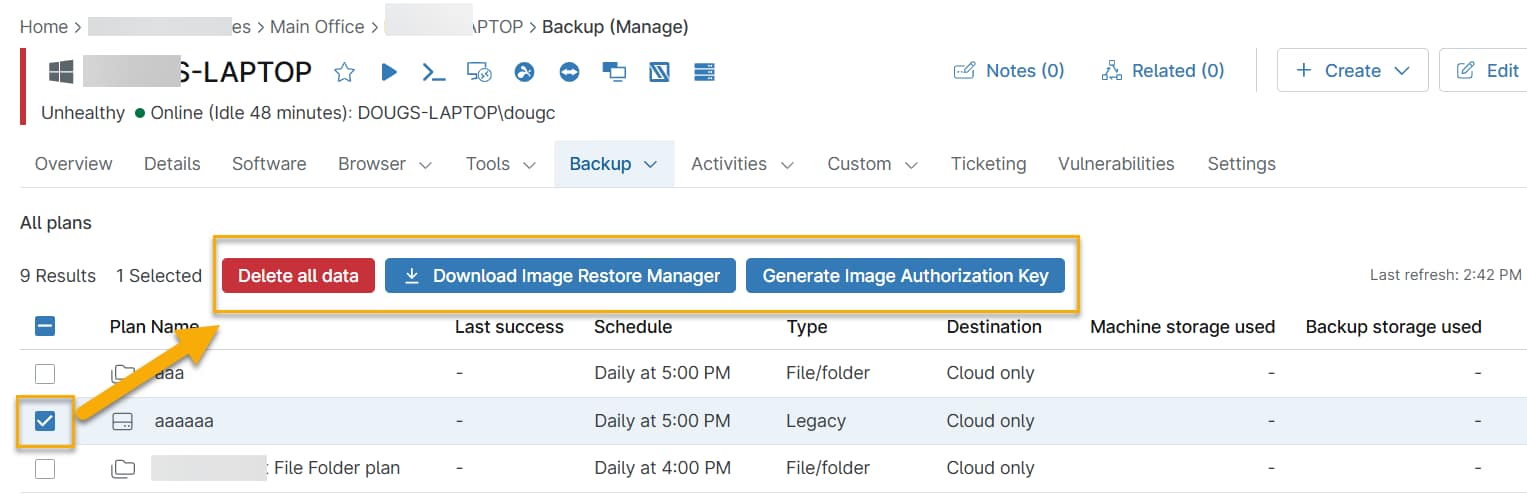
Questa sezione è disponibile solo a livello di dispositivo. Mostra tutti i dati di backup e consente di selezionare i backup da scaricare, ripristinare o eliminare.
Ripristina
La dashboard Ripristini è disponibile a tutti i livelli ed elenca tutte le operazioni di ripristino sui dispositivi presenti nel proprio ambiente NinjaOne o relative a una specifica organizzazione o a un dispositivo specifico. Questa dashboard fornisce i seguenti dati:
| Nome colonna | Descrizione |
|---|---|
| Dispositivo | Solo a livello globale e organizzativo. Il nome del dispositivo e dell’organizzazione di appartenenza, che contiene un collegamento ipertestuale alla Dashboard del dispositivo. |
| Client | Solo a livello globale. L'organizzazione a cui appartiene il dispositivo e un collegamento ipertestuale alla dashboard dell'organizzazione. |
| Posizione | Solo a livello di organizzazione. La posizione specifica all'interno dell'organizzazione. |
| Piano | Il nome del piano di backup. |
| Tipo di autenticazione | La fonte dei dati di backup. Cloud o locale. |
| Tipo | Il tipo di piano di backup. Immagine o File/Cartella. |
| Avvia | Data e ora di inizio del ripristino. |
| Stato del processo | Stato corrente del processo di ripristino (Pronto, Interrotto, Completato o Non riuscito). |
| Dimensioni | Le dimensioni attuali del processo. |
Cancellazioni programmate
La tabella "Eliminazioni pianificate" è disponibile a livello globale e mostra i dati relativi a eventuali eliminazioni pianificate. Le informazioni elencate includono i seguenti dati:
| Nome colonna | Descrizione |
|---|---|
| Client | L'organizzazione proprietaria dei dati. |
| Dispositivo | Il dispositivo a cui appartengono i dati. Fare clic sul nome del dispositivo per aprire |
| Tipo di cancellazione | Il piano di backup associato. |
| Dimensioni | Le dimensioni dei dati. |
| Posizione | Dove si trovano attualmente i dati di backup. |
| Programmato da | Il tecnico che ha programmato la cancellazione. |
| Data richiesta | La data della richiesta di cancellazione. |
| Data prevista | La data prevista per la cancellazione. |
| Dettagli | Fare clic sul link Visualizza per visualizzare i dettagli della cancellazione. |
Risorse aggiuntive
Per altre informazioni sulla protezione dei dati di backup, consulta il nostro articolo " NinjaOne Device Backup: Catalogo delle risorse - NinjaOne Device Backup".