
Argomento
Questo articolo illustra come configurare e utilizzare la modalità chiosco sui dispositivi Android in NinjaOne MDM.
Ambiente
NinjaOne MDM
Descrizione
Il launcher multi-app in modalità chiosco consente ai tecnici di bloccare un dispositivo per eseguire un insieme specifico di app, in modo che il dispositivo possa funzionare come un chiosco monouso (ad esempio terminali informativi, pad per punti vendita o segnaletica digitale).
Abilitazione delle opzioni kiosk
Nella pagina Applicazioni della Politica mobile Android, fare clic sulla scheda App gestite e attivare il cursore per Launcher kiosk multi-app nativo.
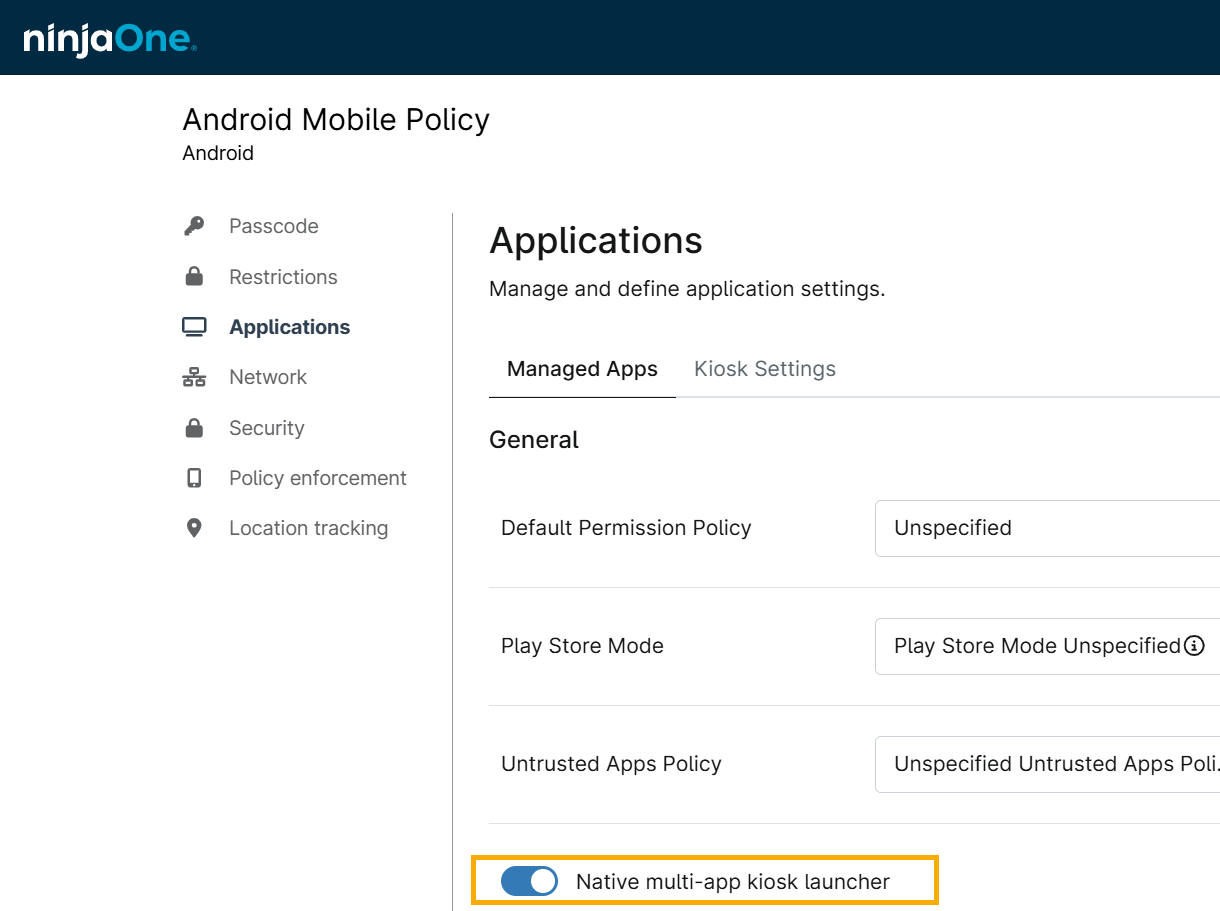
Figura 1: Interruttore del launcher kiosk (clicca per ingrandire)
Selezione delle impostazioni del kiosk nativo
Nella pagina Applicazioni della politica Android Mobile, fare clic sulla scheda Impostazioni chiosco, quindi scegliere la funzionalità desiderata dai menu a discesa sotto Impostazioni modalità chiosco.
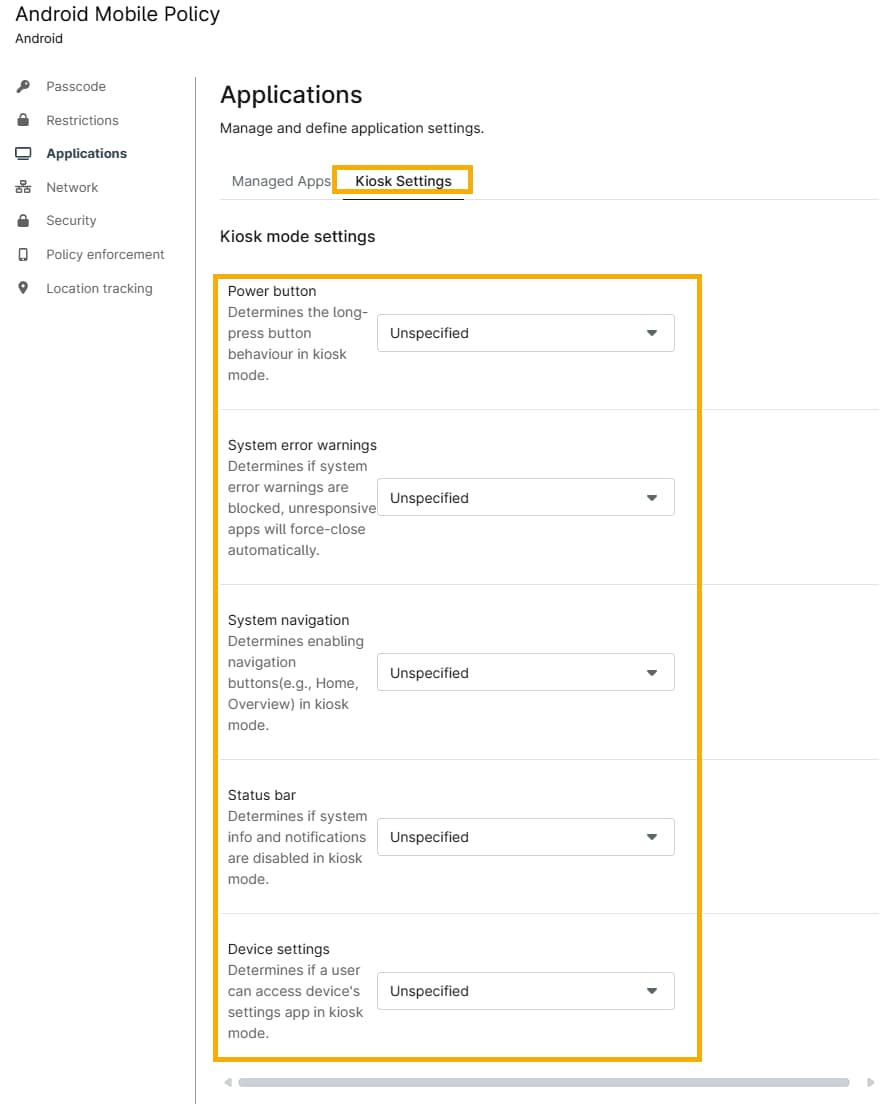
Figura 2: Impostazioni della modalità Kiosk nativa (clicca per ingrandire)
Spiegazione delle impostazioni della modalità Kiosk
| Impostazione | Definizione o scopo |
|---|---|
| Pulsante di accensione | Consente o blocca il comportamento del pulsante in caso di pressione prolungata in modalità chiosco. |
| Avvisi di errore di sistema | Abilita o nascondi gli avvisi di errore di sistema. Le app che non rispondono si chiuderanno automaticamente. |
| Navigazione di sistema | Abilita o disabilita i pulsanti di navigazione come Home o Panoramica. |
| Barra di stato | È possibile abilitare o disabilitare le informazioni di sistema e le notifiche in modalità chiosco. L'impostazione della navigazione di sistema influirà sulla possibilità di abilitare questa impostazione. |
| Impostazioni del dispositivo | Consenti o blocca l'accesso di un utente all'app delle impostazioni del dispositivo in modalità chiosco. |
Risorse aggiuntive
Per ulteriori informazioni sull'aggiunta e la gestione delle applicazioni Android, consultare NinjaOne MDM: Guida introduttiva alla gestione dei dispositivi Android.