
Argomento
Questo articolo spiega come utilizzare l'integrazione di Freshservice con NinjaOne per creare ticket da condizioni e avvisi.
Per prima cosa, è necessario abilitare l'integrazione. A tal fine, consultare la guida "Attività iniziali per l'integrazione ITSM di Freshservice in NinjaOne".
Ambiente
Piattaforma NinjaOne
Integrazione con Freshservice
Descrizione
Con l'integrazione di Freshservice, è possibile:
- Creare automaticamente ticket Freshservice in base alle condizioni dei criteri di NinjaOne.
- Automatizzare gli aggiornamenti dei ticket quando una condizione viene riattivata.
- Automatizzare l'abbinamento dei dispositivi NinjaOne alle risorse di Freshservice.
- Individuare manualmente i dispositivi NinjaOne e accedervi da remoto.
Configurare gli avvisi di NinjaOne per creare un ticket Freshservice
È possibile creare ticket dalle seguenti opzioni di avviso:
- Crea ticket da una condizione attivata
- Crea ticket da una condizione composta
- Creare ticket da un'automazione programmata
- Crea ticket da un'attività di policy
Creazione di ticket da una condizione attivata
- Apri la pagina di configurazione delle politiche. Puoi farlo da Amministrazione → Politiche oppure dalla dashboard del dispositivo → Impostazioni → clicca sul nome della politica.
- Creare una condizione che attiverà la creazione del ticket.
Una volta abilitata l’app Freshservice in NinjaOne, i campi del ticket Freshservice verranno popolati nella finestra modale di configurazione della condizione. L’azione predefinita nel primo menu a tendina creerà un ticket quando la condizione verrà attivata. - Dal menu a tendina di Freshservice in basso, seleziona il modello che la condizione utilizzerà per creare il ticket.
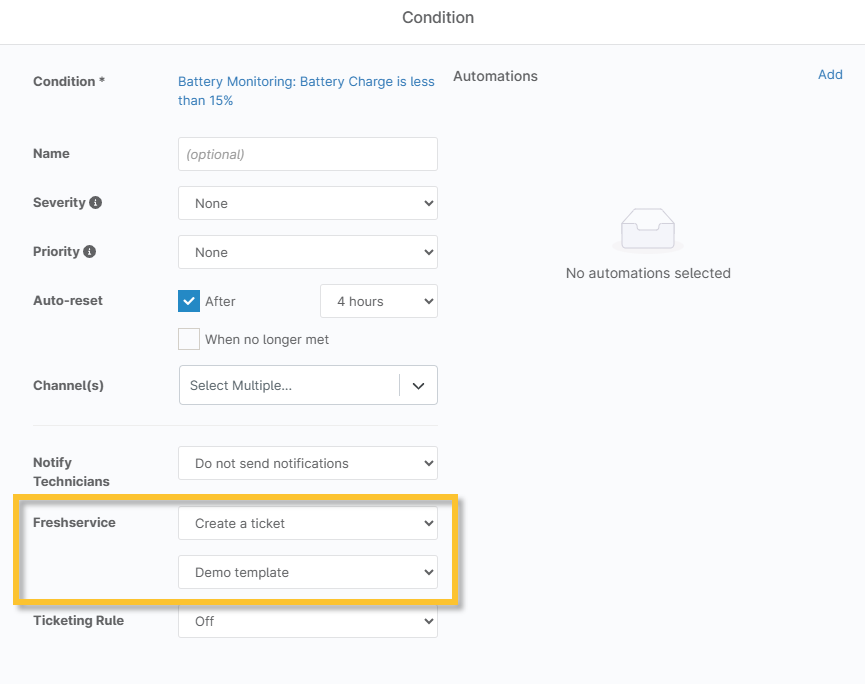
Figura 1: Crea un ticket Freshservice da una condizione NinjaOne
Crea ticket da una condizione composta
- Apri la pagina di configurazione della policy. Puoi farlo da Amministrazione → Policy oppure dalla dashboard del dispositivo → Impostazioni → clicca sul nome della policy.
- Crea una condizione composta.
Una volta abilitata l’app Freshservice in NinjaOne, i campi del ticket Freshservice vengono popolati nella finestra modale di configurazione nella sezione Notifiche. L’azione predefinita nel primo menu a tendina creerà un ticket quando la condizione viene attivata. - Dal menu a tendina di Freshservice in basso, seleziona il modello che la condizione utilizzerà per creare il ticket.

Figura 2: Crea un ticket Freshservice da una condizione composta di NinjaOne
Creazione di ticket da un'automazione programmata
- Aprire la pagina di configurazione delle politiche. È possibile farlo da Amministrazione → Politiche oppure dalla dashboard del dispositivo → Impostazioni → cliccando sul nome della politica.
- Creare un’automazione pianificata.
Una volta abilitata l’app Freshservice in NinjaOne, i campi del ticket Freshservice vengono popolati nella finestra modale di configurazione sotto Notifiche. L’azione predefinita nel primo menu a tendina creerà un ticket quando la condizione viene attivata. - Dal menu a tendina in basso relativo a Freshservice, selezionare il modello che la condizione utilizzerà per creare il ticket.
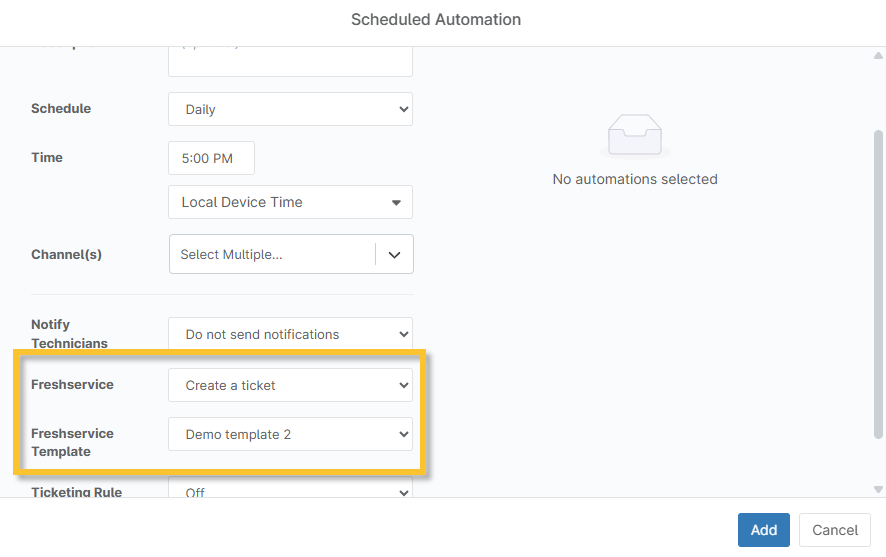
Figura 3: Crea un ticket Freshservice da un'automazione programmata di NinjaOne
Crea ticket da un'attività di policy
- Apri la pagina di configurazione della policy. Puoi farlo da Amministrazione → Policy oppure dalla dashboard del dispositivo → Impostazioni → cliccando sul nome della policy.
- Aprire "Attività" e selezionare un'opzione dall'elenco.
Una volta abilitata l'app Freshservice in NinjaOne, i campi del ticket Freshservice vengono visualizzati nella finestra di configurazione nella sezione "Notifiche". L'azione predefinita nel primo menu a tendina creerà un ticket quando la condizione viene attivata. - Dal menu a tendina "Freshservice" in basso, seleziona il modello che la condizione utilizzerà per creare il ticket.
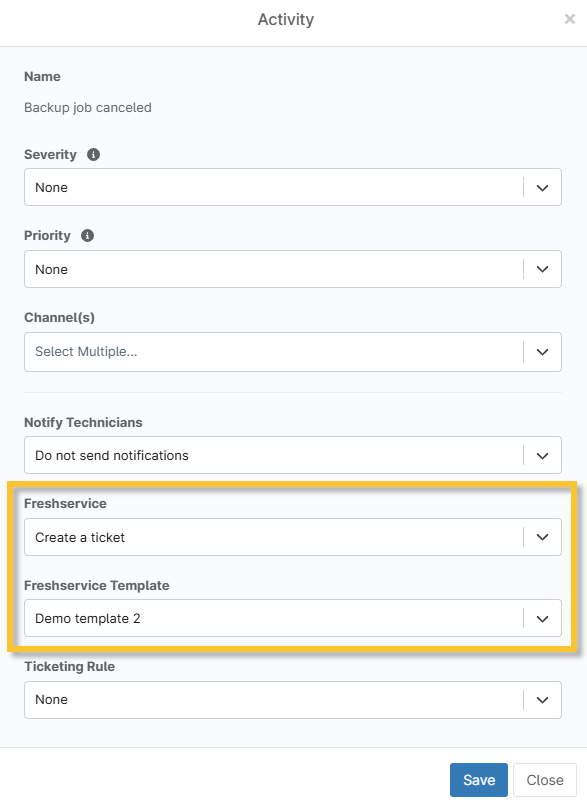
Figura 4: Crea un ticket Freshservice da un’attività NinjaOne