
Argomento
Scopri come creare e gestire i tuoi prodotti per lo strumento di fatturazione di NinjaOne.
Ambiente
Fatturazione NinjaOne
Descrizione
I prodotti si riferiscono alle voci o alla merce venduta, che puoi aggiungere ai contratti di servizio a fini di fatturazione.
Vuoi saperne di più su NinjaOne Billing? Dai un'occhiata allanostra libreria video.
Per prima cosa, attiva lo strumento di fatturazione di NinjaOne. Scopri come qui: Fatturazione NinjaOne: Guida introduttiva all’automazione dei servizi professionali (PSA).
Quindi, seleziona una categoria per saperne di più:
- Informazioni sui tipi di prodotto
- Aggiungi i tipi di prodotto
- Aggiungi prodotti a un contratto attivo
- Aggiungi prodotti a un ticket
- Risorse aggiuntive
Informazioni sulla fonte delle quantità
La tabella seguente fornisce una descrizione di ciascun tipo di quantità, che è necessario selezionare quando si aggiunge un nuovo prodotto.
| Tipo di quantità | Descrizione |
|---|---|
| Manuale | Crea un prodotto personalizzato per tenere traccia di articoli vari (un gruppo di prodotti che non rientrano in nessuna delle altre categorie definite). Ciò richiede aggiornamenti manuali della quantità. |
| Conteggio dispositivi | Crea un prodotto "Dispositivi gestiti" per la fatturazione automatica del conteggio dei dispositivi. Ciò include i dispositivi presenti in NinjaOne che possono essere associati a una voce di fattura. NinjaOne calcolerà automaticamente il conteggio. |
| Conteggio degli utenti finali | Crea un prodotto "Utenti finali gestiti" per la fatturazione automatica basata sugli utenti finali presenti in NinjaOne. Puoi includere tutti i ruoli utente o solo quelli specifici. |
| Conteggio dello spazio di archiviazione dei backup | Creare un prodotto di archiviazione dei backup dei dispositivi gestiti per la fatturazione automatica dei backup dei dispositivi. Applicare regole in base al ruolo, al gruppo o al tipo di inclusione nell’archiviazione. |
| Registrazioni orarie | Crea un prodotto per le registrazioni orarie dei ticket di manodopera finalizzato alla fatturazione automatica di tali registrazioni. Ciò include le registrazioni orarie registrate in NinjaOne Ticketing. Queste vengono calcolate automaticamente e convertite in voci di riga sulla fattura. Per una spiegazione approfondita sulla creazione di questi prodotti, consulta NinjaOne Billing: Come fatturare un prodotto per le registrazioni orarie dei ticket di manodopera. |
| Licenze software | Fattura automaticamente i prodotti in base al numero di licenze utilizzate o al numero acquistato in NinjaOne IT Asset Management. Consulta NinjaOne Endpoint Management: Licenze software per scoprire come fare. |
Aggiungere i tipi di prodotto
Alcuni tipi di prodotto contengono campi dati specifici per la configurazione. Le istruzioni seguenti forniscono indicazioni per tutte le opzioni relative ai tipi di prodotto.
- Aggiungere i tipi di prodotto accedendo a Amministrazione → App → NinjaOne Billing eaprendo la scheda Prodotti.
- Fare clic su+Aggiungi e selezionare il tipo Quantità.
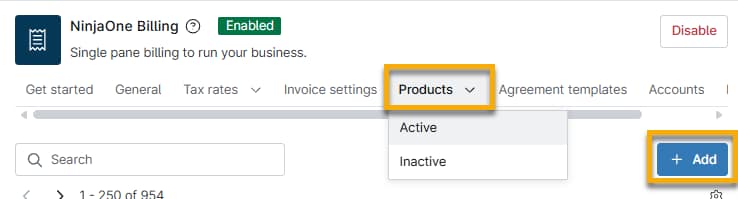
- Fare riferimento alla sezione appropriata riportata di seguito per creare il prodotto.
Informazioni generali
È necessario compilare la sezione Generale della finestra di dialogo Nuovo prodotto per tutti i tipi di prodotto.
- Aggiungi un nome e una descrizione per il prodotto. Se aggiungi un prodotto relativo alla registrazione delle ore, avrai un'opzione aggiuntiva per selezionare un ruolo utente dell'applicazione. Il ruolo utente " Automazione di sistema " si riferisce alle azioni automatiche attivate da determinate condizioni. Per ulteriori informazioni, consulta NinjaOne Ticketing: Automazione.
- Selezionare il codice conto dal menu a discesa Conto . Il codice conto consente di mappare e monitorare la fatturazione nel proprio strumento di contabilità. Per ulteriori informazioni sui codici conto, consultare NinjaOne Billing: Codici conto.
- Seleziona il tipo di quantità. Per le definizioni, puoi consultare la sezione Informazioni sulla fonte della quantità all’interno di questo articolo. Utilizza il tipo di quantità per determinare quali prodotti possono essere aggiunti a specifiche automazioni di fatturazione e ordini.
- Selezionare la casella di controllo "Gruppo di prodotti " per aggiungere la scheda "Prodotti" alla finestra di dialogo di configurazione. Questa casella di controllo non è disponibile per i prodotti relativi alle licenze software o alle registrazioni orarie.

Fatturazione
È necessario compilare la sezione "Fatturazione " della finestra di dialogo " Nuovo prodotto " per tutti i tipi di prodotto.
La tabella seguente fornisce una descrizione di ciascun campo nella scheda " Fatturazione ".
| Campo "Fatturazione" | Descrizione |
|---|---|
| Prezzo | Si tratta del prezzo addebitato al cliente, talvolta indicato come "prezzo al dettaglio". |
| Costo | Si tratta del prezzo pagato per il prodotto. Utilizzeremo queste informazioni per futuri miglioramenti e per la reportistica sulla redditività. Questo campo potrebbe anche apparire come " Costo predefinito". |
| Soggetto a imposta | Applica un'imposta sulle vendite. Se selezioni questa casella di controllo, viene visualizzato il menu a discesa " Aliquota fiscale ". |
| Aliquota | Seleziona il contratto da cui ereditare l’aliquota fiscale. Per ulteriori informazioni sui contratti, consulta NinjaOne Billing: Servizi relativi ai contratti. |
| Fatturazione |
|
| Quantità predefinita | Si tratta del numero di prodotti addebitati al cliente. Il prezzo diventerà il prezzo unitario. Questo campo è disponibile solo per i prodotti inseriti manualmente. |
| Tipo di pianificazione | Questa opzione è disponibile solo per i prodotti relativi alle registrazioni orarie. Per ulteriori dettagli, consultare NinjaOne Billing: Come fatturare un prodotto relativo alle registrazioni orarie dei ticket di manodopera. |
| Tipo di sede | Questa opzione è disponibile solo per i prodotti relativi alle registrazioni orarie. Per ulteriori dettagli, consultare NinjaOne Billing: Come fatturare un prodotto relativo alle registrazioni orarie di un ticket di manodopera. |
Fatture
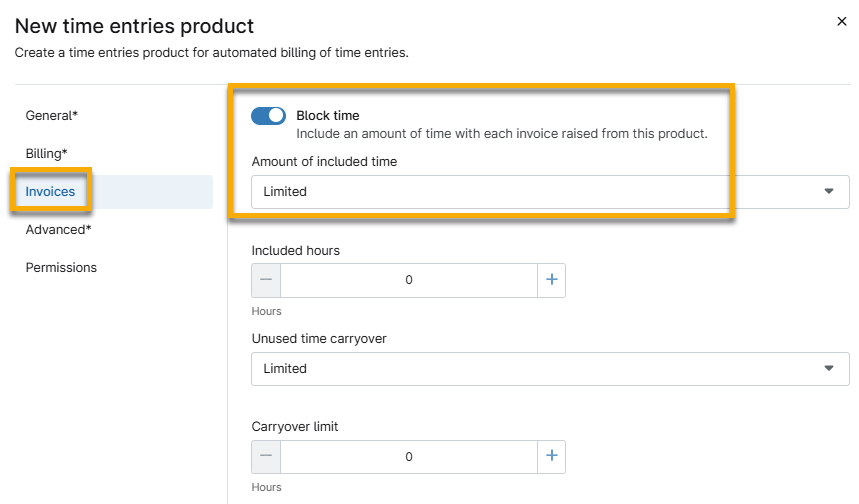
Questa sezione della finestra di dialogo Nuovo prodotto è disponibile solo per i prodotti relativi alla registrazione delle ore lavorative.
Fare clic sul pulsante di attivazione/disattivazione "Blocco tempo " per includere un determinato periodo di tempo in ogni fattura creata per questo tipo di prodotto. Per ulteriori informazioni, consultare NinjaOne Billing: Come fatturare un prodotto di registrazione delle ore di manodopera.
Se si seleziona "Limitato" dal menu a tendina "Quantità di tempo incluso ", è possibile selezionare il numero di ore incluse e determinare il limite di riporto.
Avanzate
È necessario compilare la sezione "Avanzate " della finestra di dialogo " Nuovo prodotto " per tutti i tipi di prodotto eccetto quello manuale.
Utilizzare le informazioni riportate nella tabella seguente per compilare questi campi. A seconda del prodotto selezionato, questi campi potrebbero variare.
| Campo "Avanzate" | Descrizione |
|---|---|
| Ruolo | Selezionare i dispositivi o gli utenti finali in base ai loro ruoli. Se si seleziona "Ruolo specifico", è possibile scegliere più ruoli dal menu a discesa. Premere il tasto Invio sulla tastiera tra una selezione e l'altra.
|
| Gruppo | Seleziona i dispositivi in base ai loro gruppi per i criteri di fatturazione. Puoi selezionare più gruppi e fatturare in base a tutti quelli selezionati o a uno qualsiasi di essi. |
| Arrotondamento automatico delle voci relative al tempo | Arrotonda per eccesso a un intervallo specifico. Ciò può essere utile se i tecnici hanno attività aggiuntive che dovrebbero essere registrate come manodopera ma non possono esserlo o non sono state registrate nel timestamp del ticket (ad esempio, configurazione, ricerca di nuovi ticket, standard minimi di lavoro e altro). |
| Prodotti | Selezionare tutti i prodotti che devono essere raggruppati in questo gruppo di prodotti. |
| Fonte della quantità | Questo campo è visibile per i prodotti con licenza software. Seleziona se desideri utilizzare il numero di licenze attualmente in uso o la somma di tutte le licenze. |
| Conteggio incluso | Questo campo è visibile per i prodotti con licenze software. Selezionare il numero di licenze da sottrarre dalla fonte della quantità. |
Autorizzazioni
È necessario compilare la sezione Autorizzazioni della finestra di dialogo Nuovo prodotto per tutti i tipi di prodotto
Selezionare se si desidera concedere l’accesso ai prodotti a tutti i tecnici o a ruoli specifici. L’account o il ruolo del tecnico deve avere le autorizzazioni di fatturazioneattivate. Per ulteriori informazioni, consultare Fatturazione NinjaOne: Servizi relativi agli accordi".
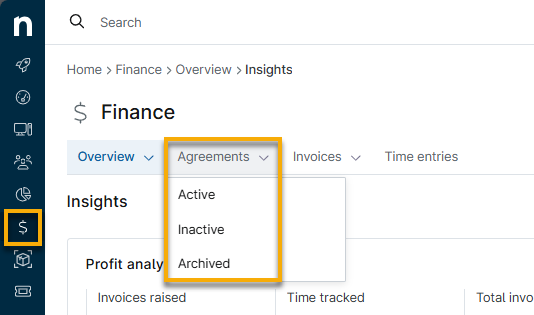
In Prodotti, è possibile utilizzare le schede aggiuntive per inserire i prezzi relativi a Registrazioni orarie, Dispositivi e Altro. I campi dati qui presenti sono simili a quelli utilizzati per la creazione di un tipo di prodotto nella pagina dell’applicazione Fatturazione, di cui abbiamo parlato nella sezione precedente.
Quando si aggiunge un contratto, è possibile scegliere tra Nuovo, Esistente o Fuori catalogo.
- Nuovo: crea i dettagli per un nuovo prodotto.
- Esistente: seleziona i prodotti attivi che hai creato durante la configurazione della pagina dell’applicazione NinjaOne Billing.
- Non a catalogo: crea i dettagli per un prodotto “ad hoc”. NinjaOne non aggiungerà questi prodotti al tuo elenco di prodotti esistente.
Aggiungere prodotti a un ticket
Aggiungere prodotti dalla scheda "Prodotti"
È possibile aggiungere prodotti ai ticket tramite la scheda Prodotti.
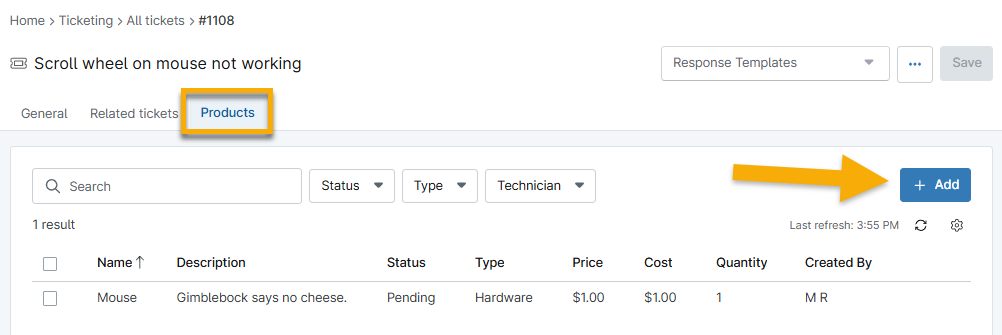
Figura 6: Sistema di ticketNinjaOne → Aggiungi prodotto di servizio
- Non è possibile rimuovere un contratto dal ticket se ad esso sono associati prodotti non ancora fatturati.
- Il contratto deve essere attivo.
- Se si elimina l'organizzazione, NinjaOne rimuoverà il contratto dal ticket.
- Se si modifica il contratto associato al ticket, è necessario salvare il ticket prima di aggiungere nuovi prodotti.
- È necessario selezionare un nuovo contratto se si modifica l’organizzazione proprietaria del ticket.
Prodotti per la registrazione delle ore di manodopera nei ticket
Imposta un prodotto per la registrazione delle ore di manodopera su un ticket aggiungendo un commento al ticket stesso. Puoi utilizzare questo metodo anche per sovrascrivere il prodotto corrente, assicurandoti che il tempo venga fatturato correttamente. Il valore predefinito è il prodotto configurato dalle regole di registrazione delle ore nell’accordo relativo al tecnico assegnato.
Risorse aggiuntive
Consultare NinjaOne Billing: Catalogo delle risorse per visualizzare tutti gli articoli correlati.