Questo articolo spiega come configurare le politiche di gestione delle patch di Apple macOS in NinjaOne.
Ambiente
NinjaOne Endpoint Management
Apple macOS
Descrizione
La gestione delle patch di NinjaOne consente di creare criteri di patch che eseguono automaticamente la scansione e applicano le nuove patch del sistema operativo (OS) per gli endpoint Apple macOS.
Gestione delle patch di Windows (NinjaOne, Inc., 01:32)
NinjaOne supporta l'applicazione delle patch del sistema operativo su macOS Catalina e versioni successive.
Considerazioni importanti
Prima di procedere, tieni presente quanto segue:
Le patch di Apple macOS non vengono applicate finché non si riavvia il computer.
Le patch rimarranno in sospeso fino al riavvio del computer.
Se è richiesto un riavvio, non sarà possibile installare ulteriori patch fino al riavvio del computer.
Requisiti delle credenziali per l'applicazione delle patch
A causa delle misure di sicurezza avanzate di Apple, per applicare le patch per macOS è necessario un account locale con autorizzazioni di proprietario del volume (token di sicurezza). È possibile aggiungere autorizzazioni di token di sicurezza a un account utente standard o a un account amministratore. Per ulteriori informazioni, consultare l'articolo di Apple Utilizzo di token di sicurezza, token di avvio e proprietà del volume nelle distribuzioni (link esterno).
Configurazione delle credenziali predefinite
Seguire questi passaggi per configurare l'account locale con i permessi di proprietario del volume come credenziale predefinita:
In NinjaOne, vai su Amministrazione → Organizzazioni. Seleziona un'organizzazione.
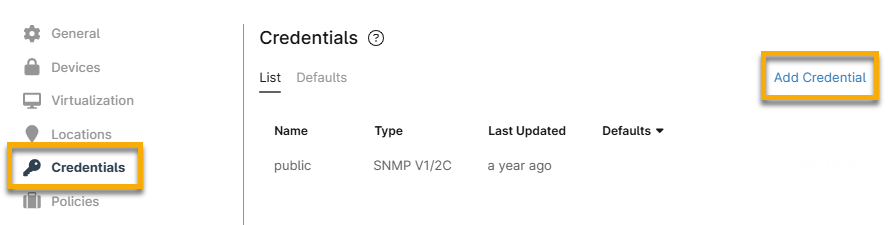
Aprire la sezione Credenziali e fare clic su Aggiungi credenziale.
Figura 1: Aggiungi una credenziale per un'organizzazione NinjaOne (clicca per ingrandire)
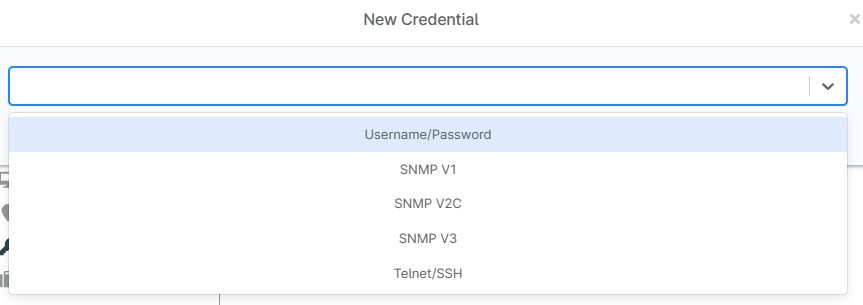
Nella finestra di dialogo Nuova credenziale, seleziona il tipo di credenziale. L'opzione selezionata da questo menu a discesa determinerà il tipo di dati che dovrai fornire nei passaggi successivi.
Figura 2: Seleziona il tipo di credenziale (clicca per ingrandire)
Inserisci le credenziali del tuo account locale con i permessi di proprietario del volume, quindi fai clic su Aggiungi.
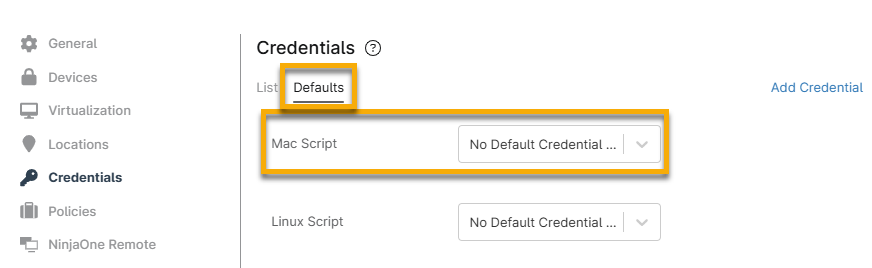
Apri la scheda Impostazioni predefinite nella sezione Credenziali . Fai clic sul menu a discesa Script Mac e seleziona la tua nuova credenziale. Al termine, fai clic su Salva.
Figura 3: Seleziona le credenziali predefinite per gli script macOS (clicca per ingrandire)
Attivazione e configurazione della gestione delle patch di macOS
Per attivare l'applicazione delle patch del sistema operativo per una politica degli endpoint macOS, procedi come segue:
Vai su Amministrazione → Politiche → Politiche agente. Seleziona una politica.
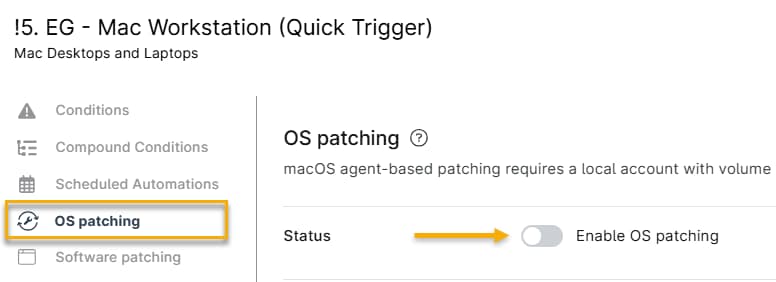
Apri la sezione Patch del sistema operativo e attiva l'interruttore Stato.
Figura 4: Patch del sistema operativo → Abilita patch del sistema operativo (clicca per ingrandire)
Scorrere per configurare le impostazioni di patch per la policy.
Spiegazione delle opzioni di configurazione delle patch del sistema operativo
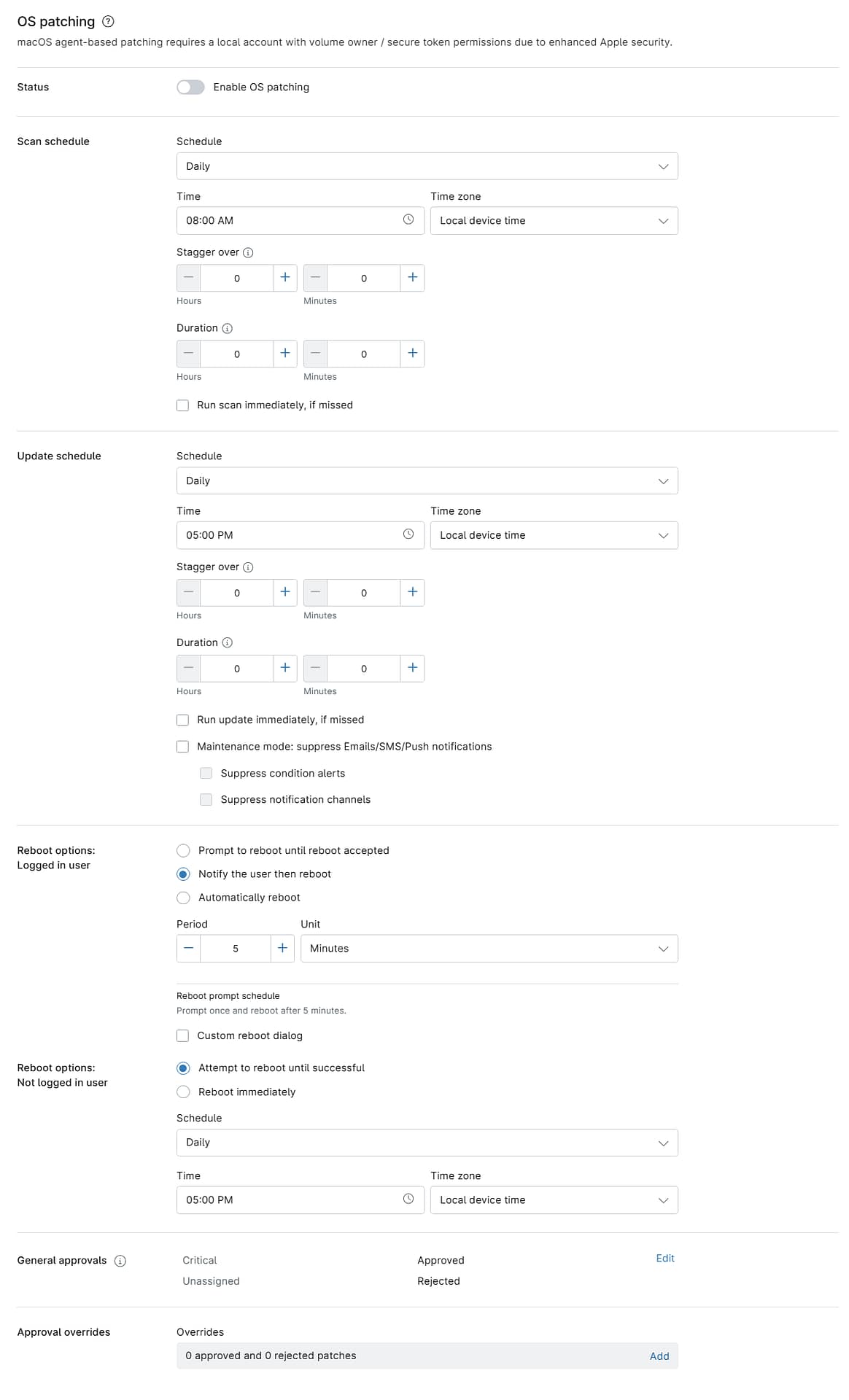
È possibile configurare i seguenti parametri di gestione delle patch software. Al termine, fare clic su Salva.
Impostazione
Descrizione
Pianificazione della scansione
Determina quando il dispositivo cercherà le nuove patch disponibili.
Pianificazione: scegliere la frequenza di scansione o aggiornamento. A seconda dell'intervallo selezionato, scegliere i giorni, le settimane o i mesi in cui NinjaOne eseguirà l'azione. NinjaOne applica le patch ai dispositivi solo nei giorni scelti. Se non si seleziona alcun giorno, NinjaOne visualizzerà un messaggio di errore.
Ora e fuso orario:Selezionare l'ora del giorno e ilfuso orario appropriato per eseguire la scansione. Per impostazione predefinita, le scansioni iniziano alle 8:00 ora locale del dispositivo e gli aggiornamenti alle 17:00 ora locale del dispositivo. Queste impostazioni predefinite si applicano solo alle nuove politiche.
Durata: imposta il tempo massimo a disposizione dell'agente per eseguire un'azione prima di interrompersi. Questa impostazione si applica sia alle azioni pianificate che a quelle avviate manualmente.
Esegui la scansione immediatamente, se non eseguita: selezionare questa casella di controllo per eseguire una scansione immediatamente dopo aver salvato le impostazioni.
Applica immediatamente: selezionare questa casella di controllo per fare in modo che il sistema applichi immediatamente le patch quando le trova durante una scansione.
Pianificazione degli aggiornamenti
Specificare quando NinjaOne deve applicare gli aggiornamenti rilevati durante la scansione.
Pianificazione: scegli la frequenza di scansione o di aggiornamento. A seconda dell'intervallo selezionato, scegli i giorni, le settimane o i mesi in cui NinjaOne esegue l'azione. NinjaOne applica le patch ai dispositivi solo nei giorni scelti. Se non selezioni alcun giorno, NinjaOne visualizzerà un messaggio di errore.
Ora e fuso orario: seleziona l'ora del giorno e ilfuso orario appropriato per eseguire l'aggiornamento. Per impostazione predefinita, le scansioni iniziano alle 8:00 ora locale del dispositivo e gli aggiornamenti alle 17:00 ora locale del dispositivo. Queste impostazioni predefinite si applicano solo alle nuove politiche.
Durata: imposta il tempo massimo a disposizione dell'agente per eseguire un'azione prima di interrompersi. Questa impostazione si applica sia alle azioni pianificate che a quelle avviate manualmente.
Esegui l'aggiornamento immediatamente, se saltato: seleziona questa casella di controllo per eseguire immediatamente un aggiornamento.
Modalità di manutenzione: sopprimere e-mail/SMS/notifiche push: selezionare questa casella di controllo per impedire a NinjaOne di inviare avvisi causati da azioni che si verificano durante l'aggiornamento (come il riavvio dei dispositivi). È possibile perfezionare questa impostazione selezionando le caselle di controllo Sopprimere avvisi di condizione e Sopprimere canali di notifica. Per ulteriori informazioni, consultare Piattaforma NinjaOne: Modalità di manutenzione.
Opzioni di riavvio
Queste impostazioni consentono di specificare il comportamento di riavvio dopo che NinjaOne ha applicato una patch a un dispositivo. È possibile configurare le impostazioni sia per gli utenti connessi che per quelli disconnessi. Se un utente finale interagisce con una richiesta di riavvio, NinjaOne visualizzerà un'attività nel feed delle attività del dispositivo. Per ulteriori informazioni, consultare Feed delle notifiche sulle attività del dispositivo e del sistema.
Opzioni di riavvio: Utente connesso:
È possibile configurare le seguenti impostazioni:
Richiedi il riavvio fino all'accettazione del riavvio: NinjaOne visualizzerà un messaggio sullo schermo che invita l'utente a riavviare il dispositivo e consentire il completamento dell'aggiornamento.
Utilizzare le opzioni di pianificazione per determinare la frequenza delle richieste.
Selezionare la casella di controllo Forza riavvio dopo per impostare il numero di richieste prima che NinjaOne riavvii automaticamente il dispositivo.
Selezionare la casella di controllo "Finestra di dialogo di riavvio personalizzata" per sostituire la richiesta predefinita con un testo personalizzato.
Notifica all'utente, quindi riavvia: scegli questa opzione per inviare una notifica all'utente, quindi riavviare automaticamente il dispositivo e completare l'aggiornamento. Per ulteriori informazioni, consulta NinjaOne Platform: Canali di notifica. Utilizza le opzioni di pianificazione per determinare per quanto tempo NinjaOne deve attendere prima di inviare la notifica e avviare il riavvio. NinjaOne visualizzerà la pianificazione dei messaggi di richiesta scelta in questa sezione.
Riavvio automatico: questa opzione indica a NinjaOne di riavviare il dispositivo al termine dell'installazione dell'aggiornamento. Utilizza le opzioni di pianificazione per determinare per quanto tempo NinjaOne deve attendere prima di riavviare il dispositivo.
Periodo di tempo eunità: se hai selezionatoRichiedi all'utente di riavviare fino all'accettazione del riavvio, usa questi campi per specificare la frequenza della richiesta. Seleziona la casella di controllo per forzare un riavvio dopo un numero specifico di richieste.
Finestra di dialogo di riavvio personalizzata: seleziona questa casella di controllo per aggiungere un testo personalizzato alla richiesta di riavvio.
Opzioni di riavvio: Utente non connesso:
È possibile configurare le seguenti impostazioni:
Tentare il riavvio fino al completamento: NinjaOne continuerà a tentare di riavviare il dispositivo, anche se i tentativi falliscono, fino al completamento dell'azione. Utilizza le opzioni di pianificazione per determinare la frequenza dei tentativi di riavvio.
Riavvia immediatamente: NinjaOne riavvierà il dispositivo non appena l'aggiornamento sarà pronto.
Pianificazione: utilizzare il menu a discesa per scegliere la frequenza del messaggio.
Ora efuso orario: selezionare l'ora del giorno e il fuso orario appropriato per eseguire il riavvio.
Approvazioni generali
Configurare le impostazioni di approvazione automatica delle patch. È possibile scegliere di Approvare,Rifiutare o richiedere l'approvazione manuale per le patch in due categorie:
Critiche: patch associate a un CVE noto
Non assegnate: tutte le altre patch
Deroghe all'approvazione
Impostare NinjaOne in modo che ignori la politica di applicazione delle patch per patch specifiche. Fare clic sul collegamento per aprire l'elenco Ignora , quindi cercare il nome della patch. Utilizzare il secondo menu a discesa per selezionare se approvare o rifiutare la patch.
Esempi di scenari in cui le patch apparirebbero nella sezione Deroghe :
Se l'approvazione della categoria è impostata suManuale e si approva o si rifiuta la patch per la politica.
Se l'approvazione della categoria è impostata su Approva e poi si rifiuta manualmente la patch per la politica.
Se l'approvazione della categoria è impostata suRifiuta e si approva manualmente la patch per la politica.
Figura 4: Impostazioni di configurazione delle patch del sistema operativo ( clicca per ingrandire)
Eseguire un ciclo di patch macOS su richiesta
È possibile eseguire una scansione delle patch e un ciclo di installazione su un dispositivo macOS con la gestione delle patch attivata a livello di politica in qualsiasi momento seguendo questi passaggi:
Da Amministrazione → Politiche, fare clic sul collegamento ipertestuale del numero nella colonna Dispositivi .
Fare clic sul nome del dispositivo per accedere alla dashboard del dispositivo.
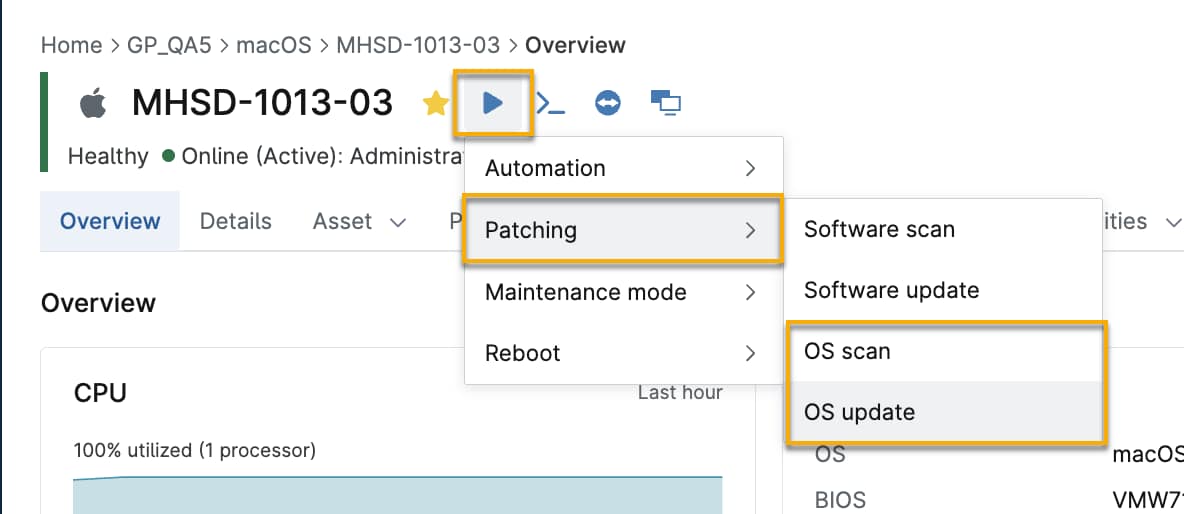
Posizionare il cursore del mouse sull'icona Esegui, quindi utilizzare i menu a discesa per selezionare Aggiornamento del sistema operativo → Scansione o Aggiornamento del sistema operativo → Applica. È inoltre possibile eseguire questa azione dalla pagina di ricerca Dispositivi o dallo strumento di ricerca globale.
Figura 5: Azione → Patch → Scansione del sistema operativo (clicca per ingrandire)
Risorse aggiuntive
Consulta i seguenti articoli per ulteriori informazioni sull'applicazione delle patch per macOS in NinjaOne: