
Argomento
La console NinjaOne fornisce script di automazione nativi che è possibile distribuire sui dispositivi gestiti. Questo articolo descrive le funzioni degli script inclusi nell'abbonamento a NinjaOne.
Ambiente
NinjaOne Endpoint Management
Descrizione
La Libreria di automazione fornisce script di automazione che è possibile eseguire sui dispositivi in modo ad hoc, secondo una pianificazione, tramite condizioni di policy o con un'attività pianificata. Oltre agli script nativi di NinjaOne, è possibile accedere a modelli aggiuntivi tramite la Libreria dei modelli di automazione. Trovate gli articoli correlati nella nostra sezione Risorse aggiuntive.
Categorie di script nativi
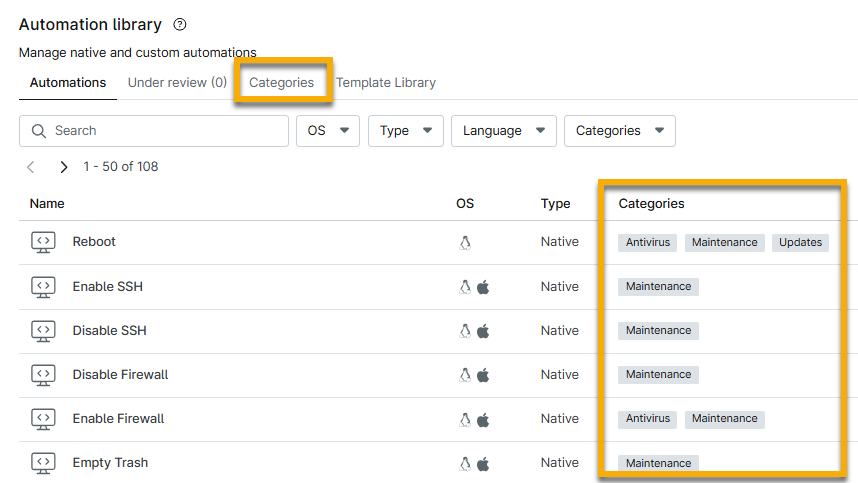
Alcuni script potrebbero essere compatibili con più sistemi operativi. NinjaOne organizza ogni script nativo per categoria, visualizzabile nella colonna "Categorie ".
È possibile creare nuove categorie nella scheda "Categorie " e aggiungerle agli script nativi facendo clic sullo script e selezionando la nuova categoria dal menu a discesa.
Descrizioni degli script nativi
Seleziona il tuo sistema operativo (OS) per scoprire gli script che offriamo:
Script nativi per Apple macOS
Le tabelle seguenti forniscono una descrizione di ciascuno script nativo per i dispositivi macOS.
| Nome dello script | Descrizione e requisiti |
|---|---|
| Disattiva la modalità di sospensione del Mac | Questo script imposta il sistema macOS in modo che non entri mai in modalità di sospensione. |
| Disattiva/Attiva ARD (Apple iOS Remote Desktop) | Questo script disattiva o attiva ARD (Apple Remote Desktop) tramite l'utilità da riga di comando kickstart. |
| Disattivazione/attivazione di SSH(Secure Shell) | Questo script disattiva/attiva SSH. Per Mac, ciò avviene tramite l’utilità da riga di comando systemsetup. |
| Disattivare/Attivare VNC(Virtual Network Connection) | Questo script disattiva o attiva VNC tramite l’utilizzo dell’utilità da riga di comando kickstart. |
| Scarica gli aggiornamenti, non installarli | Questo script attiva localmente sul computer il meccanismo di aggiornamento di macOS per scaricare eventuali aggiornamenti disponibili (senza però installarli ancora). |
| Svuota il Cestino | Questo script svuota il cestino per ogni utente presente sul dispositivo. |
| Abilita Wake-on-LAN | Questo abilita le funzionalità Wake-on-LAN tramite l’utilizzo dell’utilità da riga di comando `systemsetup`. |
| Svuota cache DNS | Questo script svuota la cache DNS utilizzando diverse utility da riga di comando a seconda della versione del sistema operativo. |
| Installazione di tutte le patch disponibili | Questo script attiva il meccanismo di aggiornamento localmente sul computer per scaricare e installare tutte le patch disponibili. |
| Installa tutte le patch disponibili, riavvia se necessario | Questo script avvia il meccanismo di aggiornamento localmente sul computer per scaricare e installare tutte le patch disponibili. Se dopo l’installazione è necessario un riavvio, il sistema riavvia il computer. Questo script è compatibile solo con dispositivi che eseguono macOS High Sierra e versioni successive. |
| Installa solo le patch consigliate | Questo script attiva localmente sul computer il meccanismo di aggiornamento di macOS per scaricare e installare solo le patch consigliate (secondo la classificazione di Apple). |
| Installa solo le patch consigliate, riavvia se necessario (richiede la versione 10.13.4 o successiva) | Questo script attiva il meccanismo di aggiornamento di macOS localmente sul dispositivo per scaricare e installare solo le patch consigliate (secondo la classificazione di Apple) e, se necessario, riavvia il dispositivo al termine dell’installazione. Questo script è compatibile solo con dispositivi che eseguono macOS High Sierra e versioni successive. |
| Disattiva Core Audio | Questo script reimposta i daemon dei servizi audio. |
| Elenca tutte le patch disponibili | Questo script interroga il meccanismo di aggiornamento localmente sul computer per fornire un elenco di tutte le patch disponibili. L'elenco sarà quindi visibile nella tabella delle attività. Se non vengono trovate patch disponibili all'esecuzione di questo script, la voce "Azione: Completata" nel feed delle attività indicherà semplicemente "Ricerca software disponibile" (senza elencare alcuna patch effettiva). |
| Applicazione delle patch del sistema operativo | Questo script applica gli aggiornamenti disponibili del sistema operativo. |
| Scansione delle patch del sistema operativo | Questo script avvia una scansione alla ricerca di aggiornamenti del sistema operativo. |
| Svuotamento della cache del disco | Questo script svuota la cache del disco utilizzando l'utilità da riga di comando "purge". |
| Riapplica i permessi utente | Questo script esegue i comandi chown e chmod per tutti gli utenti. |
| Riavvio | Questo script riavvia un dispositivo. Questo script utilizza l'utilità da riga di comando shutdown per forzare un riavvio. |
| Ripristina i permessi del disco | Questo script esegue il ripristino dei permessi del disco su "/". |
| Ripristina SSH | Questo comando interrompe le connessioni SSH (secure shell) e reinizializza il demone SSH. |
| Ripristino di TeamViewer | Questo script reinizializza TeamViewer, arresta il servizio e lo riavvia. |
| Ripristino dei servizi di avvio | Questo script ripristina i servizi di avvio. Per ulteriori informazioni, consultareil database dei servizi di avvio (esterno). |
| Reimposta la stampa | Questo script esegue le seguenti azioni:
|
| Disattivazione degli aggiornamenti automatici | Questo script imposta il parametro AutoUpdateRestartRequired nelle Preferenze su "FALSE". |
| Riattiva lo schermo | Questo script riattiva lo schermo tramite l’utilità da riga di comando pmset. |
Script nativi per Microsoft Windows
La tabella seguente fornisce una descrizione di ciascuno script nativo per i dispositivi Windows.
| Nome dello script | Descrizione e requisiti |
|---|---|
| Svuota cache DNS | Questo script esegue il seguente comando: IPCONFIG /FLUSHDNS. |
| Svuota i registri eventi | Questa operazione cancella tutti i registri degli eventi di backup e di sicurezza per tutti gli utenti. |
| Deframmentazione | Esegue la deframmentazione del disco rigido sugli endpoint. È possibile escludere il volume di avvio o il volume di ripristino. |
| Eliminazione dei file temporanei | Questo script elimina i file temporanei nelle seguenti posizioni (se la posizione non è bloccata):
|
| Disattiva/Attiva unità CD-ROM | Questa opzione modifica una chiave di registro per disabilitare/abilitare le rispettive unità. A seconda del sistema operativo, su alcuni computer potrebbe essere necessario un riavvio per garantire che la modifica abbia effetto. |
| Disattiva/Attiva unità floppy | Questa opzione attiva o disattiva una chiave di registro per disabilitare o abilitare le rispettive unità. |
| Disattiva/Attiva unità USB | Questo script disabilita/abilita l’uso dei dispositivi di archiviazione USB tramite un’impostazione del Registro di sistema. |
| Disabilita/Abilita Controllo accessi utente | Questa funzione modifica la seguente chiave di registro assegnandole il valore "1" (abilitato) o "0" (disabilitato):SOFTWARE\Microsoft\Windows\CurrentVersion\Policies\SystemL'abilitazione dell'UAC utilizza il valore "1" (0x00000001), che non corrisponde al valore predefinito di Windows ("5" / 0x00000005) |
| Svuota Cestino | Ciò consente di eseguire "svuota Cestino" su tutte le unità o per tutti gli utenti sugli endpoint corrispondenti per Windows 7 e versioni successive. Questo script non aggiorna la cartella, quindi l'icona potrebbe continuare a mostrare "pieno" fino a quando il Cestino non viene aggiornato. |
| Correzione degli errori del file system | Questo script esegue il seguente comando: CHKDSK /RUna volta selezionata questa opzione, sarà necessario pianificare un riavvio affinché l’operazione venga completata. |
| Ripristino dei contatori di prestazioni | Questo comando esegue uno script per cancellare e ricostruire i contatori di prestazioni. |
| Riavvio forzato | Questo script utilizza WINAPI (interfaccia di programmazione delle applicazioni di Windows) per eseguire il comando InitiateSystemShutdown con il parametro "forced" e viene eseguito dopo 5 secondi. |
| Aggiornamento forzato dei criteri di gruppo | Esegue il seguente comando: gpupdate /force |
| Disconnessione dell’utente corrente | Questo script consente di disconnettere tutti gli utenti connessi da un endpoint. |
| Applicazione delle patch del sistema operativo | Questo script applica gli aggiornamenti disponibili del sistema operativo. |
| Scansione delle patch del sistema operativo | Questo script avvia una scansione alla ricerca di aggiornamenti del sistema operativo. |
| Riavvio | Questo script riavvia un dispositivo. Questo script utilizza WINAPI per eseguire il comando InitiateSystemShutdown senza il parametro "forced" e viene eseguito dopo 30 secondi. |
| Riavvio (dispositivi con riavvio in sospeso) | Questo script utilizza WINAPI per eseguire il comando InitiateSystemShutdown e verrà eseguito solo sui dispositivi che hanno un riavvio in sospeso al momento dell’esecuzione dello script. |
| Rilascio e rinnovo dell’indirizzo IP | Questo script esegue i seguenti comandi: IPCONFIG /RELEASE e IPCONFIG /RENEW. |
| Supporti rimovibili | Questo script consente di disabilitare o abilitare l’uso di unità USB, CD-ROM e floppy tramite un’impostazione del Registro di sistema. |
| Rimuovi la barra degli strumenti di Google/Yahoo | Per questi script, NinjaOne legge la chiave di disinstallazione e quindi esegue la stringa di disinstallazione. |
| Esegui la pulizia di Windows | Questo comando avvia lo strumento Pulizia disco di Windows con l’opzione /SAGERUN:1 Il comando completo è: (CLEANMGR /SAGERUN:1)Per ulteriori informazioni, consultare cleanmgr | Microsoft Learn (esterno) e Automazione dello strumento Pulizia disco - Windows Server | Microsoft Learn (esterno). |
| SFC Scannow | Questo script avvia una scansione SFC (System File Checker) come utente attualmente connesso. Ciò richiede un sistema operativo Vista o successivo e un utente con autorizzazioni di amministratore deve essere connesso al dispositivo. |
| Ripristino del sistema | Questo script imposta la chiave di registro su 0 o 1 per abilitare/disabilitare la possibilità di eseguire un ripristino del sistema. La chiave di registro responsabile del ripristino del sistema è: HKEY_LOCAL_MACHINESOFTWAREPoliciesMicrosoftWindows NTSystemRestore |
| Servizi di Windows | Questo script consente di avviare o arrestare un servizio di Windows. L’elenco dei servizi nel menu a tendina viene creato raggruppando tutti i servizi provenienti da tutti i dispositivi presenti nel proprio ambiente NinjaOne; si tratta quindi di un superset di tutti i servizi relativi ai dispositivi presenti nel proprio ambiente. |
Script nativi per Ubuntu Linux
La tabella seguente fornisce una descrizione di ciascuno script nativo per i dispositivi Linux.
| Nome dello script | Descrizione e requisiti |
|---|---|
| Disattiva/Attiva modalità di sospensione | Questo script imposta il sistema Linux in modo che non entri mai in modalità di sospensione oppure abilita la modalità di sospensione del sistema. |
| Disattiva/Attiva SSH (Secure Shell) | Questo script disabilita/abilita SSH. Su Mac, questa operazione viene eseguita tramite l'utilità da riga di comando systemsetup. |
| Svuota cestino | Questo script svuota il cestino per ogni utente presente sul dispositivo. |
| Svuotare la cache DNS | Questo script svuota la cache DNS utilizzando diverse utility da riga di comando a seconda della versione del sistema operativo. |
| Forza disconnessione | Questo script forza la disconnessione dell'utente attualmente connesso. |
| Installa tutte le patch disponibili | Questo script attiva il meccanismo di aggiornamento localmente sul computer per scaricare e installare tutte le patch disponibili. |
| Installa tutte le patch disponibili, riavvia se necessario | Questo script avvia il meccanismo di aggiornamento localmente sul computer per scaricare e installare tutte le patch disponibili. Successivamente, riavvia il computer se è necessario un riavvio dopo l’installazione. |
| Installa solo le patch di sicurezza | Questo script attiva il meccanismo di aggiornamento localmente sul computer per scaricare e installare solo le patch di sicurezza (come classificate da Linux). |
| Installa solo le patch di sicurezza, riavvia se necessario | Questo script avvia il meccanismo di aggiornamento localmente sul computer per scaricare e installare solo le patch di sicurezza (come classificate da Linux) e quindi riavvia il computer se è necessario un riavvio dopo l'installazione. |
| Elenca tutte le patch disponibili | Questo script interroga il meccanismo di aggiornamento localmente sul computer per fornire un elenco di tutte le patch disponibili. L'elenco sarà quindi visibile nella tabella Attività. Se non vengono trovate patch disponibili all'esecuzione di questo script, la voce "Azione: Completata" nel Feed delle attività indicherà semplicemente "Ricerca software disponibile" (senza elencare alcuna patch effettiva). |
| Elenca solo le patch di sicurezza | Questo script interroga il meccanismo di aggiornamento localmente sul computer per fornire un elenco di tutte le patch di sicurezza disponibili. L'elenco sarà quindi visibile nella tabella "Attività". Se non vengono trovate patch disponibili all'esecuzione di questo script, la voce "Azione: Completata" nel feed delle attività indicherà semplicemente "Ricerca software disponibile" (senza elencare alcuna patch effettiva). |
| Applicazione delle patch del sistema operativo | Questo script applica gli aggiornamenti disponibili del sistema operativo. |
| Scansione delle patch del sistema operativo | Questo script avvia una scansione alla ricerca di aggiornamenti del sistema operativo. |
| Riavvio | Questo script riavvia un dispositivo. |
Risorse aggiuntive
Utilizza le seguenti risorse per saperne di più sull'automazione in NinjaOne: