
Argomento
Questo articolo spiega come configurare le politiche relative al Wi-Fi e al roaming per i dispositivi Android su identificatori di set di servizi (SSID) specificati in NinjaOne Mobile Device Management (MDM).
Ambiente
- NinjaOne Gestione dei dispositivi mobili (MDM)
- Dispositivi mobili Android
Descrizione
NinjaOne MDM consente di configurare due tipi di criteri che definiscono il comportamento dei dispositivi gestiti sulla rete:
- Impostazioni delle politiche SSID Wi-Fi: queste impostazioni definiscono quali reti Wi-Fi possono utilizzare i dispositivi. È possibile impostare queste regole per singolo SSID, consentendo di ottimizzare le impostazioni di connettività per ciascuna rete anziché utilizzare un approccio uniforme su tutte le reti Wi-Fi.
- Impostazioni delle politiche di roaming Wi-Fi: queste impostazioni regolano il comportamento dei dispositivi gestiti durante il passaggio da un punto di accesso all’altro sulla rete. Anziché affidarsi alle impostazioni predefinite di Android, è possibile definire quando i dispositivi possono o non possono passare da un punto di accesso all’altro.
Configurazione delle impostazioni dei criteri SSID Wi-Fi
Seguire questi passaggi per accedere alle impostazioni SSID in una politica Android e configurarle.
Accedere alle impostazioni di configurazione di rete
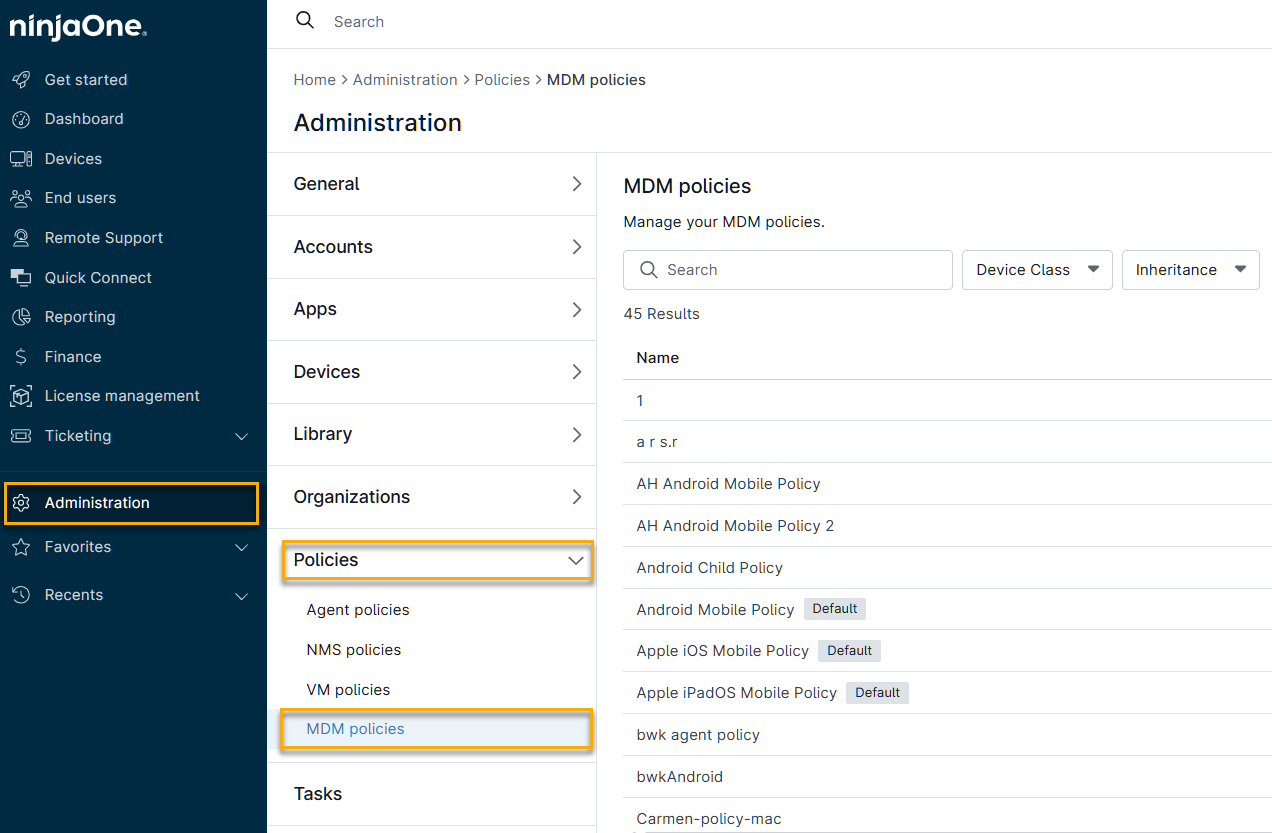
- In NinjaOne, accedere a Amministrazione → Criteri → Criteri MDM, quindi selezionare una politica dall’elenco. Si aprirà la pagina di configurazione della politica.
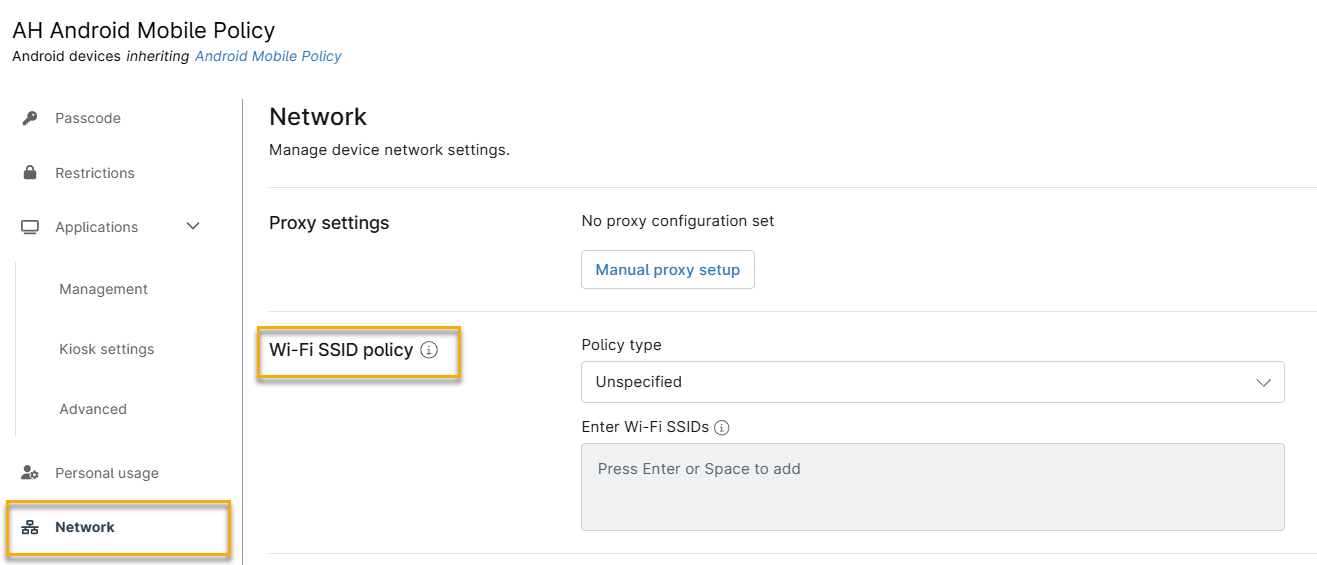
- Nella pagina di configurazione della politica, fare clic su Rete. La sezione relativa alla politica SSID Wi-Fi contiene le impostazioni di configurazione.
Configurare le impostazioni dei criteri SSID Wi-Fi
Nel menu a discesa Tipo di politica, seleziona l’impostazione per questa politica Android:
- Non specificato: non applicare alcuna politica ai dispositivi. I dispositivi possono connettersi a qualsiasi rete Wi-Fi.
- Elenco elementi consentiti: Consente gli SSID inseriti nell’elenco “Inserisci SSID Wi-Fi ”. I dispositivi possono connettersi a quelle reti Wi-Fi e a nessun’altra.
- Lista di esclusione: blocca gli SSID inseriti nell’elenco “Inserisci SSID Wi-Fi ”. I dispositivi possono connettersi a qualsiasi rete Wi-Fi tranne quelle specificate.
Se in precedenza è stata selezionata l’opzione “Elenco elementi consentiti” o “Elenco elementi negati”, inserire gli SSID applicabili nel campo “Inserisci SSID Wi-Fi ”. Al termine, fare clic su “Salva”.
Configurare le impostazioni di roaming Wi-Fi
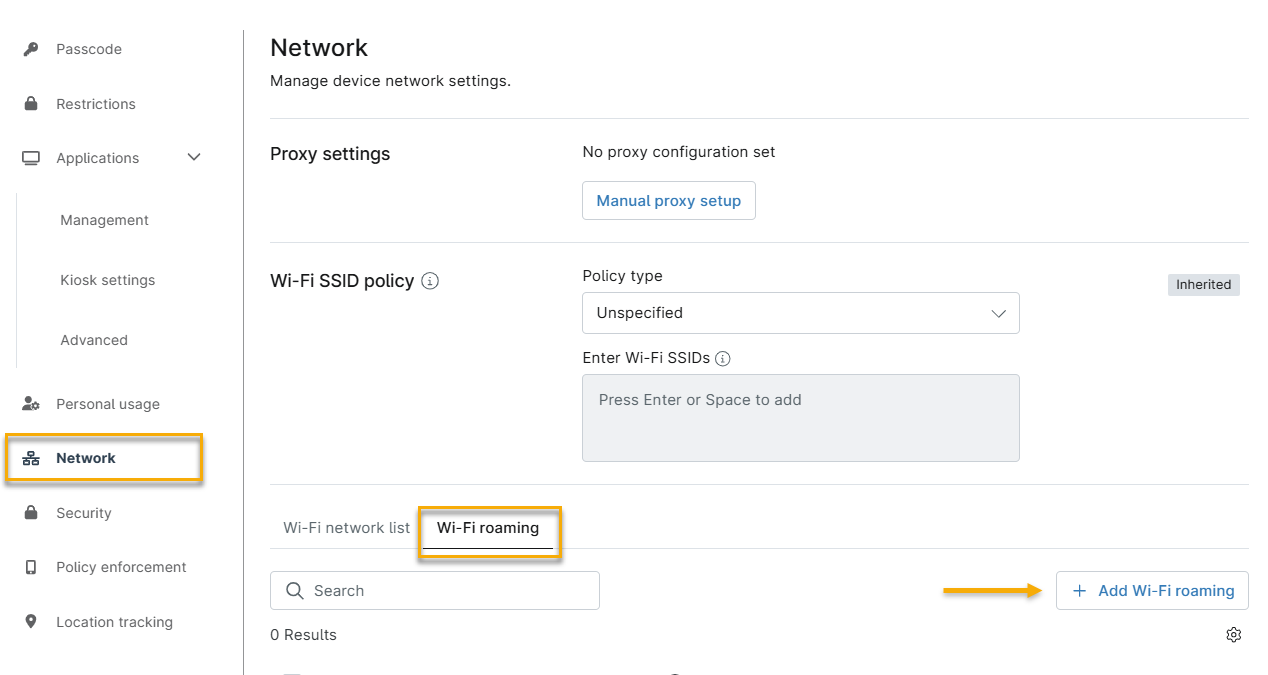
- In sezione Rete, fare clic sulla scheda Roaming Wi-Fi, quindi fare clic su Aggiungi roaming Wi-Fi.
- Nella finestra " Aggiungi roaming Wi-Fi ", configurare le seguenti impostazioni:
- SSID Wi-Fi: inserisci il nome della rete Wi-Fi che riceve la politica di roaming.
-
Modalità di roaming: selezionare il comportamento di roaming per questa rete. Scegliere una delle seguenti opzioni:
- Non specificato: per questo SSID non viene applicata alcuna politica di roaming.
- Impostazione predefinita del dispositivo: utilizzare il comportamento di roaming Wi-Fi standard del dispositivo.
- Disabilitato: disattiva il roaming Wi-Fi su questa rete.
- Aggressivo: Consente un passaggio più rapido tra i punti di accesso su questa rete.
Al termine, fare clic su Aggiungi, quindi su Salva.
Risorse aggiuntive
Per ulteriori informazioni sulla configurazione delle politiche Android in NinjaOne, consultare NinjaOne Mobile Device Management (MDM): Gestione delle politiche Android.