
Argomento
Questo articolo spiega come attivare l'integrazione con QuickBooks all'interno dell'applicazione NinjaOne Fatturazione.
Per informazioni su come utilizzare NinjaOne Billing, consultare NinjaOne Billing: Attività iniziali per l’automazione dei servizi professionali (PSA).
Ambiente
- NinjaOne Fatturazione
- Integrazioni NinjaOne
- QuickBooks
Descrizione
Dopo aver attivato la funzione Fatturazione NinjaOne, è possibile attivare l'integrazione con QuickBooks. Questa integrazione consente di associare le organizzazioni e i prodotti presenti in NinjaOne ai dati di QuickBooks.
Dopo aver fatto clic su Abilita nella scheda Integrazioni, verrai reindirizzato automaticamente alla pagina di accesso di QuickBooks. Accedi utilizzando il tuo account Intuit esistente. Se non disponi già di un account, puoi crearne uno in questa fase della procedura.
Considerazioni importanti
Prima di procedere, tieni presente quanto segue:
- È necessario utilizzare un account con autorizzazioni di amministratore di QuickBooks.
NinjaOne non sincronizzerà le fatture create prima dell’attivazione dell’integrazione.
È necessario aggiornare gli accordi con le impostazioni relative alla nuova integrazione, altrimenti non verranno sincronizzati.
Come attivare l’integrazione
Una volta attivato QuickBooks, apparirà un pulsante “Impostazioni”; fare clic su questo pulsante per configurare e sincronizzare le impostazioni di QuickBooks con NinjaOne.
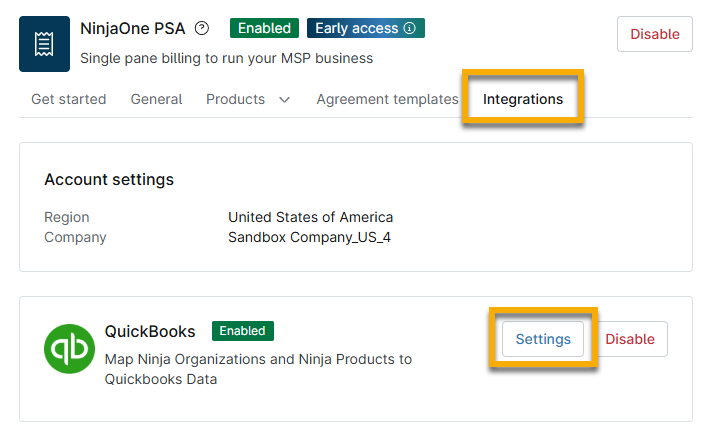
Figura 1: Integra il tuo account QuickBooks con NinjaOne Fatturazione
- Clienti: associa le organizzazioni create in NinjaOne ai clienti creati in QuickBooks. Se i nomi corrispondono, puoi utilizzare il pulsante “Mappatura automatica ”. In caso contrario, seleziona la casella di controllo accanto a qualsiasi organizzazione associata o non associata per visualizzare l’opzione “Modifica mappatura ”. L’opzione “Mappatura automatica ” visualizza una finestra di dialogo che ti consente di confermare che la mappatura sia corretta.
- Puoi digitare il nome del cliente così come appare in QuickBooks oppure selezionare un'opzione dal Menu a discesa. Quindi, fai clic su "Aggiorna" per confermare.
- Quando si associa l’organizzazione a un cliente di QuickBooks, selezionandola verrà visualizzata anche l’opzione “Cancella mappatura ”.
- Al momento non è supportata la mappatura di sedi o sottoclienti.
- Risorsa QuickBooks: Aggiungi e gestisci i clienti in QuickBooks Online (intuit.com).
- Risorsa QuickBooks: Raggruppare prodotti e servizi in diverse categorie in QuickBooks Online (intuit.com).
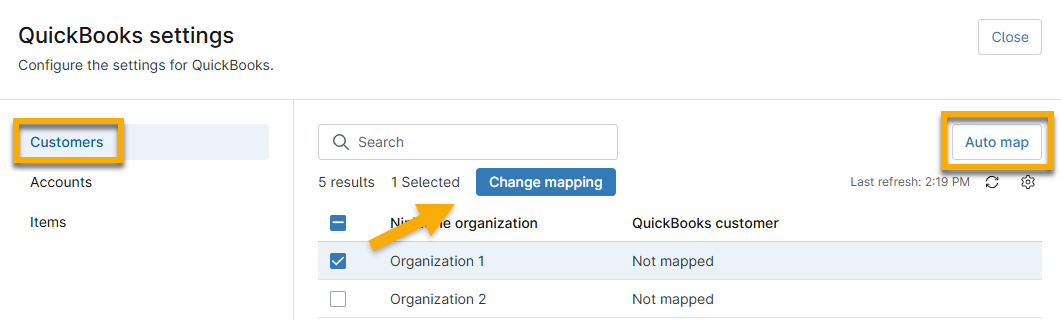
Figura 2: Associa le tue organizzazioni NinjaOne ai clienti QuickBooks
- Conti: esegui la mappatura dei tipi di prodotto PSA di alto livello al tuo piano dei conti di QuickBooks.
- Risorsa QuickBooks: aggiungi un conto al tuo piano dei conti in QuickBooks Online (intuit.com).
- Risorsa QuickBooks: Scopri il piano dei conti in QuickBooks Online (intuit.com).
- Articoli: esegui la mappatura dei tuoi prodotti in NinjaOne con gli elementi creati in QuickBooks.
- Risorsa QuickBooks: aggiungi articoli di prodotti e servizi a QuickBooks Online (intuit.com).
Importazione dei codici fiscali per le fatture
Dopo aver integrato il tuo strumento di contabilità, puoi aggiungere i codici fiscali dei tuoi account.
- Nell'app NinjaOne Fatturazione, fai clic su Conti e seleziona Importa conti o Aggiungi codice conto.
- Quando selezioni " Importa conti", NinjaOne recupererà un elenco di normative fiscali dal tuo account QuickBooks o Xero.
- Seleziona la casella di controllo accanto a ciascun codice che desideri importare, quindi fai clic su "Continua".
- Puoi modificare il codice o il nome del conto alla pagina " Rivedi conti ".
- Fai clic su " Importa " per confermare la selezione.
- Quando selezioni " Aggiungi codice conto", devi creare un nuovo codice conto e un nuovo nome.
Dopo aver importato i codici conto, puoi creare fatture da i codici fiscali nel menu laterale " Contabilità ". Per ulteriori informazioni, consulta NinjaOne Fatturazione: Impostazioni fattura.
Risorse aggiuntive
Consulta NinjaOne Fatturazione: Catalogo delle risorse per visualizzare tutti gli articoli correlati.