
Argomento
Questo articolo descrive la procedura per aggiungere identificatori di oggetto personalizzati (OID) alla libreria SNMP (Simple Network Management Protocol) di NinjaOne, da utilizzare con il sistema di gestione della rete (NMS) NinjaOne.
Ambiente
Sistema di gestione della rete (NMS) NinjaOne
Descrizione
Il Simple Network Management Protocol (SNMP) è un protocollo standard utilizzato per monitorare, gestire e raccogliere dati dai dispositivi presenti su una rete, inclusi firewall, switch, router e molti altri componenti dell'infrastruttura.
- I dispositivi di rete abilitati per SNMP (come router e switch) mantengono database contenenti informazioni sullo stato del sistema, sulla disponibilità e sulle prestazioni sotto forma di oggetti, ciascuno identificato da un OID.
- Sebbene le piattaforme di gestione SNMP includano numerose opzioni di monitoraggio integrate, è possibile utilizzare lo SNMP personalizzato per monitorare ulteriori punti dati che i fornitori non includono nei loro modelli di base.
Ad esempio, lo SNMP personalizzato consente di:
- È possibile importare identificatori di oggetto (OID) per la maggior parte dei dispositivi e monitorarne i parametri. Ad esempio, è possibile utilizzare lo SNMP personalizzato per monitorare i livelli di toner delle stampanti, la temperatura del sistema o gli aggiornamenti disponibili.
- È possibile utilizzare l’editor delle politiche NMS per configurare le sezioni “Monitoraggio SNMP” e “Condizioni” al fine di popolare i dati nella scheda “Dettagli” del dashboard del dispositivo.
- È possibile utilizzare gli OID aggiunti o importati per aggiornare le condizioni delle politiche NMS e configurare avvisi e notifiche nel caso in cui i componenti monitorati superino le soglie specificate.
Fare riferimento alla sezione Aggiunta di condizioni monitorate tramite SNMP di questo articolo per ulteriori informazioni sulla configurazione di Poll e Trap.
Indice
- Funzioni SNMP di base
- Requisiti SNMP personalizzati
- Configurazione di SNMP personalizzato
- Aggiunta di condizioni monitorate
Funzioni SNMP di base
NinjaOne utilizza SNMP per scambiare informazioni di gestione tra i dispositivi di rete. Tramite SNMP personalizzato, è possibile verificare lo stato dei dispositivi, le loro condizioni specifiche e i dettagli hardware. SNMP personalizzato consente persino di gestire i dispositivi da una postazione centralizzata.
NinjaOne supporta due tipi di azioni SNMP:
- Poll: i poll sono richieste inviate dal Delegato NMS ai dispositivi gestiti dall’NMS presenti sulla rete. NinjaOne esegue il polling dei dispositivi a intervalli regolari per raccogliere dati operativi chiave, quali l’utilizzo della memoria e dello spazio di archiviazione, lo stato delle interfacce, il traffico in entrata e in uscita, nonché la marca e il modello del dispositivo. Il polling utilizza il protocollo UDP e richiede uno scambio di richieste e risposte. NinjaOne utilizza inoltre la tempistica di queste richieste come parte del monitoraggio SNMP personalizzato.
- Trap: i trap sono eventi generati dai dispositivi che i dispositivi gestiti dall’NMS inviano automaticamente a NinjaOne. I trap forniscono avvisi sullo stato del dispositivo o su funzioni specifiche senza richiedere un poll. I trap sono unidirezionali (basati su UDP) e fluiscono dal dispositivo all’NMS Delegate.
Requisiti per il monitoraggio SNMP personalizzato
Per configurare il monitoraggio SNMP personalizzato è necessario quanto segue:
- È necessario designare un computer sulla rete che funga da dispositivo di monitoraggio, ovvero da NMS Delegate.
- L’NMS Delegate deve eseguire l’agente NinjaOne.
- Al dispositivo NMS Delegate deve essere assegnato il ruolo di NMS Delegate. Per ulteriori informazioni, consultare NinjaOne NMS: Rilevamento della rete.
- Il Delegato NMS deve essere in grado di raggiungere il dispositivo NMS attraverso la rete. Per garantire la connettività, eseguire sia un test ping che un test SNMP per verificare che la stringa di comunità funzioni correttamente. Si consiglia di utilizzare uno strumento gratuito come il tester SNMP di Paessler.
- È necessario disporre degli identificatori di oggetto (OID) corretti. Abbiamo testato gli OID dei modelli SNMP personalizzati su modelli specifici. Tuttavia, questi OID dipendono dal modello e potrebbero non funzionare sul proprio dispositivo. Assicurarsi di consultare la documentazione fornita con il proprio modello di dispositivo.
- Al dispositivo NMS devono essere assegnate credenziali SNMP per consentire a NMS Delegate di autenticarsi e interrogare gli OID richiesti.
- Si consigliano credenziali SNMP v3 per una maggiore sicurezza. Se le credenziali v3 non sono disponibili, è possibile utilizzare in alternativa quelle v2. L’SNMP personalizzato accetta credenziali V1, ma non le consigliamo a causa della loro sicurezza inferiore e delle limitazioni tecniche.
Requisiti di autorizzazione
È necessario concedere ai tecnici le autorizzazioni appropriate per accedere alla libreria SNMP e alle funzionalità di monitoraggio SNMP. Per ulteriori informazioni, consultare NinjaOne Platform: Impostazioni delle autorizzazioni per i tecnici.
| Azione | Nome dell’impostazione di autorizzazione | Livello di autorizzazione |
|---|---|---|
| Accedere alla libreria SNMP personalizzata | Libreria SNMP personalizzata | Visualizza o superiore |
| Accedi alla scheda Monitoraggio SNMP | Criteri | View o superiore. |
| Visualizza gli OID SNMP personalizzati |
| Visualizza e aggiorna o superiore |
| Aggiungi monitor dalla libreria SNMP personalizzata |
| Visualizza e aggiorna o superiore |
Configurazione SNMP personalizzato
Seguire questa procedura per:
- Aggiungere OID personalizzati o importare OID dall'elenco predefinito di NinjaOne relativo a fornitori, modelli e tipi di monitor.
- Configurare le condizioni delle politiche NMS per inserire i dati di monitoraggio nella dashboard del dispositivo, inviare avvisi e notificare ai tecnici quando le condizioni monitorate superano le soglie specificate.
La libreria SNMP
La libreria SNMP è l'archivio in cui vengono memorizzati gli OID che l'utente aggiunge autonomamente o importa dall'elenco di NinjaOne contenente modelli di OID dei fornitori predefiniti. È possibile ordinare gli OID nella libreria per fornitore/modello, nome del monitor e tipo di dispositivo.
Aggiungere un OID
- In NinjaOne, accedere a Amministrazione → Libreria → Libreria SNMP. Se l’opzione Libreria SNMP non è presente, assicurarsi che l’account disponga delle autorizzazioni appropriate. Per ulteriori informazioni, consultare la sezione Requisiti di autorizzazione di questo articolo.
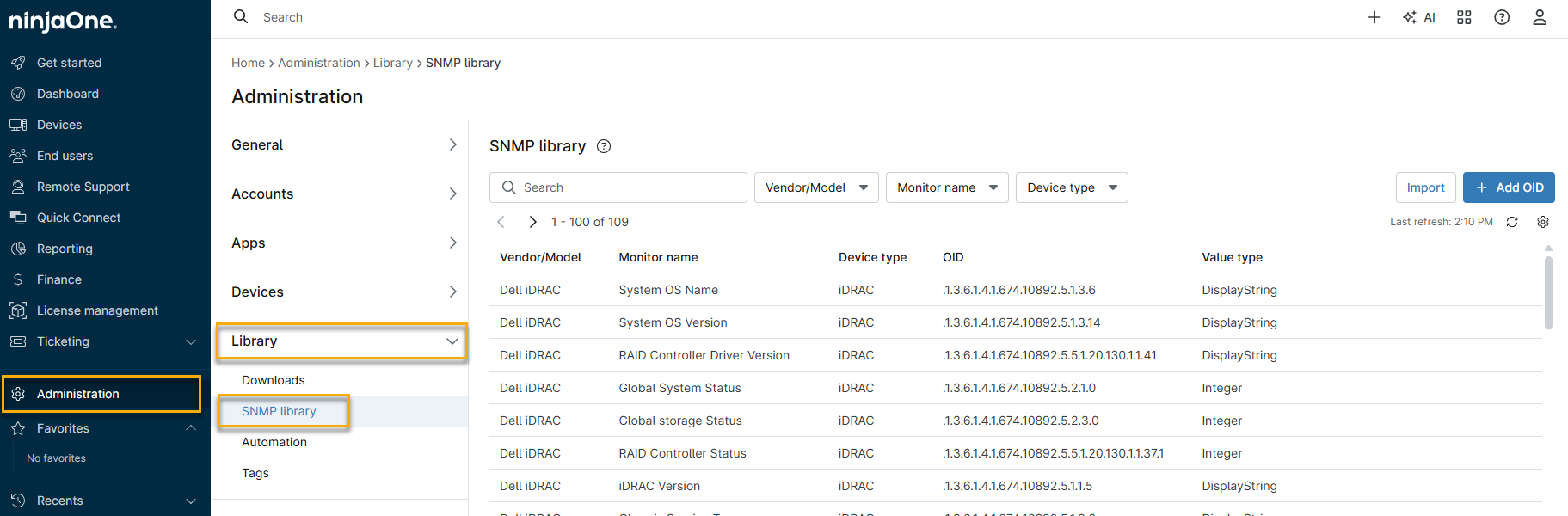
- Fare clic su Aggiungi OID.

- Si aprirà la finestra di configurazione Aggiungi OID . Configura i seguenti parametri, quindi clicca su Salva.
| Opzione | Descrizione |
|---|---|
| Produttore/Modello | Inserire il produttore e il modello del dispositivo. |
| Nome del monitor | Assegnare un nome descrittivo all'OID. |
| Descrizione | Aggiungere una descrizione della funzione del dispositivo. |
| Tipo di dispositivo | Selezionare la funzione del dispositivo. |
| OID | Inserire l'identificatore dell'oggetto (OID) del dispositivo. È possibile ricavarlo dal file MIB (Management Information Base) fornito dal produttore del dispositivo. |
| Tipo di valore | Scegliere il tipo di valore corretto per i dati che l'OID restituirà a NinjaOne. Il file MIB fornito dal produttore del dispositivo dovrebbe indicare il tipo di valore corretto nella riga "Sintassi" . Alcuni tipi di valore dispongono di un'opzione aggiuntiva per personalizzare il significato di uno o più valori. Quando l'opzione è disponibile, il collegamento ipertestuale "Visualizza valori" diventa cliccabile e apre una finestra. |
| Unità | Selezionare l’unità di misura corretta per il valore restituito dall’OID. |
| Scala (moltiplicatore) | Seleziona il moltiplicatore appropriato necessario per convertire i dati dell’OID in un valore leggibile. È necessario includere un numero intero prima della virgola decimale. |
Importazione di un OID dalla libreria SNMP
L'opzione "Importa OID " consente ai tecnici di importare modelli di OID dei fornitori che NinjaOne ha configurato in base alle funzionalità di monitoraggio più richieste. I cinque fornitori attualmente inclusi nei modelli di importazione sono APC, Dell, HP, QNAP e Synology
- In NinjaOne, accedere a Amministrazione → Libreria → Libreria SNMP, quindi fare clic su Importa. Se l’opzione Libreria SNMP non è presente, assicurarsi che l’account disponga delle autorizzazioni appropriate. Per ulteriori informazioni, consultare la sezione Requisiti di autorizzazione di questo articolo.
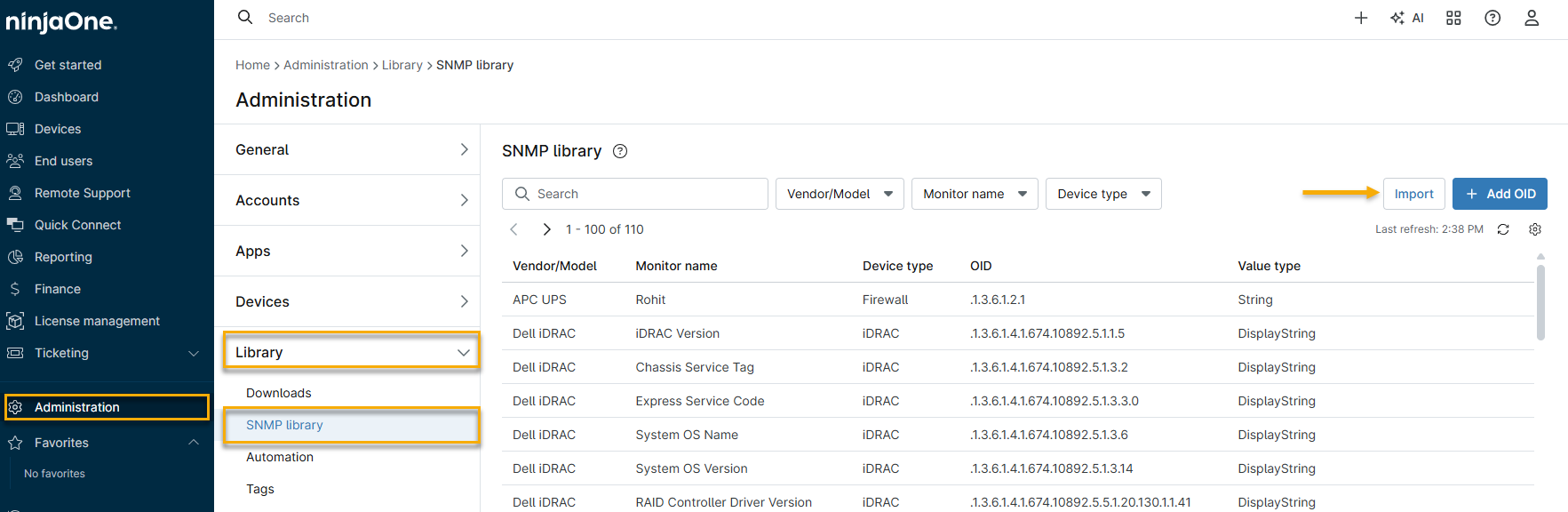
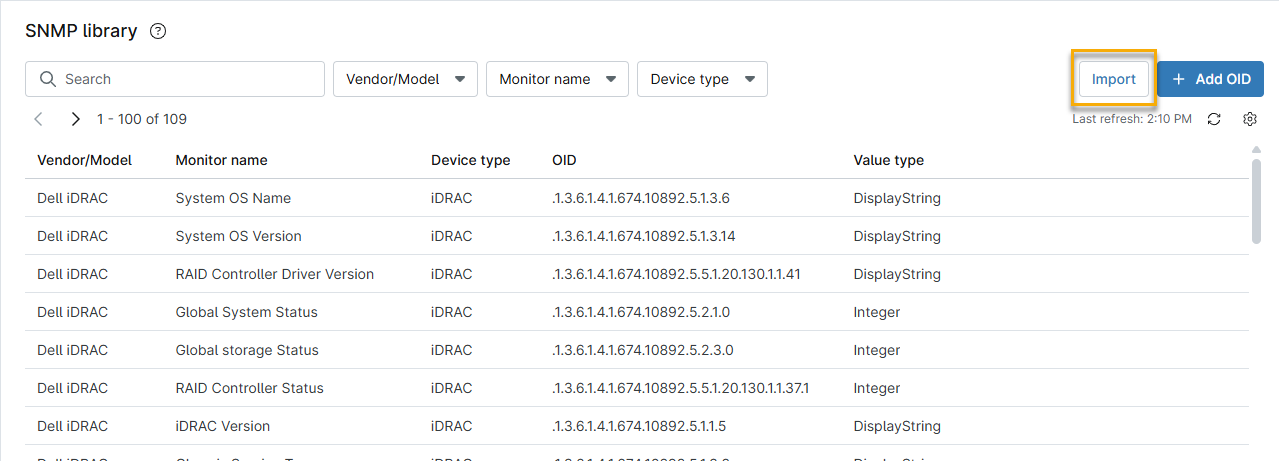
- Si aprirà la finestra della libreria SNMP, che mostrerà un elenco di tutti i modelli OID disponibili per l’importazione. Selezionare gli OID e fare clic su Importa.
Modifica ed eliminazione degli OID
È possibile modificare o eliminare gli OID posizionando il cursore su di essi e selezionando l’opzione appropriata. Per rimuovere completamente gli OID dall’organizzazione, è necessario eliminarli da tutte le politiche.
Aggiunta degli OID alla politica NMS
Per poter utilizzare gli OID, è necessario aggiungerli a una politica NMS. Seguire questi passaggi per aggiungere gli OID alla propria politica e configurare i parametri di monitoraggio.
Aggiunta e configurazione dei monitor SNMP
- In NinjaOne, accedere a Amministrazione → Politiche → Politiche NMS, quindi selezionare una politica dall’elenco delle politiche NMS .
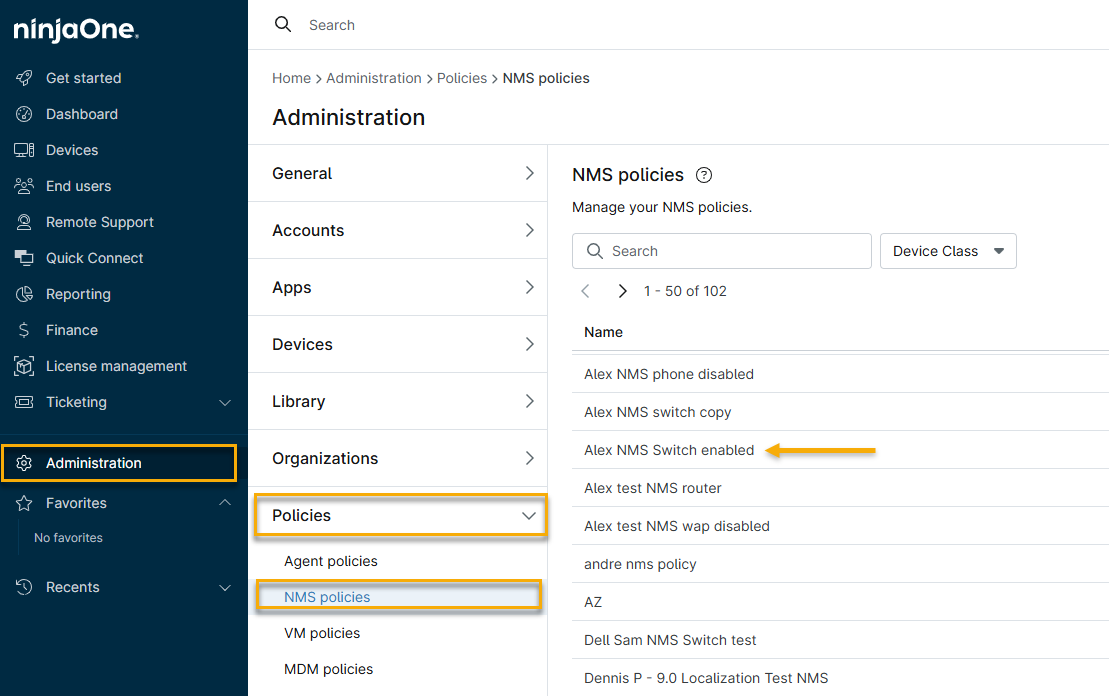
- Attiva l’interruttore Abilitato, quindi imposta gli intervalli di monitoraggio, che determinano il tempo che intercorre tra ogni interrogazione SNMP. Come best practice, non impostare l’intervallo di interrogazione SNMP sul valore più breve disponibile, per evitare che il dispositivo venga visualizzato come offline ogni pochi minuti.
- Si aprirà la pagina di configurazione della politica. Fare clic su Monitoraggio SNMP → Aggiungi monitor dalla libreria. Se questo collegamento non è presente, assicurarsi che i propri permessi siano impostati su Visualizza e Aggiorna o su un livello superiore.
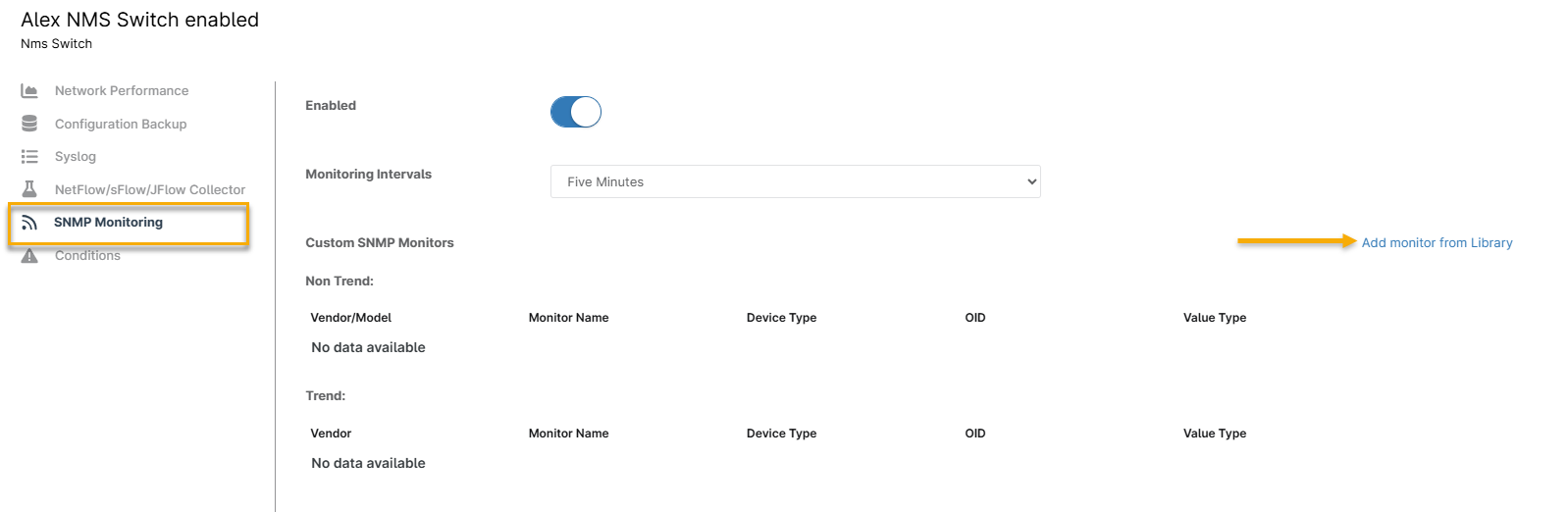
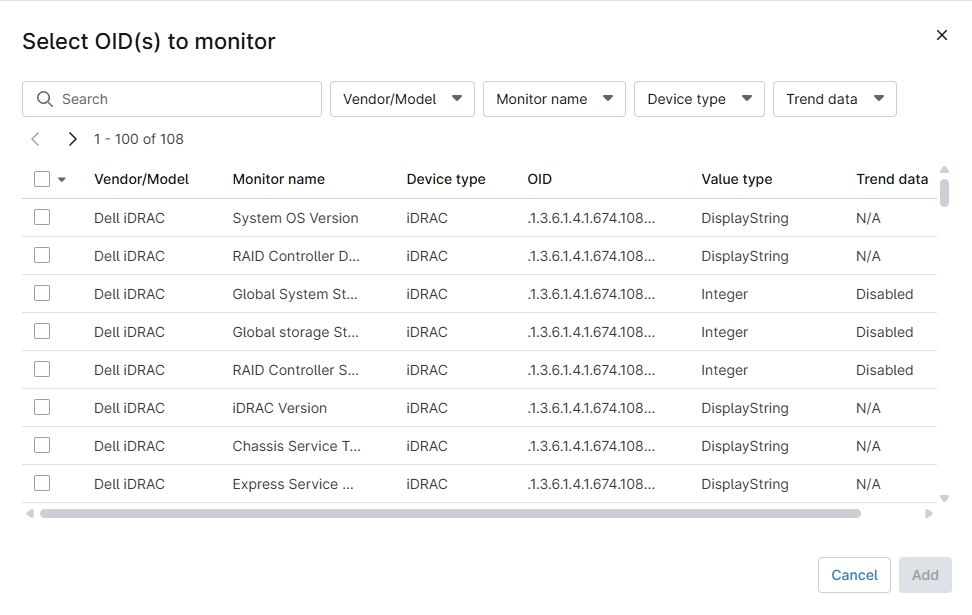
- Si aprirà la finestra «Seleziona gli OID da monitorare» , che mostrerà un elenco di tutti gli OID disponibili per il monitoraggio. Selezionare gli OID e fare clic su «Importa». È possibile utilizzare la barra di ricerca e i menu di filtro per restringere l’elenco a OID specifici.
Visualizzazione degli OID monitorati
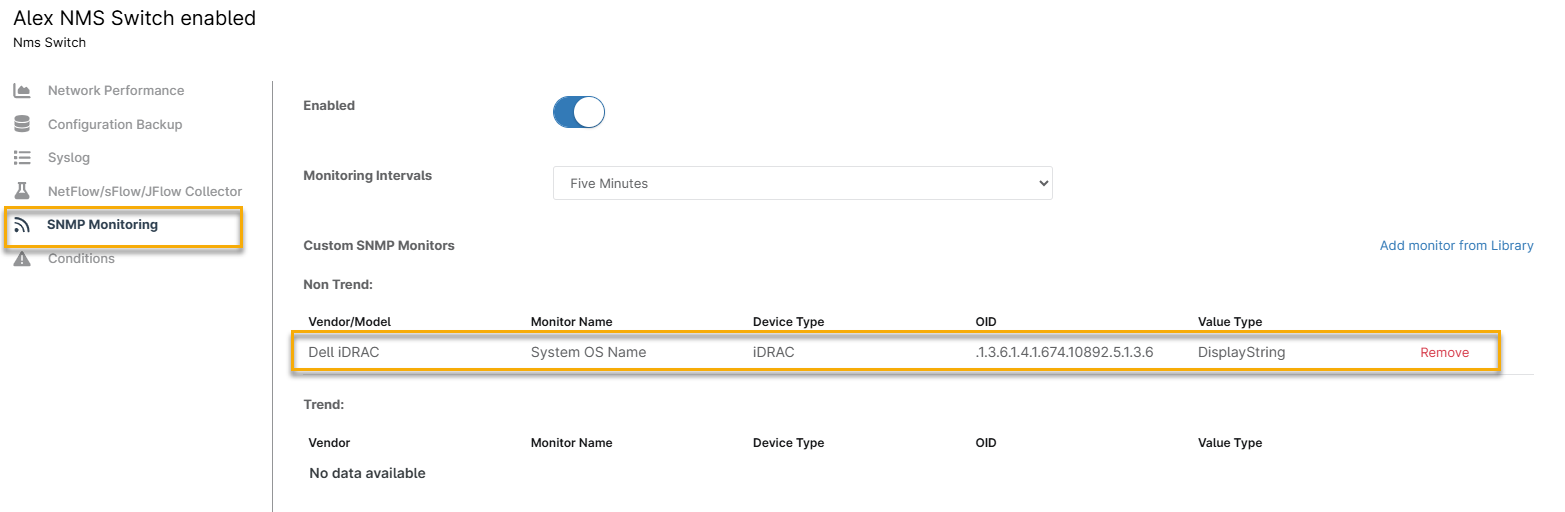
Per visualizzare gli OID monitorati, fare clic su Monitor SNMP personalizzati nella pagina di configurazione della politica NMS, quindi scorrere fino alla scheda Monitoraggio SNMP personalizzato . Fare clic su Rimuovi per eliminare un monitor.
Aggiunta di condizioni di monitoraggio
Le condizioni sono le regole configurate per determinare se il monitoraggio deve attivare un allarme, una notifica o un'azione.
- Nel campo "Condizioni " appariranno solo gli OID relativi ai monitor selezionati all’interno della politica.
- È possibile configurare un solo OID per condizione.
Tipi di condizioni SNMP
NinjaOne supporta due tipi di condizioni per gli OID SNMP: Poll e Trap.
- Poll: il polling consente a NinjaOne di leggere e monitorare il dispositivo. Attraverso il polling, NinjaOne può ottenere informazioni quali memoria, spazio di archiviazione, porte Ethernet, traffico in entrata e in uscita, marca e modello. Il polling è solo UDP e richiede una richiesta e una risposta corrispondente. NinjaOne utilizzerà il tempo di questa richiesta come parte del monitoraggio SNMP personalizzato.
- Trap: i trap acquisiscono gli avvisi relativi allo stato o alle sottofunzioni del dispositivo e li segnalano a NinjaOne, che a sua volta invia avvisi ed esegue azioni se viene attivata una condizione predefinita.
- I trap vengono configurati sul dispositivo di rete per inviare le informazioni al delegato NMS.
- I trap sono unidirezionali (basati su UDP), dal dispositivo al delegato NMS.
- Gli OID configurati come trap SNMP appariranno nella vista Dettagli → Trap del dispositivo.
- L'SNMP personalizzato non abilita le trap né fornisce alcuna modifica agli OID inviati come trap SNMP.
- È possibile configurare le trap tramite le condizioni delle politiche NMS. Per ulteriori informazioni, consultare NinjaOne NMS: Gestione delle politiche.
Procedura
Seguire questi passaggi per aggiungere condizioni di monitoraggio:
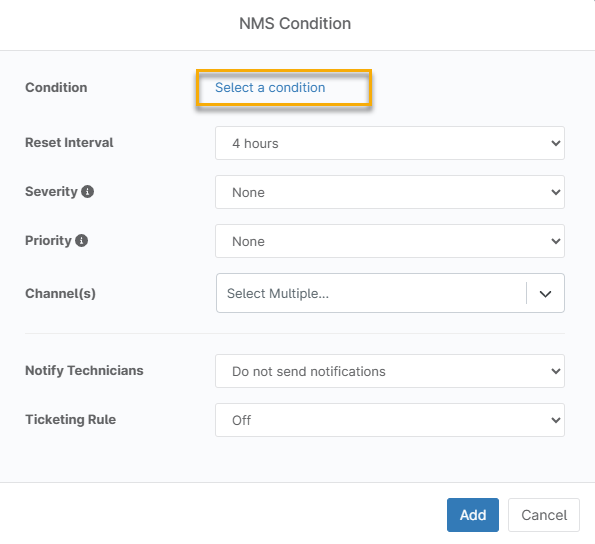
- Nell’editor delle politiche NMS, accedere a Condizioni → Aggiungi una condizione.
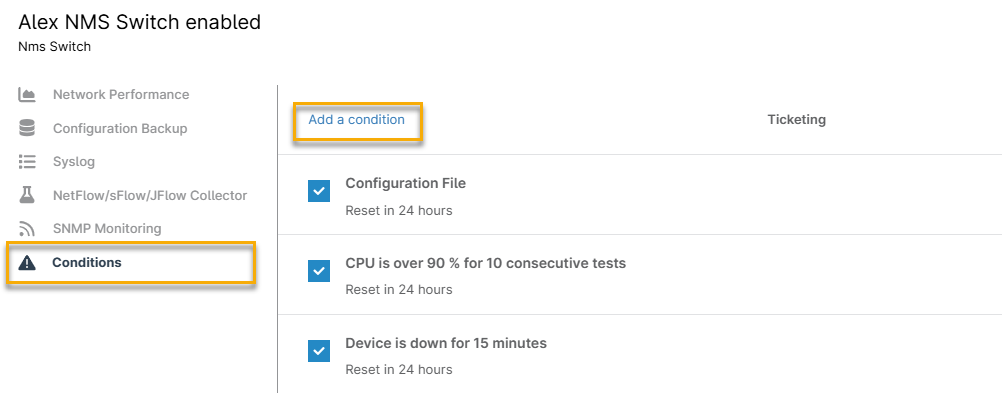
- Si aprirà la finestra Condizione NMS . Fare clic su Seleziona una condizione.
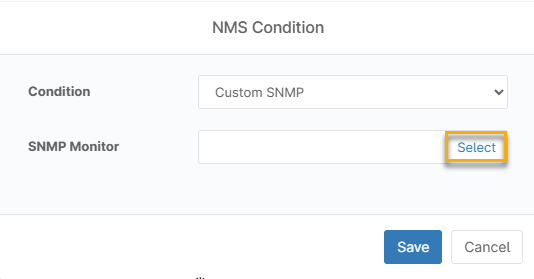
- Nel menu a discesa Condizione , scegli SNMP personalizzato. Quando viene visualizzato il campo Monitor SNMP , clicca su Seleziona.
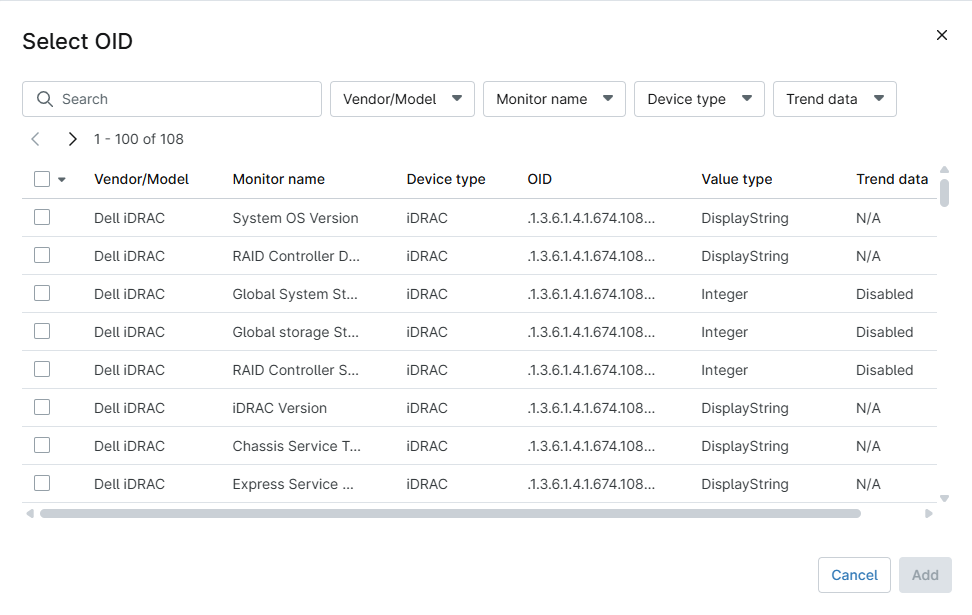
- Si aprirà la finestra «Seleziona OID», contenente un elenco degli OID disponibili. Selezionare gli OID che si desidera monitorare e fare clic su «Aggiungi».
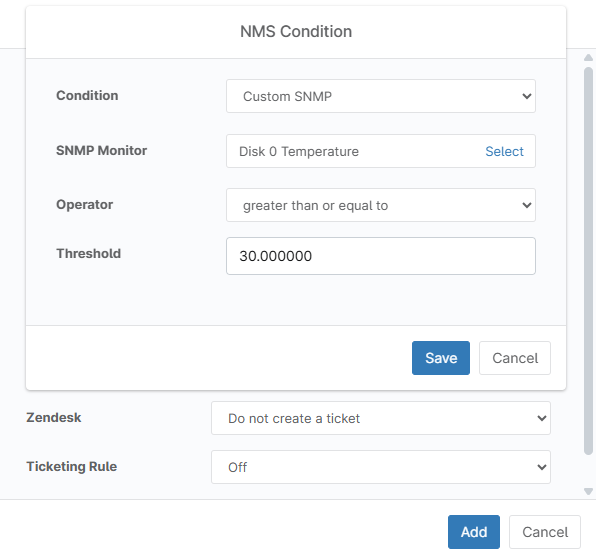
- Dopo aver selezionato il monitor SNMP, nella finestra " Condizione NMS " si apriranno ulteriori opzioni di configurazione. Queste opzioni variano in base alle azioni che la condizione compirà. Al termine, fare clic su "Salva".
Per monitorare la temperatura del disco 0 e attivare un avviso se supera i 30 °C, è possibile scegliere:
- Un monitor SNMP personalizzato per la temperatura del Disco 0 con tipo di valore Integer32 ( intero a 32 bit)
- Un tipo di operatore " Maggiore o uguale a".
- Un valore di soglia pari a 30.
La scheda "SNMP personalizzato " potrebbe non essere visualizzata nelle dashboard dei dispositivi se nella libreria SNMP non sono presenti OID relativi al dispositivo. Affinché la scheda "SNMP personalizzato" venga visualizzata nei dettagli del dispositivo, è inoltre necessario che sul dispositivo NMS sia disponibile un punto dati monitorato.
I dati SNMP personalizzati sono disponibili nella scheda "Dettagli" della dashboard del dispositivo. Questi dati mostrano tutti i valori chiave per gli OID che sono stati configurati a livello di policy per la policy che regola il dispositivo.