
Argomento
Questa guida illustra i passaggi aggiuntivi necessari per utilizzare il modello di script Secure Token Check - macOS nella Libreria di automazione di NinjaOne.
Ambiente
Libreria di automazione di NinjaOne
Descrizione
Lo script denominato Secure Token Check - macOS mostra lo stato attuale dei token di sicurezza per tutti gli account presenti nel sistema. In genere, i token vengono utilizzati per la gestione delle patch di Apple macOS; per ulteriori informazioni, consultare NinjaOne Patching: Configurazione della politica di patch di Apple macOS.
Lo script Create Secure Token for Account concede l'accesso tramite token di sicurezza a un account di servizio. Se l'account non esiste, lo script ne creerà uno come account di servizio. Gli account di servizio non vengono visualizzati quando si accede al desktop.
Entrambi questi script funzionano con macOS e utilizzano il linguaggio ShellScript.
Dove trovare gli script
È possibile trovare gli script nativi nella nostra Libreria di automazione.
- Accedere a Amministrazione → Libreria → Automazione in NinjaOne e aprire la scheda Libreria modelli.
- Digita "secure token" nella barra di ricerca.

Figura 1: Accedere alla Libreria dei modelli di automazione in NinjaOne
Come utilizzare gli script
Prima di eseguire gli script, crea due campi personalizzati per i ruoli. Per sapere come creare campi personalizzati per i ruoli, consulta NinjaOne Campi personalizzati: Guida introduttiva. Quindi, esegui i seguenti passaggi.
- Crea un campo di testo denominato TokenName.
- Crea un campo protetto denominato TokenPassword.
- Vai su Amministrazione → Dispositivi → Ruoli.
- Espandi la sezione Desktop e laptop Mac, sposta il cursore del mouse su Desktop Mac e fai clic su Modifica.
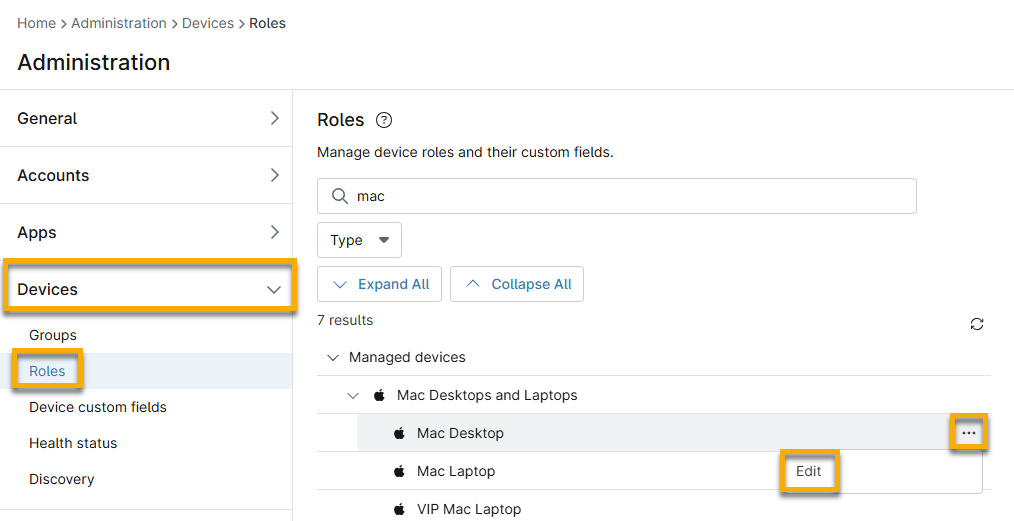
Figura 2: Gestione dei ruoli dei dispositivi e dei relativi campi personalizzati
- Aggiungi i campi personalizzati creati in precedenza nei passaggi 1 e 2.
- Importa ed esegui lo script dalla Libreria dei modelli.
- Il campo Nome utente nuovo account deve includere un utente che non sia un amministratore di sistema sul dispositivo.
- Aggiungi il campo personalizzato TokenPassword al campo " Campo personalizzato password nuovo account ".

Figura 3: Aggiungere il campo personalizzato nome utente e password per lo script
- Il dispositivo su cui stai abilitando il token di sicurezza visualizzerà una richiesta. Inserisci il nome utente e la password.
Risorse aggiuntive
Utilizza le seguenti risorse per ottimizzare la tua esperienza con gli strumenti di automazione NinjaOne.