
Argomento
Questo articolo illustra il ruolo e i casi d'uso della gestione dei dispositivi mobili (MDM). Per informazioni sulla registrazione di dispositivi Android o Apple in MDM, consultare NinjaOne MDM: Guida introduttiva alla gestione dei dispositivi Android e NinjaOne Apple MDM: Guida introduttiva alla gestione dei dispositivi Apple.
Ambiente
- NinjaOne Gestione dei dispositivi mobili (MDM)
- Sistema operativo Android
- Apple iOS
- Apple iPadOS
- macOS di Apple
Descrizione
Il software MDM NinjaOne automatizza, controlla e implementa le politiche amministrative su vari dispositivi mobili. Consente di visualizzare, gestire e proteggere i dispositivi mobili Android e Apple insieme ad altri endpoint.
Questi dispositivi possono includere:
- Smartphone
- Tablet e pad
- Qualsiasi dispositivo Android (versione 8.0 o successive) con app e servizi Google o un altro sistema operativo supportato
Seleziona un argomento per continuare:
- Panoramica sull'MDM
- Utilizzo della Dashboard del dispositivo MDM
- Creazione dei criteri MDM
- Risorse aggiuntive
Panoramica sull'MDM
L'importanza dell'MDM
La gestione dei dispositivi mobili offre numerosi vantaggi, tra cui:
- Provisioning semplificato dei dispositivi tramite controlli unificati e basati su criteri, che consentono configurazioni sicure, conformi e pronte all’uso.
- Strumenti per proteggere e gestire le risorse sui dispositivi mobili.
- Un livello di protezione contro le violazioni della sicurezza derivanti dall’utilizzo dei dispositivi mobili da parte dei dipendenti.
- Pratiche e processi standardizzati di gestione dei dispositivi mobili, con tutti i dispositivi in un unico posto.
- L'accesso remoto senza interruzioni ai dispositivi mobili consente di accedere e visualizzare gli schermi dei dispositivi mobili degli utenti per comprendere chiaramente i problemi relativi ai dispositivi.
- Inventari completi, accurati e aggiornati dei dispositivi mobili di proprietà dell'azienda e personali per ridurre il rischio potenziale legato ai dispositivi.
Compatibilità
NinjaOne MDM supporta il sistema operativo (OS) Android di Google e Apple iOS.
- La versione minima del sistema operativo Android supportata per MDM è la 8.0. Per Apple iOS, la versione minima del sistema operativo supportata è iOS 10.
- La versione minima di Apple iOS supportata per Ninja Remote e Ninja Quick Connect è la 16+.
Terminologia
Fare riferimento alla tabella sottostante per una spiegazione della terminologia comune utilizzata da NinjaOne MDM.
| Termine | Definizione |
|---|---|
| Android Enterprise (AE) | Il tipo di connessione utilizzato per gestire i dispositivi Android. Per ulteriori informazioni, consultare le risorse di Android Enterprise(link esterno) . |
| Apple Push Notification Service (APNS) | Un tipo di connessione utilizzato per gestire i dispositivi Apple. Per ulteriori informazioni, consultare Configurare i dispositivi per l'utilizzo con APNs - Supporto Apple(link esterno) . |
| Apple Business Manager (ABM) | Una connessione facoltativa utilizzata per la gestione avanzata dei dispositivi Apple. |
| Registrazione automatica del dispositivo (ADE) | Metodo di registrazione "zero-touch" utilizzato nella gestione dei dispositivi mobili (MDM) che consente alle organizzazioni di registrare e configurare automaticamente i dispositivi non appena gli utenti li accendono. |
| Fornitore di servizi gestiti (MSP) | Un'organizzazione che assiste o si fa carico completamente della gestione dei dispositivi e delle risorse tecnologiche per conto di un'altra organizzazione. |
| Modalità chiosco | Impostazione che limita l'uso dei dispositivi alle app e alle funzioni approvate, garantendo agli amministratori un controllo più rigoroso sulle funzionalità dei dispositivi. |
- Per altri termini utilizzati nelle guide di NinjaOne, consultare la Terminologia di NinjaOne.
- Per la terminologia specifica di Apple, consultare " Apple Platform Development: Glossary"(link esterno).
- Per la terminologia specifica di Android, consultare " The Android Dictionary" di AndroidCentral (link esterno).
Profili personali e profili di lavoro
Quando si aggiunge un dispositivo mobile a NinjaOne, è possibile classificare il tipo di utilizzo o di registrazione come " Per uso personale e lavorativo " (Android) e " Non supervisionato" ( Apple) oppure " Per uso lavorativo " (Android) e "Supervisionato " (Apple).
I tipi di utilizzo definiscono le modalità di registrazione di un dispositivo:
- Per uso personale e aziendale o non supervisionato: questi dispositivi sono solitamente di proprietà personale o rientrano nel modello BYOD (Bring Your Own Device). In questo tipo di registrazione, le piattaforme MDM (inclusa NinjaOne) hanno un accesso limitato alle informazioni e alle azioni del dispositivo.
- Gli amministratori di solito registrano il dispositivo dall’applicazione della politica o tramite un link presente su un dispositivo già configurato e in uso attivo. Dopo la registrazione, l’organizzazione può gestire le applicazioni e i dati solo all’interno del profilo di lavoro, senza alcuna visibilità o gestione del profilo personale.
- Tutti gli elementi, ad eccezione delle chiamate e dei messaggi, possono essere segmentati e tenuti separati tra i profili. Le politiche relative al lavoro non influiranno sul profilo personale. Le restrizioni vengono applicate esclusivamente al profilo di lavoro.
- Per uso lavorativo o supervisionato: questi dispositivi sono solitamente di proprietà dell’azienda e attivati personalmente (COPE). Questo tipo di registrazione consente la separazione a livello di piattaforma delle app e dei dati di lavoro.
- NinjaOne fornisce informazioni più dettagliate sul dispositivo, inclusi i numeri di serie e i dati relativi alla rete. Le aziende hanno il controllo sui dati e sulle politiche di sicurezza all’interno del profilo di lavoro. Al di fuori del profilo di lavoro, il dispositivo rimane idoneo all’uso personale.
- Per i dispositivi Android, deve trattarsi di un dispositivo nuovo e vuoto (appena tolto dalla confezione); in caso contrario, verrà visualizzato un messaggio di errore quando si tenta di aggiungere il dispositivo a NinjaOne.
- Durante il processo di configurazione, il dispositivo chiederà agli utenti di aggiungere i propri account e le proprie informazioni al profilo di lavoro configurato. L’organizzazione ha un certo controllo sul profilo personale per applicazioni quali la fotocamera, gli screenshot e altre politiche DLP, ma mantiene una visibilità limitata sulle attività al di fuori del profilo di lavoro.
Per ulteriori informazioni sui tipi di registrazione, consultare uno dei seguenti articoli:
- Android: consultare NinjaOne MDM: Aggiunta di un dispositivo Android di proprietà dell'azienda con uso personale abilitato (COPE) a NinjaOne per altre informazioni.
- iOS: per altre informazioni, consultare Apple MDM: Differenze tra "Supervisione eseguita" e "Supervisione non eseguita".
Previsioni relative alla verifica della registrazione dei dispositivi
I dispositivi aggiunti alla soluzione MDM di NinjaOne effettuano il check-in con la piattaforma almeno una volta al giorno. Il check-in non segue una pianificazione specifica e può essere influenzato da potenziali ritardi di sincronizzazione, dallo stato di alimentazione o di sospensione del dispositivo, oppure da condizioni locali.
Qualsiasi azione intrapresa in NinjaOne, come una modifica delle politiche, avrà effetto sul dispositivo quasi immediatamente. Alcune installazioni di applicazioni potrebbero richiedere alcuni minuti, a seconda della velocità della connessione all’App Store, ma dovrebbero sincronizzarsi con il dispositivo non appena vengono distribuite.
Utilizzo della dashboard del dispositivo di MDM
La dashboard "Dispositivi " è la pagina centrale di monitoraggio e gestione di tutti i dispositivi, compresi quelli mobili gestiti da NinjaOne MDM.
Prima di gestire un dispositivo, è necessario attivare NinjaOne MDM e completare il processo di registrazione e configurazione. Per ulteriori informazioni, consultare una delle nostre guide alla registrazione dei dispositivi:
- Google Android: Gestione dei dispositivi mobili NinjaOne: profili di registrazione Android
- Apple iOS: NinjaOne MDM: Attività iniziali per la gestione dei dispositivi Apple
Se si desidera utilizzare Apple Business Manager (ABM), consultare NinjaOne Apple MDM: Integrazione con ABM per la Registrazione automatica del dispositivo (dispositivi supervisionati).
Visualizzazione dei dispositivi mobili nella Dashboard
Segui questi passaggi per visualizzare tutti i tuoi dispositivi gestiti tramite MDM:
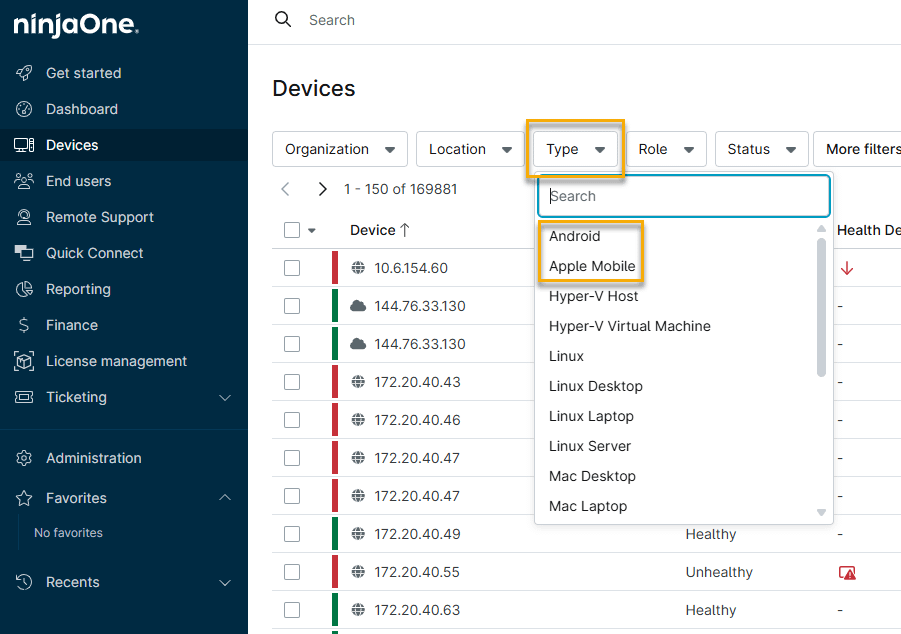
- In NinjaOne, fare clic su Dispositivi.
- Fare clic sul filtro Tipo e selezionare Android, Apple Mobile o entrambi dal menu a discesa. Dopo aver filtrato i dispositivi mobili, fare clic su un dispositivo per aprire la relativa dashboard.
Visualizzazione della Proprietà
La proprietà di un dispositivo viene selezionata durante la configurazione del dispositivo e determina le politiche e le azioni che è possibile intraprendere su un dispositivo. Se durante l’aggiunta manuale di un dispositivo mobile in NinjaOne è stata selezionata l’opzione Per scopi personali e lavorativi o Non supervisionato, il dispositivo verrà visualizzato come Di proprietà personale.
Visualizza le impostazioni di crittografia
Il campo "Crittografia", situato nella sezione "Proprietà" della scheda "Panoramica" , indica se sul dispositivo è attivata la "Protezione dati" , che garantisce che la politica Apple imponga un codice di accesso minimo di 6 cifre. Per ulteriori informazioni, consultare NinjaOne Apple MDM: Gestione delle politiche Apple.
Eseguire azioni
Nella dashboard del dispositivo, fare clic sull’icona “Azione” per visualizzare le azioni disponibili. Il tipo di registrazione del dispositivo (di proprietà dell’azienda o di proprietà personale) e il tipo di sistema operativo determinano quali azioni sono disponibili. Per ulteriori informazioni sulle azioni relative ai dispositivi, consultare NinjaOne Endpoint Management: Gestione dei dispositivi ed esecuzione delle azioni.
Consultare la tabella seguente per una spiegazione delle azioni quotidiane relative ai dispositivi.
| Azione | Descrizione |
|---|---|
| Blocca dispositivo | Blocca il profilo di lavoro del dispositivo. |
| Cancella password | Avvisa l'utente finale che deve impostare una nuova password.
|
| Riavvia il dispositivo | Riavvia il dispositivo. A seconda di come è stato registrato il dispositivo, questa azione potrebbe essere annidata nelle azioni di sicurezza. |
| Cancella dispositivo | Questa azione può avere esiti diversi a seconda del sistema operativo e della proprietà. Per ulteriori informazioni, consultare NinjaOne Mobile Device Management (MDM): Annullare la registrazione, cancellare o eliminare un dispositivo. |
| Software | Installa le app per dispositivi Apple. |
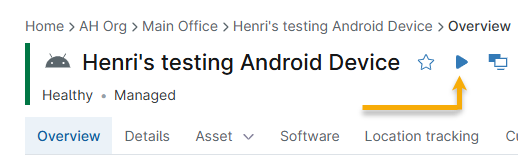
Installazione delle app tramite l’icona delle azioni
In qualità di amministratore di sistema, posizionare il cursore sul pulsante di riproduzione/azione e selezionare "Software", quindi fare clic su "Installa le app".

NinjaOne visualizzerà lo stato dell’installazione nella Dashboard al termine dell’operazione e creerà un log nella sezione Attività.
Impostazioni software dei dispositivi Apple
Quando si installano app tramite l’icona Azione nella dashboard del dispositivo, NinjaOne assegna all’app un tipo di installazione forzata poiché viene applicata al di fuori della policy assegnata e non sarà possibile rimuoverla dal dispositivo. Per informazioni sull’installazione delle app tramite la policy, consultare NinjaOne Apple MDM: Gestione delle policy Apple.
Visualizzazione delle app installate tramite l’icona “Azione”
È possibile visualizzare un elenco di tutte le applicazioni installate sul dispositivo accedendo a Software → Inventario. Questa pagina mostra solo le applicazioni installate tramite la dashboard del dispositivo o dell’organizzazione e non mostra le applicazioni aggiunte tramite la policy. Allo stesso modo, la policy non mostra le applicazioni installate tramite la dashboard di un dispositivo o di un’organizzazione.
Gestione delle app installate tramite l’icona Azioni
- Quando un’app viene installata forzatamente, NinjaOne presenterà opzioni aggiuntive per la gestione dell’app:
- Consenti la rimozione dell’utente: concede all’utente finale del dispositivo la possibilità di eliminare l’app.
- Forza la gestione: consente di gestire e rimuovere le app esclusivamente tramite NinjaOne.
- Quando si fa clic per la prima volta su “Installa le app”, non verrà visualizzato alcun elenco di app da selezionare. È necessario inserire il nome dell’app o del fornitore nel campo di ricerca, quindi fare clic su “Cerca” per visualizzare le opzioni. Se non si è sicuri di cosa inserire, è possibile digitare una singola lettera e fare clic su “Cerca”.
- Attualmente, NinjaOne non supporta la rimozione di applicazioni installate al di fuori di una politica. Per ovviare a questo problema, è possibile impostare l’app su “Bloccato”, il che di fatto la disinstalla e la rende non disponibile.
Visualizza ulteriori dettagli del dispositivo
Gli utenti possono visualizzare le specifiche tecniche dei dispositivi mobili nella scheda "Dettagli" della dashboard del dispositivo. Questi dettagli includono lo stato di conformità, i livelli di sicurezza (Android), le date dei backup su cloud (Apple), i dettagli di sistema e altro ancora.
Fare clic sulla freccia accanto a " Stato di conformità " per visualizzare i dettagli sullo stato di conformità dei dispositivi.
| Scheda | Descrizione |
|---|---|
| Inventario software | La scheda Software → Inventario nella Dashboard del dispositivo mostra le applicazioni che sono state scaricate sul dispositivo mobile. Le informazioni visualizzate qui possono variare a seconda che il dispositivo utilizzi un sistema operativo Android o Apple:
|
| Tracciamento della posizione | NinjaOne MDM consente agli utenti di tracciare la posizione dettagliata dei dispositivi mobili e di qualsiasi altro tipo di dispositivo in grado di fornire le proprie informazioni GPS (Global Positioning System). Questa funzionalità aiuta a tracciare le risorse in inventario e contribuisce alla prevenzione degli smarrimenti. Per ulteriori informazioni, consultare NinjaOne Mobile Device Management (MDM): Tracciamento della posizione. |
| Campi personalizzati | I campi personalizzati consentono di pubblicare dati relativi a un utente, un endpoint, un’organizzazione o una posizione in NinjaOne. È possibile creare i campi personalizzati e utilizzarli per compilare le schede “Personalizzato” nelle dashboard. Per ulteriori informazioni, consultare NinjaOne Campi personalizzati: Guida introduttiva. |
| Attività | Il feed delle attività è un registro di audit cronologico di NinjaOne che mostra tutti gli eventi, dal livello di sistema a quello del dispositivo. Le nuove attività vengono visualizzate in alto, insieme a un timestamp. Per ulteriori informazioni, consultare Gestione degli endpoint NinjaOne: Feed di notifica dell'attività del dispositivo e del sistema. |

Creazione di criteri MDM
Le politiche MDM determinano le modalità di utilizzo dei dispositivi di proprietà dell'azienda da parte degli utenti. Gli amministratori possono controllare quali app gli utenti possono scaricare, i requisiti relativi alle password, le reti Wi-Fi predefinite, le politiche di utilizzo personale e altro ancora.
- Se si modifica una politica (ad esempio, consentendo l’accesso all’app store), gli utenti dovranno riavviare i propri dispositivi per visualizzare le modifiche.
- Potrebbero verificarsi casi in cui un dispositivo rimanga offline per un periodo prolungato o non sia in grado, per altri motivi, di elaborare un aggiornamento della politica. Se ciò si verifica, o se la configurazione non viene applicata a un sistema, è possibile risincronizzare la politica utilizzando il pulsante “Azione” nella Dashboard del dispositivo.
- In NinjaOne, accedere a Amministrazione → Criteri → Criteri MDM.
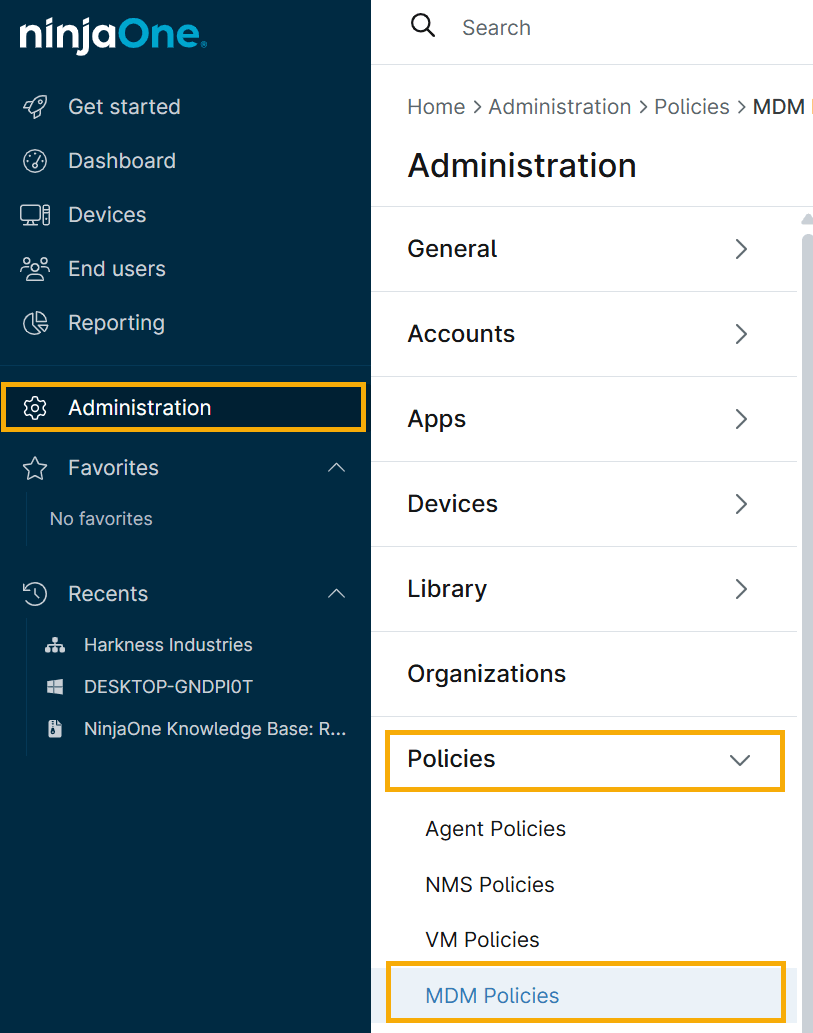
- Fare clic su Crea nuovo criterio. Inserire i dettagli della politica e fare clic su Salva. Per istruzioni dettagliate, consultare Politiche NinjaOne: Creazione e gestione di una politica.
- Per modificare la politica di un dispositivo, accedere alla scheda Dispositivi , selezionare la casella di controllo accanto al nome del dispositivo, quindi selezionare Modifica → Politica.

Configurazione delle politiche Apple
Le politiche Apple dispongono di quattro opzioni di configurazione. Di seguito è riportata una breve descrizione di queste opzioni; per ulteriori dettagli, consultare NinjaOne Apple MDM: Gestione dei criteri Apple.
- Codice d'accesso: gestisci e definisci le impostazioni della password.
- Configurazione dei valori della password.
- Blocco dopo tentativi non riusciti.
- Criteri relativi al codice d'accesso e requisiti di aggiornamento.
- Impostazioni di blocco automatico.
- Restrizioni: aggiungi restrizioni per qualsiasi delle seguenti opzioni:
- Funzionalità
- Applicazione
- Sicurezza e privacy
- Contenuti multimediali
- iCloud
- Classroom
- Applicazioni: Assegna le applicazioni disponibili dall’App Store pubblico o tramite l’integrazione di NinjaOne con Apple Mobile Device Management (MDM): Apple App e libri. Le app distribuite tramite Apple App e libri non richiedono all’utente finale di effettuare l’accesso con un ID Apple personale sul proprio dispositivo, e sui dispositivi supervisionati possono essere installate in modo silenzioso.
- Rete: aggiungi una struttura di rete basata su criteri tramite configurazione proxy manuale o Wi-Fi.
- NinjaOne applica tutte le reti Wi-Fi al dispositivo fisico.
- Se è configurato un proxy globale, l’utente può disattivarlo sul dispositivo.
Configurazione delle politiche Android
La funzionalità delle politiche Android dipende da come il dispositivo viene registrato al momento dell’aggiunta alla console NinjaOne (a seconda che il tipo di utilizzo sia impostato su “Per lavoro” o “Per uso personale e lavoro”). Le politiche assumono il controllo completo sui dispositivi destinati esclusivamente al lavoro. Se il dispositivo è di proprietà personale, alcune impostazioni delle politiche, come le restrizioni, potrebbero essere limitate.
Esistono sei opzioni di configurazione per le politiche Android. Di seguito è riportata una breve descrizione di queste opzioni di configurazione; per i dettagli, fare riferimento a NinjaOne Mobile Device Management (MDM): Gestione delle politiche Android.
- Codice d'accesso: fare clic sulle tre schede di questa impostazione per accedere alle impostazioni aggiuntive.
- Ambito del dispositivo: imposta i requisiti per la piena proprietà del dispositivo
- Ambito profilo: imposta i requisiti solo per il profilo di lavoro del dispositivo.
- Restrizioni: NinjaOne ricava la maggior parte delle restrizioni dei criteri Android direttamente dall’API di gestione Android. Per altre informazioni, consultare API di gestione Android(link esterno).
- Applicazioni: NinjaOne consente ai tecnici di definire cosa succede quando le applicazioni di gestione dei dispositivi mobili (MDM), comprese le impostazioni delle app kiosk, vengono aggiunte o modificate all’interno di una politica.
- Rete: configura l’SSID Wi-Fi e la sicurezza. Se necessario, puoi configurare manualmente un proxy di rete. L’abilitazione del Proxy diretto disattiva tutte le reti Wi-Fi già configurate. Puoi modificare queste impostazioni in qualsiasi momento.
- Sicurezza: questa sezione consente agli amministratori di crittografare il dispositivo, gestire le impostazioni sviluppatore, definire in che modo gli utenti possono trasferire i dati per il lavoro e altro ancora.
- Applicazione delle politiche: l’applicazione delle politiche consente di bloccare l’accesso a impostazioni specifiche su un profilo di lavoro o sull’intero dispositivo per un numero specificato di giorni. Se determinati aspetti della politica non vengono applicati correttamente, è disponibile un’opzione aggiuntiva per cancellare i dati dal dispositivo.
Risorse aggiuntive
Per ulteriori informazioni su NinjaOne Mobile Device Management (MDM): NinjaOne Mobile Device Management (MDM): Catalogo delle risorse.