
Argomento
Questo articolo spiega come configurare e utilizzare i modelli di risposta e i moduli durante la creazione e l'aggiornamento dei ticket in NinjaOne.
Se non hai ancora abilitato NinjaOne Ticketing, consulta NinjaOne Ticketing: Attività iniziali per scoprire come farlo.
Ambiente
NinjaOne Creazione dei ticket
Descrizione
I moduli utilizzano i campi personalizzati del sistema di ticket, che è possibile configurare per richiedere o sollecitare specifiche serie di informazioni a seconda dello scopo del ticket. Consultare NinjaOne Ticketing: Attività iniziali per saperne di più sui campi del sistema di ticket.
Indice
Seleziona una categoria per ulteriori informazioni:
- Configurare i campi personalizzati per i moduli di ticket
- Creare un nuovo modulo ticket
- Modifica o disattiva i moduli
- Utilizzare i moduli con un ticket
- Risorse aggiuntive
Configurazione dei campi personalizzati per i moduli di segnalazione
Seleziona un argomento per ulteriori informazioni:
Aggiungi un campo personalizzato
È possibile creare campi personalizzati nella scheda Campi per personalizzare ulteriormente i diversi moduli di ticket. Scopri di più sui moduli di ticket personalizzati nella sezione seguente.
- Apri la scheda "Campi" e seleziona "Attivo". Fai clic su "Aggiungi" nell'angolo in alto a destra e seleziona un tipo di campo.

- Seleziona un tipo di campo personalizzato. Per scoprire di più sui tipi, consulta la sezione " Campi personalizzati per tipo e funzionalità". Alcuni campi personalizzati disponibili in altre aree di NinjaOne potrebbero non essere compatibili con NinjaOne Ticketing.
- Compila le impostazioni configurabili, che variano a seconda del tipo di campo che stai creando. Puoi rendere il campo obbligatorio o facoltativo sia per i tecnici che per gli utenti finali. Se il campo è destinato agli utenti finali, hai la possibilità di aggiungere un titolo e una descrizione personalizzati selezionando la casella di controllo sopra "Titolo utente finale".
- Fare clic su " Crea".

Modifica o disattivazione dei campi
È possibile modificare o disattivare i campi selezionando la casella di controllo accanto al nome del campo e facendo poi clic sul pulsante "Modifica " o "Disattiva" nella parte superiore dell’elenco. In alternativa, posizionare il cursore sul nome del campo e fare clic sul pulsante con i puntini di sospensione per visualizzare queste opzioni.

Ripristino dei campi disattivati
Se si disattiva un campo e si desidera ripristinarlo, aprire la scheda Campi e selezionare Inattivo. Selezionare la Casella di controllo accanto al nome del campo, quindi fare clic sul pulsante Attiva nella parte superiore dell’elenco. In alternativa, posizionare il cursore sul nome del campo e fare clic sul pulsante con i puntini di sospensione all’estrema destra per visualizzare questa opzione.
Creare un nuovo modulo ticket
Per creare un nuovo modulo ticket, procedi come segue:
- Accedere a Amministrazione → App e selezionare NinjaOne Ticketing.
- Seleziona “Attivo” dal menu a discesa Moduli, quindi clicca su Aggiungi nell’angolo in alto a destra.
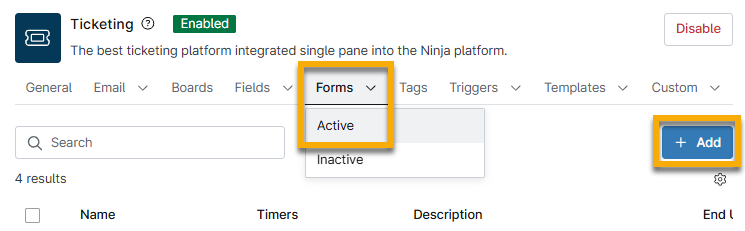
Viene visualizzata la finestra modale Nuovo modulo ticket con la scheda Generale aperta per impostazione predefinita.
- Inserisci un nome per il modulo e compila gli altri campi facoltativi, se del caso. Fai riferimento alla tabella seguente per le descrizioni.
| Campo | Dati |
|---|---|
| Nome | Specificare un identificatore univoco per la bacheca |
| Descrizione | Facoltativamente, fornire un riepilogo del tipo di ticket che verranno inviati a questa scheda. |
| Titolo utente finale | Se applicabile, specificare un nome del modulo separato per gli utenti finali. |
| Timer | Configurare le impostazioni del timer per monitorare il tempo necessario a risolvere un ticket. |
| Visibile dall'utente finale | Fare clic su questa casella per rendere il modulo visibile agli utenti finali |
| Impostazione predefinita utente finale | Selezionare questa casella per impostare il modulo come opzione predefinita per i nuovi ticket inviati dagli utenti finali tramite il loro portale. |
| Campi ticket | Seleziona i campi che desideri includere nel modulo. Puoi gestire questi campi dalla scheda " Campi ticket" di NinjaOne. |
- Trascina e rilascia i campi per creare un ordine personalizzato, quindi fai clic su Salva.
Modifica o disattivazione dei moduli
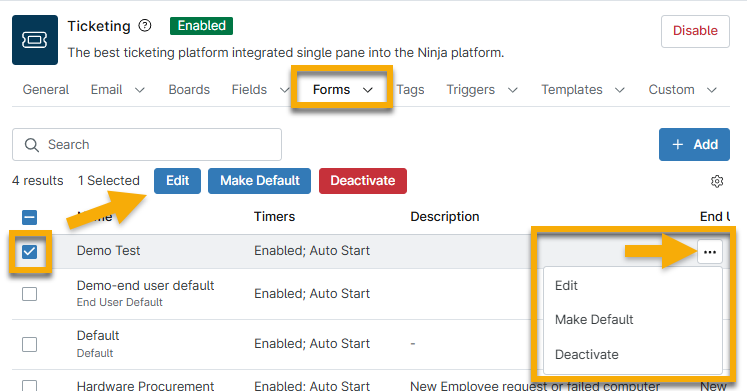
È possibile modificare o disattivare i moduli selezionando la casella di controllo accanto al nome del campo e facendo poi clic sul pulsante "Modifica " o "Disattiva". In alternativa, passa il cursore sul nome del modulo e fai clic sul pulsante con i puntini di sospensione per visualizzare queste opzioni.
Non è possibile disattivare i moduli predefiniti.
Ripristino dei moduli disattivati
Se un modulo è disattivato e si desidera ripristinarlo, aprire la scheda Moduli e selezionare Inattivi. Selezionare la casella di controllo accanto al nome del modulo, quindi fare clic sul pulsante Attiva. In alternativa, posizionare il cursore sul nome del modulo e fare clic sul pulsante con i puntini di sospensione per visualizzare questa opzione.
Uso dei moduli con un ticket
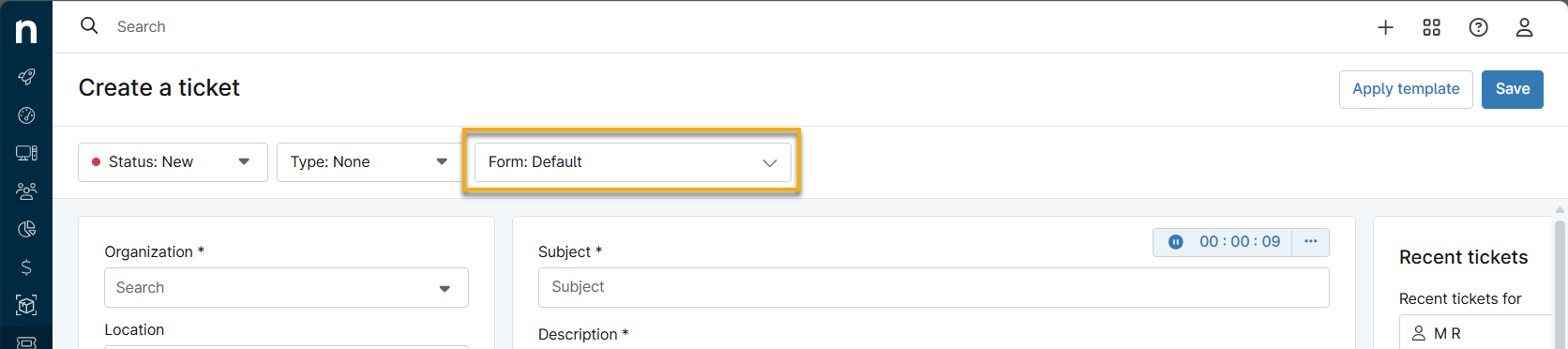
È necessario selezionare un modulo al momento della creazione del ticket. Ogni modulo contiene una serie predefinita di campi che guidano il richiedente nel fornire le informazioni necessarie, a seconda dell’oggetto.
Risorse aggiuntive
Consulta il Catalogo delle risorse di NinjaOne Ticketing per ulteriori informazioni su NinjaOne Ticketing.