
Argomento
Questa guida illustra le opzioni disponibili per la configurazione dei piani di backup di file e cartelle per NinjaOne Device Backup. È possibile configurare piani di backup di file e cartelle per dispositivi Microsoft Windows, Apple macOS o Linux.
Ambiente
NinjaOne Device Backup
Descrizione
Le sezioni seguenti contengono dettagli sui piani di backup di file e cartelle di NinjaOne Device Backup. Selezionare un argomento qui sotto per ulteriori informazioni.
- Spiegazione dei backup di file e cartelle
- Configurazione dei piani di backup di file e cartelle
- Esecuzione di un backup su richiesta
- Configurazione delle notifiche per le attività di backup di NinjaOne
- Risorse aggiuntive
Spiegazione dei backup di file/cartelle
Quando si esegue un processo di backup di file/cartelle su un dispositivo, si verifica la seguente procedura:
- L'agente di backup NinjaOne prepara un elenco di cartelle da scansionare in base alla configurazione del piano.
- Viene raccolto l’elenco dei file disponibili e l’agente cerca di determinare se esiste già un record per questi file. In tal caso, cerca di stabilire se sono stati modificati dall’ultimo backup completato con successo (ovvero se è necessario un backup delta/incrementale).
- L’agente memorizza un elenco di “eventi” che conservano una cronologia delle azioni intraprese su un nuovo file. Questo processo si ripete per ogni possibile tipo di evento (ad esempio, modifiche, spostamenti di file).
- La prima volta che l’agente individua un file, registra un evento “file creato”.
- Se l’agente rileva che un file è stato eliminato, registra un evento “file eliminato”.
- L’agente legge i file nuovi o modificati individuati durante la scansione. A seconda del file, è possibile che venga richiamato VSS per recuperarne il contenuto (ad esempio, nel caso di file bloccati).
- Una volta recuperato il contenuto (sia in seguito a un primo rilevamento che a una modifica rilevata), l’agente suddivide i dati in numerosi blocchi. L’agente quindi crittografa e comprime ciascun blocco e salva gli hash necessari per convalidare i dati una volta decompressi.
- Molti file vengono elaborati contemporaneamente. Esistono pipeline separate per file di grandi e piccole dimensioni, il che consente ad alcune pipeline di elaborare i file di piccole dimensioni mentre altre si occupano di quelli più grandi.
Quando si esegue un processo di backup di file e cartelle contenente un numero elevato di file, il caricamento dei file ha inizio non appena lo scanner determina che è necessaria una revisione. L’agente non segnalerà lo stato in tempo reale del processo mentre la scansione è in corso.
Comprendere le revisioni di backup
I backup di file e cartelle mostrano le revisioni per ciascun file solo dopo aver selezionato un file da ripristinare o scaricare. I piani di backup di file e cartelle creano una nuova revisione per i file solo quando NinjaOne rileva una modifica o individua un file per la prima volta. Esistono tre tipi di revisioni per file e cartelle:
| Tipo di revisione | Descrizione |
|---|---|
| Non-BLD (Block Level Difference) | Creata per le revisioni dei file quando il file è inferiore a 10 MB. Ad ogni revisione viene eseguito il backup dell’intero file, anziché solo delle modifiche. |
| Completo | Backup completo di un file di dimensioni superiori a 10 MB. |
| Delta | Si tratta di un backup differenziale rispetto all’ultimo backup completo o alla precedente revisione delta. Verrà eseguito automaticamente fino a quando la somma delle dimensioni delle revisioni delta non supererà il 75% della dimensione originale dell’ultimo backup completo. |
Configurazione dei piani di backup di file/cartelle
È possibile configurare i piani di backup in due modi diversi: a livello di policy o a livello di dispositivo (come deroga alla policy).
Piani di backup a livello di policy
Per creare un piano di backup a livello di policy, segui queste istruzioni.
- Accedere all’editor della policy Windows o Mac (Amministrazione → Policy) per la quale si desidera configurare un piano di backup, quindi selezionare Backup → File/Cartella dal menu di navigazione.
- Fare clic su Aggiungi piano nell’angolo in alto a destra della pagina, quindi selezionare Aggiungi piano file/cartella.
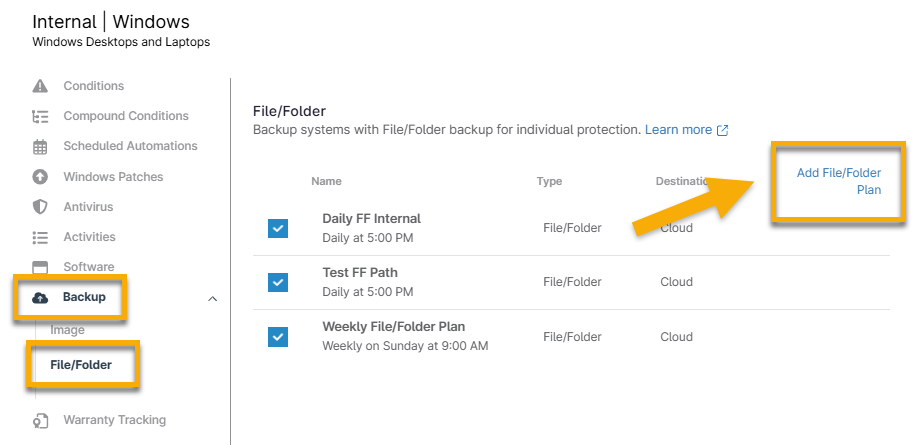
Verranno visualizzate le impostazioni di configurazione del piano.
Nella scheda Impostazioni, assegna un nome, una pianificazione e un orario al tuo nuovo piano di backup. Consulta la tabella sottostante per una spiegazione delle opzioni relative all’orario.
Pianificazione Descrizione Giornaliero Il piano viene eseguito ogni giorno a un'ora prestabilita. Selezionare l'ora e il fuso orario: l’opzione "Sistema " si riferisce al fuso orario configurato in Amministrazione → Generale → Impostazioni. Settimanale Il piano viene eseguito a un orario prestabilito nei giorni specificati di ogni settimana. Seleziona i giorni della settimana in cui desideri che il piano venga eseguito, oltre all'ora e al fuso orario.
Nell’esempio riportato di seguito, il piano viene eseguito ogni martedì e giovedì.
Mensile, giorno della settimana Il piano viene eseguito in un giorno specifico della settimana ogni mese. Seleziona il giorno della settimana e la settimana del mese in cui desideri che il piano venga eseguito, oltre all’ora e al fuso orario. Mensile, giorno del mese Il piano viene eseguito ogni mese in un giorno specificato. Oltre all’ora e al fuso orario, seleziona il giorno del mese in cui desideri che il piano venga eseguito. Ogni Il piano viene eseguito ogni ora o minuto specificato. Seleziona il numero di ore o minuti tra un'esecuzione e l'altra del piano. - Seleziona l’opzione applicabile alle impostazioni di alimentazione del tuo dispositivo.
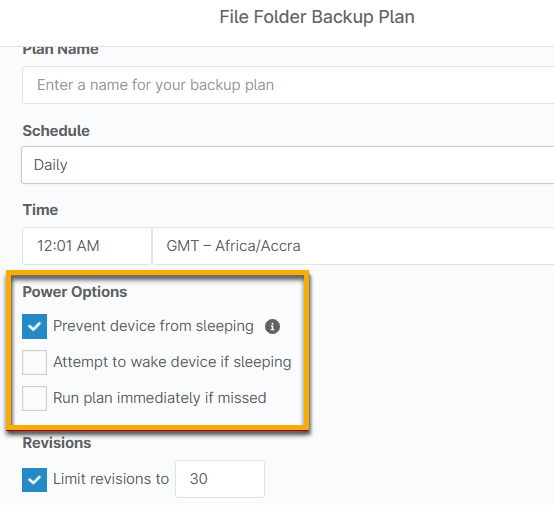
| Opzioni di alimentazione | Note |
|---|---|
| Impedisci al dispositivo di entrare in modalità di sospensione | Questa opzione non si applica ai dispositivi alimentati a batteria. Questa opzione non è attualmente compatibile con i portatili. Queste funzionalità possono essere utilizzate solo con computer desktop e server. |
| Tenta di riattivare il dispositivo se in modalità di sospensione | Questa impostazione si applica solo ai dispositivi in modalità di sospensione durante un backup pianificato. Questa opzione non è attualmente compatibile con i portatili. Queste funzionalità possono essere utilizzate solo con computer desktop e server. |
| Esegui immediatamente il piano se saltato | Questa impostazione si applica solo ai dispositivi che sono offline all’ora regolarmente programmata. Se questa opzione è selezionata per più piani di backup su un dispositivo e il dispositivo non esegue più piani, tutti i piani non eseguiti verranno eseguiti quando il dispositivo tornerà online. |
Successivamente, seleziona le opzioni relative alle revisioni. Puoi limitare il numero di revisioni archiviate da NinjaOne, eliminare le revisioni più vecchie di un determinato numero di giorni oppure eliminare le revisioni relative a file che sono stati eliminati localmente dopo un numero specificato di giorni. Puoi anche scegliere di conservare l’ultima revisione di un file eliminato localmente.
Note importanti:
- Per i backup a livello di dispositivo, la destinazione del backup deve essere “Solo cloud”.
- Con la "eliminazione" delle revisioni, vengono eliminate tutte le revisioni precedenti a quella più recente che soddisfano i criteri di rimozione.
- Se le opzioni per limitare/ridurre/rimuovere le revisioni sono tutte disabilitate, i dati di backup non vengono mai ridotti né eliminati.
- Tra le impostazioni "Limita revisioni" e "Elimina revisioni", avrà sempre la precedenza quella che si attiva per prima. Ad esempio, se si limitano le revisioni a 10 e si eliminano quelle più vecchie di 7 giorni, il sistema eliminerà l'undicesima revisione anche se ha meno di 7 giorni. Al contrario, se si avessero solo due revisioni, dopo 7 giorni verrebbero eliminate, anche se non è stata ancora raggiunta la soglia di "Limita revisioni". Se si preferisce, è possibile impostare solo una di queste opzioni.
- Se desideri pianificare l’esecuzione di uno script prima o dopo il processo di backup (ad esempio, per impedire l’esecuzione di applicazioni specifiche durante il backup o per installare tutte le patch disponibili al termine del backup), utilizza il collegamento «Aggiungi automazione» elencato in «Esecuzione automazione pre/post» per selezionare un’opzione dalla libreria. Oltre agli script, puoi scegliere di installare o eseguire applicazioni. È possibile selezionare una sola automazione da eseguire in ciascun punto del piano di backup, per un totale massimo di due automazioni.
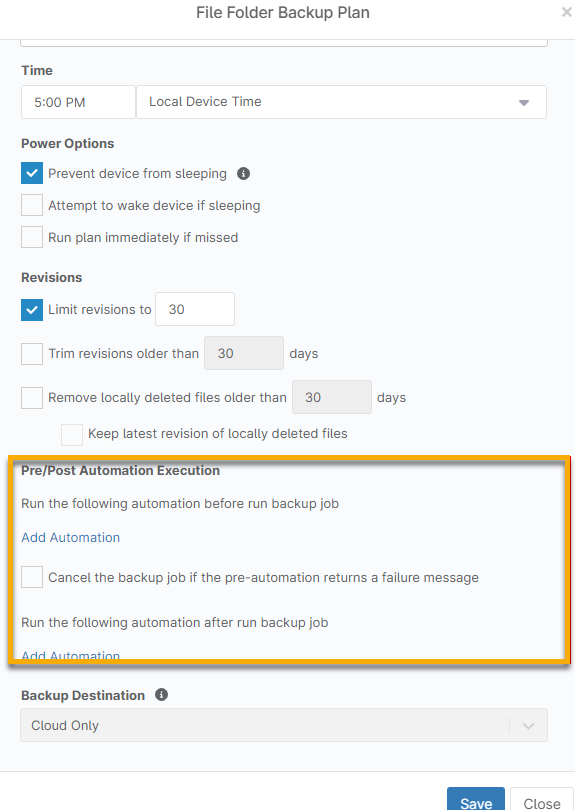
- Successivamente, selezionare la scheda " Cartelle " nella parte superiore della finestra. In questa scheda è possibile selezionare le cartelle specifiche che si desidera includere nel backup.
- Fare clic su Gestisci nell’angolo in alto a destra della pagina. Da qui è possibile scegliere tra Comune, Escludi comune, Includi cartella o Escludi cartella. Fare riferimento alla tabella sottostante per una spiegazione di ciascuna opzione.
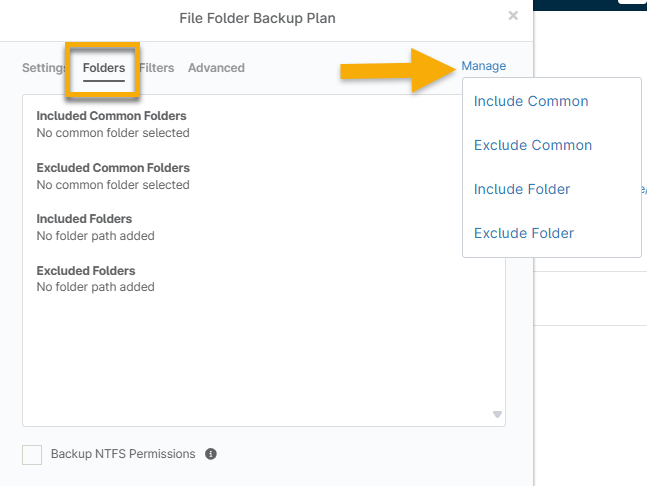
| Opzione "Gestisci" | Descrizione |
|---|---|
| Includi comuni | Questa opzione consente di selezionare le cartelle comuni di cui eseguire il backup su tutti i dispositivi soggetti a questa politica. Per scegliere cartelle specifiche su un dispositivo, modificare il piano di backup nelle impostazioni di esclusione del dispositivo. |
| Escludi comuni | Questa opzione consente di escludere cartelle specifiche dal backup anche se fanno parte di una selezione da includere. Per escludere cartelle specifiche su un dispositivo, modificare il piano di backup nelle impostazioni di esclusione del dispositivo. |
| Includi cartella | Questa opzione consente di selezionare una o più cartelle da includere nei backup. Questo campo supporta l’uso di caratteri jolly, ad esempio C:Users*appdatalocalbox. |
| Escludi cartella | Questa opzione consente di indicare una o più cartelle da escludere dai backup. Questo campo supporta l'uso di caratteri jolly, ad esempio C:Users*appdatalocalbox. |
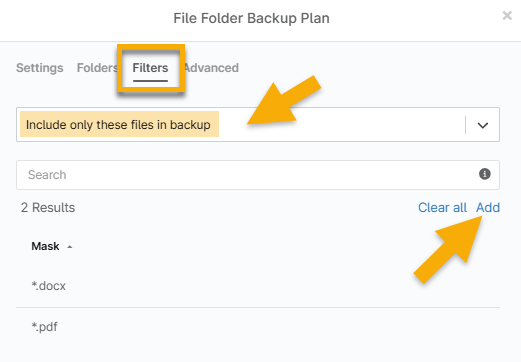
- Successivamente, apri la scheda Filtri.
- Selezionare se escludere o includere i file dall’elenco a discesa. Quindi, fare clic su Aggiungi per definire le maschere (ovvero l’identificatore univoco di un file o di un gruppo di file, utilizzando l’estensione).
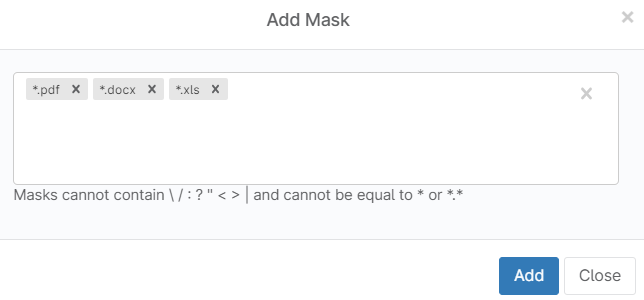
- Digita la maschera e premi Invio sulla tastiera. In questo campo puoi aggiungere tutte le maschere che ti servono. Quindi, fai clic su Aggiungi.
- È possibile aggiungere sia file da includere che da escludere dal backup. Dopo aver effettuato la selezione per l’inclusione o l’esclusione, selezionare un’altra opzione dall’elenco a discesa e fare nuovamente clic su Aggiungi.
- Infine, apri la scheda Avanzate nella parte superiore della finestra di dialogo di configurazione.
- Utilizza gli interruttori a levetta per sovrascrivere le esclusioni predefinite di NinjaOne, che differiscono leggermente a seconda che si stia modificando un piano per Windows o per Mac.
- Salva il piano dopo averlo configurato secondo le tue preferenze.
- Quindi, assicurati di fare clic su Salva nell’ angolo in alto a destra dell’editor delle politiche per salvare le modifiche apportate alla tua politica.
Piani di backup a livello di dispositivo
Per creare un piano di backup a livello di dispositivo, segui queste istruzioni.
- Accedi alla dashboard di un dispositivo che richiede la configurazione di un piano di backup e apri la scheda " Impostazioni ".
- Il widget dell’app Backup si trova sul lato destro della pagina. Fai clic su "Modifica " a destra della sezione dei piani di backup.

Viene visualizzata la pagina dell’editor delle politiche a livello di dispositivo.
- Seguire le istruzioni della sezione precedente, a partire dal Passo 3.
Esecuzione di un backup su richiesta
I backup vengono eseguiti automaticamente in base alla pianificazione impostata durante la configurazione di un piano di backup. Tuttavia, se desideri eseguire un backup ad hoc su un dispositivo, ci sono due modi diversi per farlo:

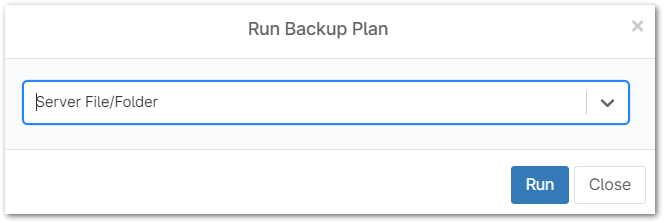
Viene richiesto di selezionare il piano che si desidera eseguire sul dispositivo. Sono disponibili per la selezione solo i piani configurati per quel particolare dispositivo (a livello di policy generale o come deroga a livello di dispositivo).
Selezionare un piano e quindi fare clic su Esegui.
Figura 9: Esegui piano di backup (clicca per ingrandire)
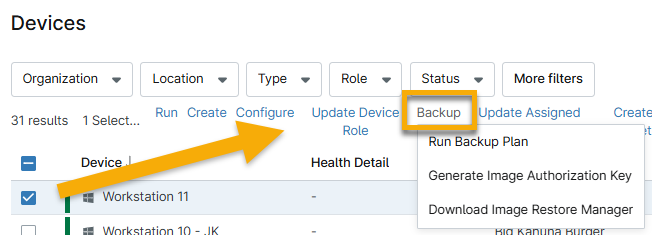
Dalla pagina di ricerca Dispositivi
- Selezionare il dispositivo per il quale si desidera eseguire un processo di backup, posizionare il cursore sull’opzione Backup e fare clic su Esegui piano di backup.
Viene richiesto di selezionare il piano che si desidera eseguire sui dispositivi. Sono disponibili per la selezione solo i piani configurati per i dispositivi specifici.
- Selezionare un piano, quindi fare clic su Esegui.
Annullamento di un'operazione di backup
Quando un'operazione di backup ha inizio, sulla dashboard del dispositivo viene visualizzata una notifica di attività e nell'area Informazioni generali della pagina viene visualizzata una sezione "In coda". È possibile annullare un'operazione di backup dalla sezione In coda.
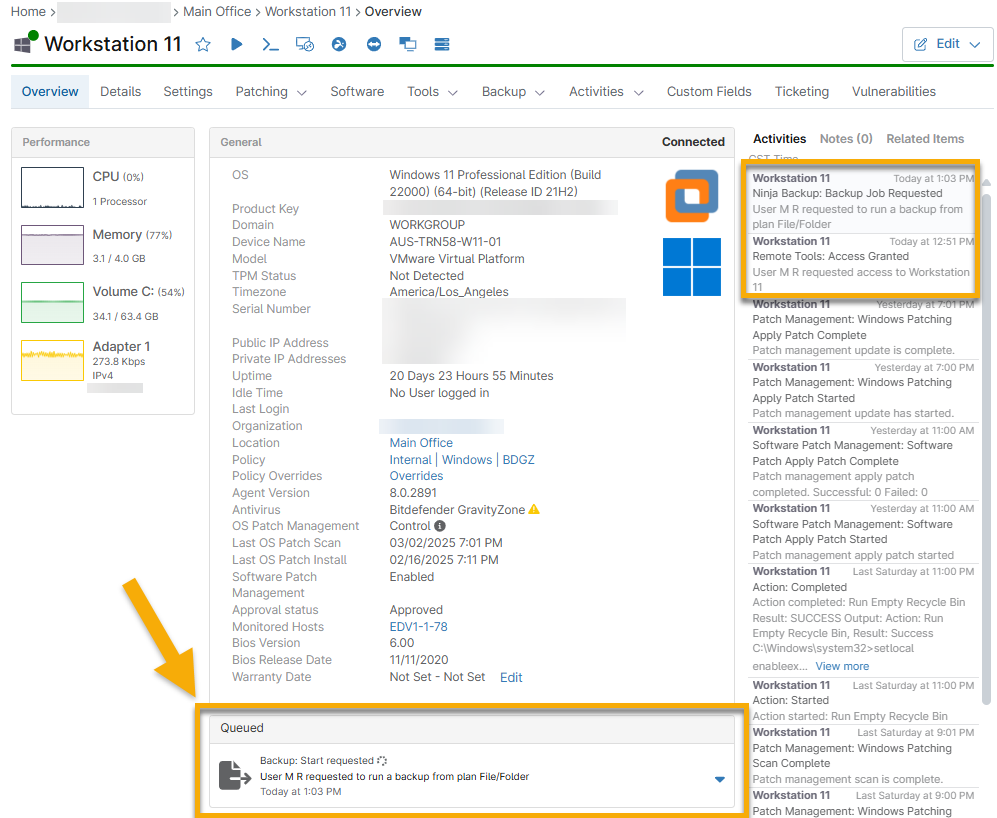
- La freccia rivolta verso il basso sul lato destro del processo consente di annullare il processo o di visualizzarne i dettaglirelativi allo stato di avanzamento.
- I dettagli mostrano informazioni sulla percentuale complessiva di completamento e sulla velocità di completamento del file attualmente in fase di caricamento.

Configurazione delle notifiche per le attività di backup di NinjaOne
Per configurare le notifiche relative alle attività di backup, segui questi passaggi.
- Accedere all’editor della policy (Amministrazione → Policy) per la quale sono richieste le notifiche relative alle attività di backup di NinjaOne; selezionare la scheda Attività ed espandere la sezione Backup.
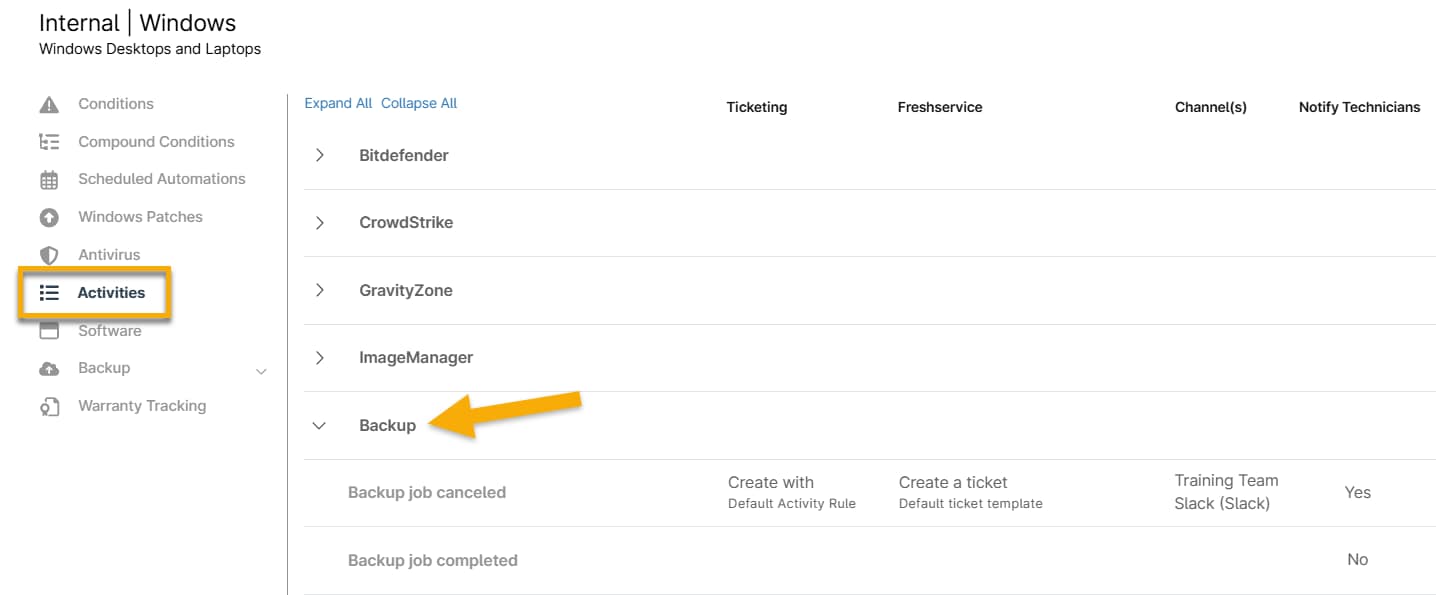
- Fare clic su un'attività qualsiasi per modificare le impostazioni di notifica. L'editor dell'attività viene visualizzato in una finestra a comparsa.
- Nel menu a discesa Notifiche, selezionare Invia notifiche, quindi scegliere un canale su cui inviare la notifica.
- Facoltativamente, selezionare un livello di gravità e una priorità per la notifica. Queste impostazioni rispettano la pianificazione delle notifiche del tecnico, che è possibile configurare tramite account NinjaOne.
- Fare clic su Salva. Nell’interfaccia utente viene visualizzato un messaggio che indica che le notifiche per questa attività sono state abilitate.
- Ripeti questi passaggi per qualsiasi altra attività per la quale desideri abilitare le notifiche, quindi salva le modifiche alla tua politica.
Risorse aggiuntive
Per ulteriori informazioni sul backup e sulla protezione dei dati, consultare queste risorse: