
Argomento
Questo articolo spiega come bypassare l'autenticazione a più fattori (MFA) di NinjaOne quando si aggiunge un provider di identità (IdP) in NinjaOne.
Ambiente
- Piattaforma NinjaOne
Descrizione
L'opzione "Salta autenticazione MFA" salta in modo condizionale l'autenticazione MFA di NinjaOne in base alle prove presenti nella risposta SAML (Security Assertion Markup Language) che indicano che l'autenticazione MFA è stata eseguita durante l'accesso dell'utente tramite un IdP. Ciò garantisce che all'utente non sia richiesto di inserire l'autenticazione MFA due volte per accedere a NinjaOne.
Seleziona una categoria per saperne di più:
Note importanti
Tieni in considerazione le seguenti informazioni.
- NinjaOne supporta tutti gli IdP per il bypass MFA. Se si utilizza un sito con marchio personalizzato, è necessario aggiungere sia l'URL nativo che quello personalizzato all'elenco degli URL affiliati (Uniform Resource Locator) del proprio IdP.
- Ad esempio:
https://<branding_hostname>/ws/account/saml-login.
- Ad esempio:
- Esistono due diversi flussi di lavoro relativi a SAML.
- Flusso di lavoro avviato dal fornitore di servizi (SP): si accede a NinjaOne per effettuare il login e si viene reindirizzati al provider di identità.
- Flusso di lavoro avviato dall'Identity Provider (IdP): si accede al proprio Identity Provider per effettuare il login e si viene reindirizzati a NinjaOne per effettuare il login.
Configurare il salto dell'autenticazione MFA
L'esempio seguente è configurato tramite Okta.
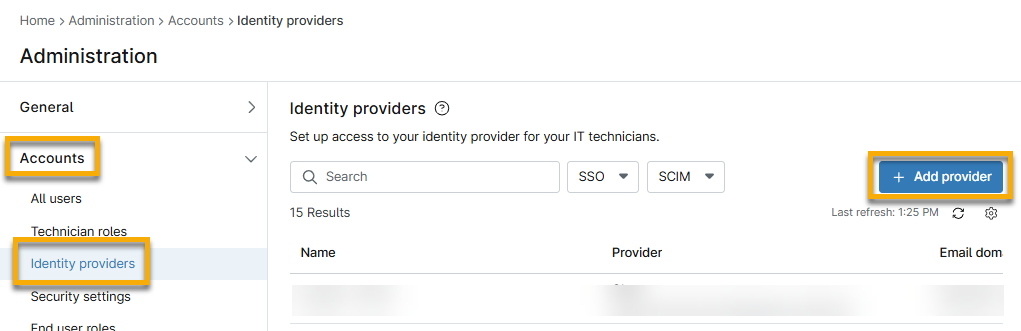
- Accedere a Amministrazione → Account → Fornitori di identità.
- Fare clic su + Aggiungi provider.
- Aggiungere i metadati dell'IdP. Per le istruzioni, consultare NinjaOne: Configurare il Single Sign-On.
- Fare clic su Verifica connessione.
- La piattaforma di connessione del tuo IdP dovrebbe aprirsi in una nuova scheda. Inserisci le tue credenziali ed effettua l'accesso.
- Se viene richiesto di ricevere una notifica push, clicca per inviarla. Si aprirà la finestra di dialogo di configurazione SSO, a indicare che la connessione è stata convalidata.
- Segui tutte le istruzioni dell'IdP per convalidare l'asserzione.
Se l'importazione dei metadati dal tuo IdP va a buon fine, potrai attivare il pulsante di attivazione/disattivazione "Abilita bypass condizionale NinjaOne MFA ".
- È possibile aggiornare queste informazioni in qualsiasi momento; per modificare le impostazioni di un IdP esistente, aprire i dettagli dell'IdP dalla pagina " Identity providers " e fare clic su "Modifica".
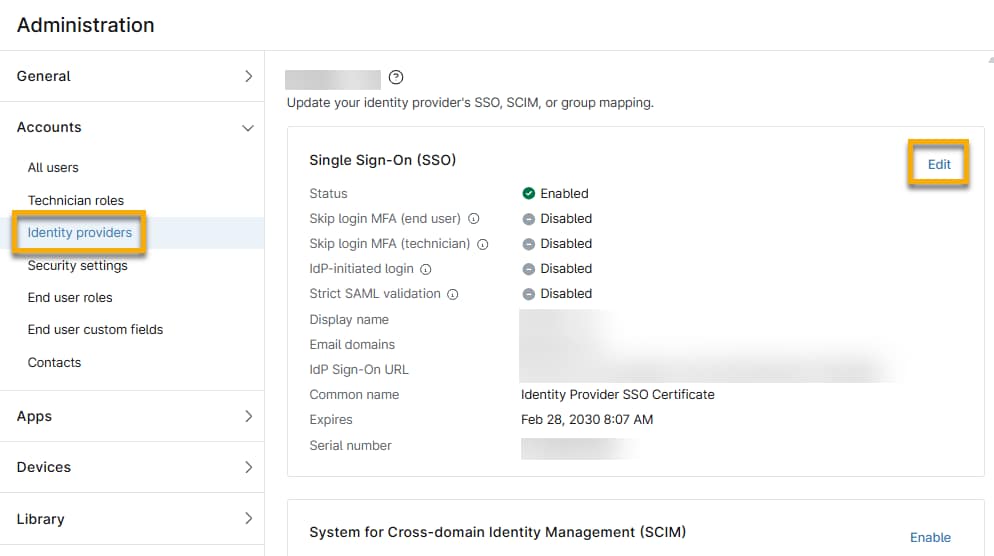
- Seleziona l'opzione appropriata a seconda che tu voglia attivare il bypass MFA per i tecnici o per gli utenti finali.

- Si aprirà la finestra di dialogo Configura condizione di esclusione MFA. Copia il nome e il valore dell'attributo MFA dal tuo provider di identità e incollali nel campo Nome attributo MFA SAML per bypassare l'autenticazione a più fattori (MFA) di NinjaOne.
- Selezionare l'opzione di attributo MFA che meglio soddisfa i requisiti dell'organizzazione. Sono disponibili due opzioni:
- Contiene QUALSIASI valore dell'attributo MFA SAML
- Contiene TUTTI i valori degli attributi MFA SAML

- Dopo aver selezionato l'opzione dell'attributo MFA, seleziona il valore dal menu a discesa. Puoi utilizzare un valore personalizzato digitando nel campo e premendo poi Invio sulla tastiera. L'azione Convalida asserzione valuterà l'asserzione SAML per verificare se il nome e il valore dell'attributo inseriti erano presenti.
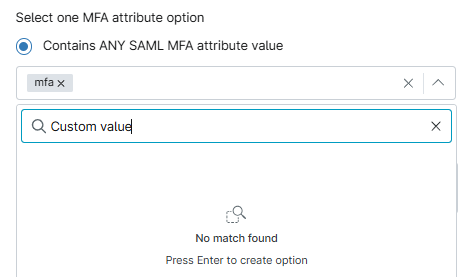
- Fare clic su Convalida asserzione per testare la connessione, quindi fare clic su Applica.
- Fare clic su Salva.
Risorse aggiuntive
Per ulteriori informazioni sui servizi di identità di NinjaOne, consultare Autenticazione e gestione delle identità: Catalogo delle risorse.