

Questa guida fornisce istruzioni per sincronizzare un'organizzazione in NinjaOne con account/aziende esistenti in Autotask, sulla base di scenari relativi a diversi dettagli dei dispositivi.
Indice
Scenari di sincronizzazione:
Il comportamento di sincronizzazione tra NinjaOne e Autotask varia a seconda dei dettagli del dispositivo. Ciò significa che determinate azioni o immissioni di dati in NinjaOne influiscono sugli account in Autotask quando viene stabilita la mappatura. Se il dispositivo dispone di un DeviceUID, NinjaOne e Autotask utilizzano questi dati per facilitare la mappatura dell'integrazione. Se il dispositivo non dispone di un DeviceUID, vengono seguite le regole descritte nella sezione Comportamenti di mappatura .
Anche le modifiche al nome del dispositivo, le modifiche di stato o gli aggiornamenti organizzativi in NinjaOne vengono sincronizzati con l'applicazione Autotask: consultare i comportamenti di mappatura per un elenco di scenari.
Visualizzazione dei dettagli degli elementi di configurazione in Autotask
Utilizza la pagina Ricerca elementi di configurazione in Autotask per determinare se un dispositivo contiene un numero di serie (o un tag di servizio se il dispositivo è VMware) e a quale account (ovvero organizzazione) è collegato in Autotask. Questo è un modo rapido per visualizzare quali informazioni sono condivise e/o interessate tra NinjaOne e Autotask.
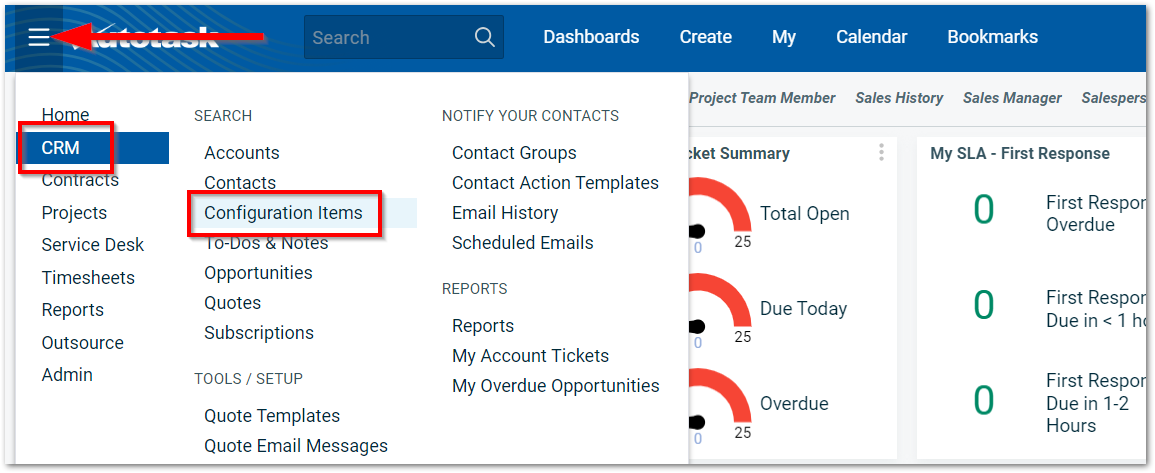
- Dalla console Autotask, fare clic sulle tre linee orizzontali nell'angolo in alto a sinistra, selezionare CSR e fare clic su Elementi di configurazione.
- Inserisci i criteri nei filtri di ricerca o fai semplicemente clic su Search (Cerca) per visualizzare tutti gli account e i dispositivi.
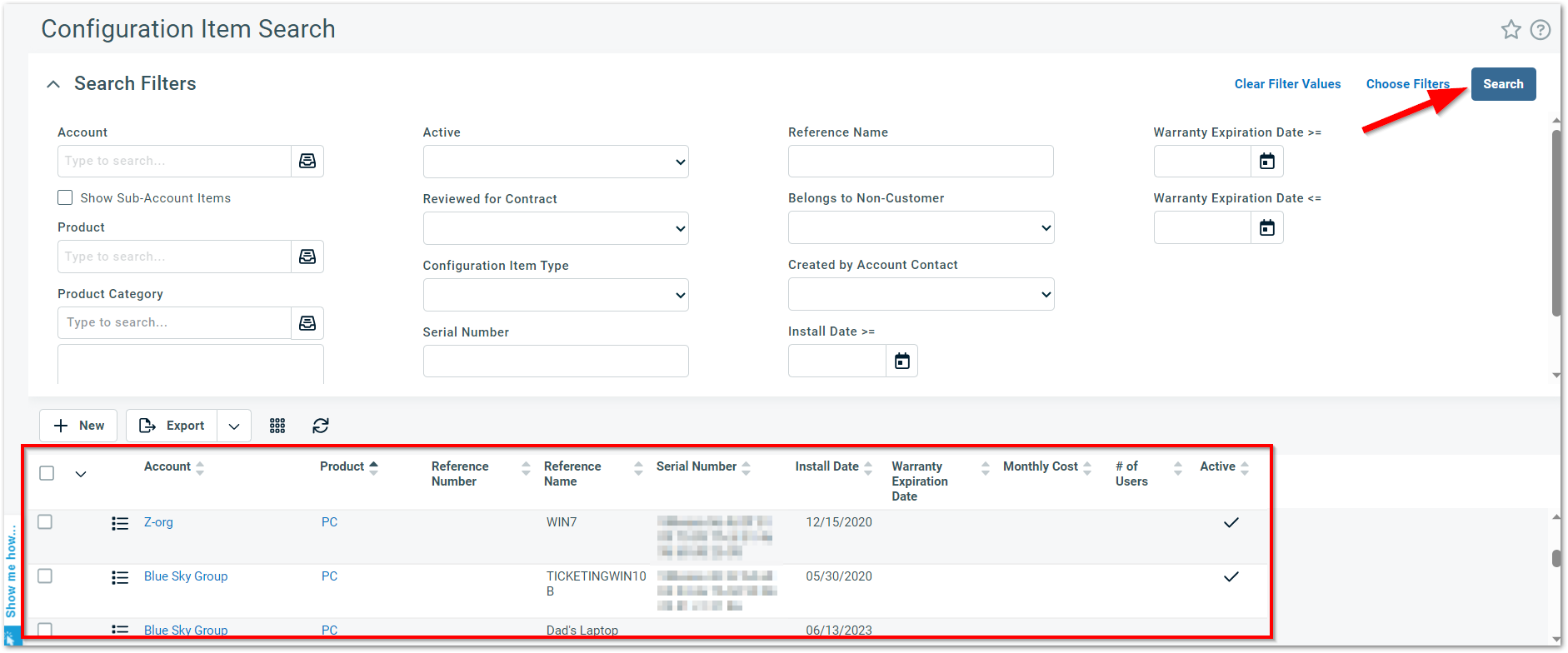
I risultati vengono visualizzati nella parte inferiore della pagina.
Utilizza il selettore di colonne in Autotask per aggiungere le colonne Elemento di configurazione: NinjaRMM a questa tabella.
Mappatura dei comportamenti
| Dettagli di configurazione | Mappatura Comportamento |
|---|---|
| L'organizzazione possiede un singolo dispositivo che contiene un numero di serie ma a cui non è assegnato un DeviceUID. | I dispositivi vengono mappati in base al numero di serie e verrà assegnato un DeviceUID. |
L'organizzazione possiede diversi dispositivi che contengono numeri di serie ma a cui non è stato assegnato un DeviceUID. | Se sono presenti più dispositivi con numeri di serie corrispondenti, NinjaOne non esegue la mappatura su Autotask. NinjaOne crea invece automaticamente un nuovo dispositivo in Autotask con un DeviceUID assegnato. |
| L'organizzazione possiede diversi dispositivi; alcuni dei dispositivi contengono numeri di serie e altri no. | I dispositivi senza numeri di serie vengono mappati in base al nome del dispositivo/riferimento. |
| L'organizzazione non ha un dispositivo creato in Autotask. | Il dispositivo viene creato automaticamente in Autotask con i dati corrispondenti. |
| Il tecnico aggiorna l'organizzazione assegnata a un dispositivo in NinjaOne. | Il dispositivo segue le impostazioni di mappatura di Autotask in NinjaOne; l'elemento di configurazione in Autotask viene aggiornato per mostrare che il nome dell'account corrisponde alla nuova organizzazione del dispositivo. |
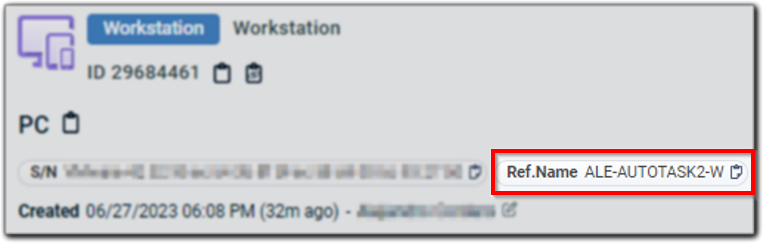
| Il tecnico aggiorna il nome di un dispositivo in NinjaOne. | Autotask si aggiorna per riflettere il nome modificato del dispositivo e visualizza i dati sotto "Nome di riferimento".
|
| Il dispositivo viene eliminato da NinjaOne. | Se l'opzione "Contrassegna la configurazione come inattiva se il dispositivo NinjaOne corrispondente viene eliminato" è stata selezionata durante la creazione di una mappatura dei ruoli dei dispositivi, Autotask si aggiorna automaticamente per mostrare che il dispositivo è inattivo. Se tale opzione non è stata selezionata, il dispositivo deve essere contrassegnato manualmente come inattivo in Autotask; in caso contrario, lo stato non cambia in Autotask. |
Mappatura di un'organizzazione con un account/azienda Autotask:
- Nella console NinjaOne, fare clic su Amministrazione nella barra di navigazione a sinistra e aprire la scheda App. Selezionare Autotask, quindi fare clic su Modifica accanto a Impostazioni.
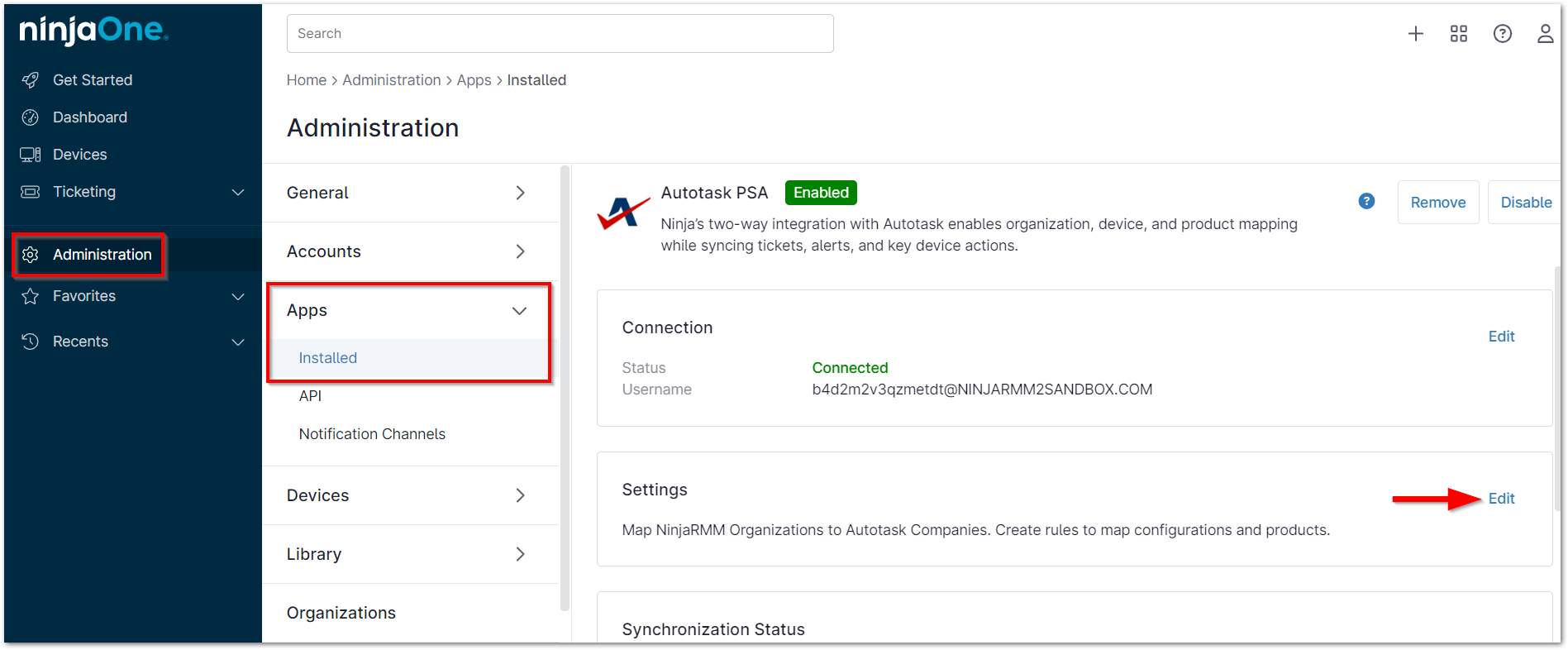
La pagina dell'editor delle impostazioni di Autotask viene visualizzata con la scheda Account aperta per impostazione predefinita. Dovrebbe essere visualizzato un elenco di tutte le organizzazioni create in NinjaOne automaticamente incluse nel campo Mappatura account. - Fare clic sul nome dell'organizzazione per aprire la finestra popup Mappatura account.
- Dal menu a discesa Account Autotask, seleziona l'azienda che deve essere mappata all'organizzazione NinjaOne selezionata. Da Mappatura ruoli dispositivo Ninja, puoi selezionare facoltativamente il ruolo del dispositivo se ne è stato aggiunto uno alla scheda Impostazioni Autotask > Ruoli dispositivo.
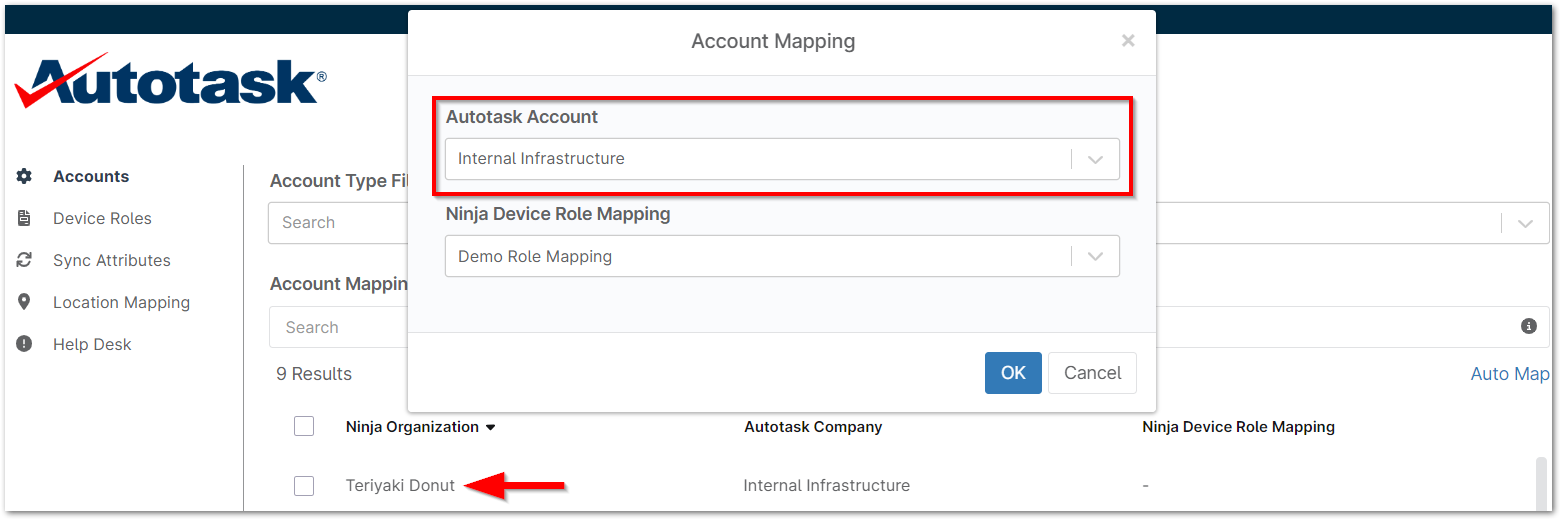
- Fai clic su OK.
La pagina viene aggiornata per visualizzare i dettagli della mappatura. - Fare clic su Salva nell'angolo in alto a destra della pagina dell'editor Autotask.