
Argomento
Questo articolo spiega come utilizzare le variabili d'ambiente durante l'esecuzione di script in NinjaOne.
Ambiente
Endpoint management di NinjaOne
Descrizione
Quando si esegue uno script che include variabili, l’agente NinjaOne le aggiunge come variabili d’ambiente solo per la durata dell’esecuzione dello script. Se NinjaOne dispone già di una variabile d’ambiente proveniente dallo script, lo script fallisce e invia un log delle attività che chiarisce quale script ha fallito e perché.
Gli script inviano inoltre una voce nel registro delle attività relativa alle modifiche apportate a una variabile. Queste informazioni possono aiutare gli utenti a identificare e pianificare eventuali esigenze di debug o risoluzione dei problemi.
Seleziona una categoria per ulteriori informazioni:
- Variabili d’ambiente
- Creazione di variabili di script
- Modifica o eliminazione delle variabili create
- Aggiungere variabili a uno script
- Risorse aggiuntive
Variabili d'ambiente
Sono inoltre disponibili le seguenti variabili d’ambiente, utilizzabili per tutti i tipi di script (Windows, macOS e Linux):
NINJA_EXECUTING_PATH - Percorso di installazione
NINJA_AGENT_VERSION_INSTALLED - Versione agente
NINJA_PATCHER_VERSION_INSTALLED - Versione del patcher
NINJA_DATA_PATH - Cartella dei dati dell’agente (script, criteri, download, registri)
NINJA_AGENT_PASSWORD - Password dell’agente per ottenere la chiave di sessione
NINJA_AGENT_MACHINE_ID - ID del computer utilizzato sul server
NINJA_AGENT_NODE_ID - ID del nodo utilizzato sul server.
NINJA_ORGANIZZAZIONE_NAME - Nome dell’organizzazione utilizzato sul server.
NINJA_ORGANIZATION_ID - ID dell'organizzazione utilizzato sul server.
NINJA_COMPANY_NAME - Nome dell'azienda utilizzato sul server.
NINJA_LOCATION_ID - ID della sede utilizzato sul server.
NINJA_LOCATION_NAME - Nome della sede utilizzato sul server
Windows dispone di una variabile aggiuntiva, NINJARMMCLI, con il seguente valore:
C:ProgramDataNinjaRMMAgentninjarmm-cli.exeLa stringa C:ProgramData all’inizio di questo percorso corrisponde ai seguenti valori delle variabili d’ambiente native:
$env:ALLUSERSPROFILE$env:ProgramData
Creazione di variabili di script
È possibile aggiungere nuove variabili di script dal campo " Variabili di script " nell’editor di script. Scopri di più su NinjaOne Endpoint management: Attività iniziali per gli script di automazione.
&|;$><`!.Per aggiungere una variabile di script, procedere come segue:
- Creare un nuovo script o aprire un modello dalla Libreria di automazioni di NinjaOne.
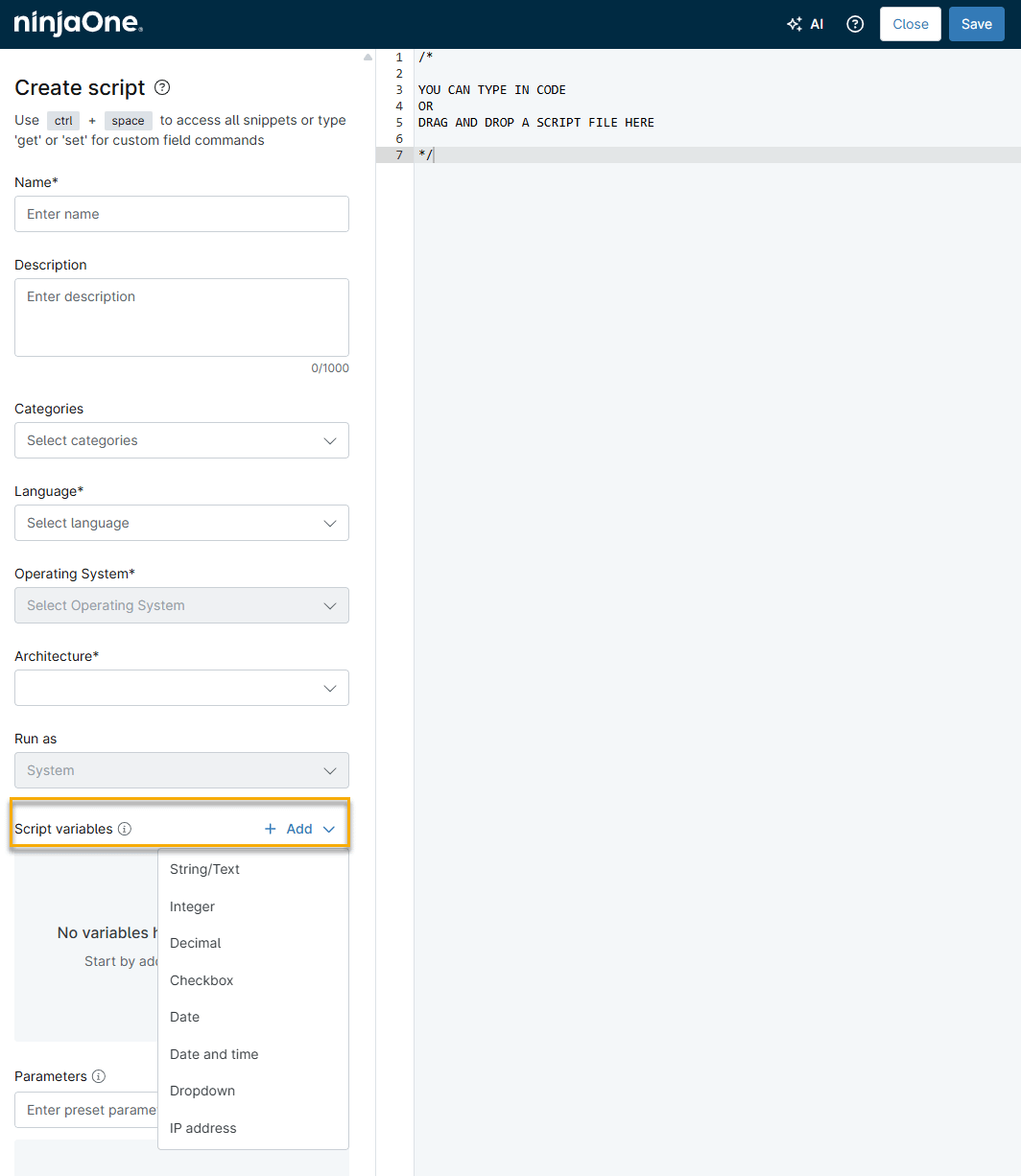
- Fare clic su Aggiungi nella sezione Variabili dello script e selezionare un'opzione dal menu a discesa. È possibile aggiungere un massimo di 20 variabili a un singolo script. Per una descrizione di ciascuna variabile, consultare NinjaOne Endpoint Management: Tipi di variabili degli script di automazione.
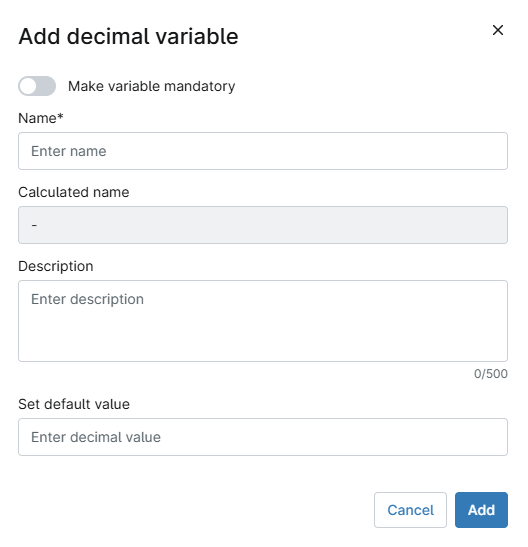
- Si aprirà la finestra di dialogo “Aggiungi variabile”, che mostrerà le opzioni di configurazione relative al tipo di variabile selezionato. Consulta la tabella sottostante per una spiegazione di ciascun campo di configurazione e dei tipi di variabili a cui si applica.
| Campo | Descrizione | Tipi di variabili pertinenti |
|---|---|---|
| Rendi la variabile obbligatoria | Attivare l'interruttore per rendere la variabile obbligatoria durante l'esecuzione dello script. Se attivata, il modulo generato dallo script non verrà eseguito se questo valore non è presente. | Tutti tranne Casella di controllo |
| Nome | Assegnare alla variabile un nome descrittivo. | Tutti |
| Nome calcolato | NinjaOne inserirà automaticamente un nome per la variabile in questo campo. | Tutti |
| Descrizione | Questo campo facoltativo consente di impostare una descrizione della variabile. Durante l'esecuzione di uno script, NinjaOne visualizza la descrizione sotto forma di icona di tooltip informativo (i) sopra la variabile, fornendo altre informazioni o suggerimenti utili. | Tutti |
| Imposta il valore predefinito | Questo valore opzionale utilizza un contenuto predefinito quando si esegue lo script. Il formato di questo campo cambia in base al tipo di variabile selezionato. | Tutti |
| Valore delle opzioni | Questo valore obbligatorio consente agli utenti di selezionare le opzioni da un elenco. Ogni valore inserito rappresenta un'opzione distinta. | Menu a tendina |
Modifica o Elimina le variabili create
È possibile modificare o eliminare le variabili dello script secondo necessità. Posizionare il cursore del mouse sul nome della variabile, quindi fare clic sull’icona Modifica oppure fare clic sulla X per eliminarla. È inoltre possibile modificare l’ordine delle variabili trascinandole verso l’alto o verso il basso nella pila.

Aggiungere variabili a uno script
Nell’editor di script, fare clic sul riquadro di modifica, quindi premere CTRL + Spazio. Il selettore delle variabili di script viene visualizzato come menu contestuale. Posizionare il cursore sulla variabile per visualizzarne la descrizione. In questo selettore delle variabili di script vengono visualizzati anche i campi personalizzati.
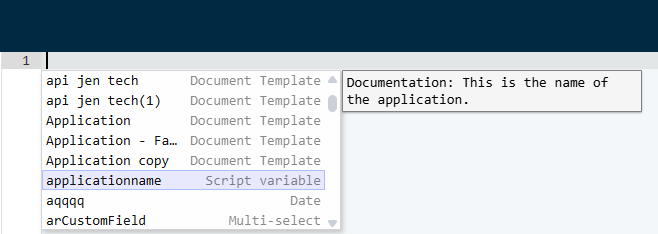
Dopo aver selezionato la variabile, NinjaOne la inserisce nel codice nell’editor di script, formattata per la lingua selezionata al momento dell’aggiunta della variabile.
Risorse aggiuntive
Consulta il Catalogo delle risorse di NinjaOne Endpoint management: Scripting, automazione e CLI per scoprire di più sulla Libreria di automazioni di NinjaOne.