
Argomento
La dashboard "Eliminazione dei backup" offre una panoramica di tutti i dati di backup per i quali un tecnico ha richiesto l'eliminazione. Questa vista raggruppa tutte le richieste di eliminazione dei backup in un'unica schermata, consentendo agli utenti di forzare l'eliminazione o di annullare una richiesta di eliminazione durante il periodo di conservazione dei dati di 72 ore. È inoltre possibile visualizzare le attività a livello di sistema ogni volta che i dati di backup vengono inizialmente eliminati, eliminati forzatamente, annullati e, una volta che i dati sono stati ufficialmente eliminati dopo il periodo di conservazione di 72 ore.
Ambiente
Indice
Cancellazioni programmate
La dashboard è visibile solo se sono presenti eliminazioni pianificate. Se si accede a Dashboard > Backup > Panoramica backup, verrà visualizzato un indicatore se è presente un'eliminazione pianificata dell'attività di backup. Gli indicatori appariranno anche a livello di dispositivo e di organizzazione.

Figura 1: NinjaOne → Dashboard del sistema → Backup → Banner delle cancellazioni programmate
Se sono presenti cancellazioni programmate, è possibile accedere alla dashboard "Cancellazioni programmate" anche andando su Dashboard > Backup > Cancellazioni programmate.
Ogni dispositivo per cui sono previste eliminazioni pianificate avrà una propria riga. La tabella può visualizzare quanto segue:
| Opzioni | Descrizione |
|---|---|
| Nodo | Tutti i dati di backup per la macchina. |
| Piano | Un piano specifico eliminato. |
| File/Cartella | Un file o una cartella in un processo di F/F oppure se si sta eliminando un volume. |
| Dettagli | Informazioni specifiche relative al piano, al file o alla cartella in questione. |
Forzare o annullare un'eliminazione
Per forzare o annullare un'eliminazione, selezionare uno o più dispositivi per visualizzare le due opzioni.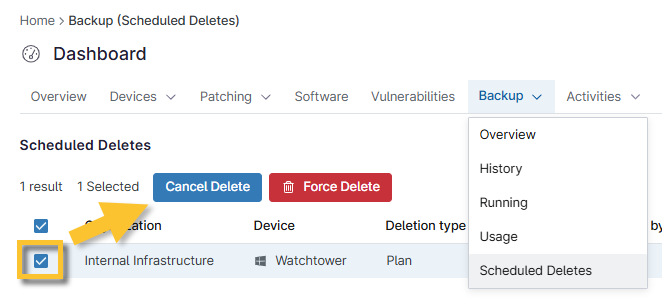
Figura 2: NinjaOne → Dashboard di sistema → Backup → Eliminazioni programmate → Opzioni di azione
Forza Elimina
Questa azione ignorerà il periodo di attesa di 72 ore e avvierà l’eliminazione dei dati nel giro di pochi minuti. Richiede il ruolo di amministratore di sistema e richiederà inoltre un’autenticazione a due fattori obbligatoria, poiché si tratta di un’azione irreversibile.
Per forzare una cancellazione, fare clic su «Forza cancellazione», quindi fare clic su «Elimina» nella finestra «Conferma la cancellazione dei dati». Solo gli amministratori di sistema dispongono delle autorizzazioni necessarie per forzare una cancellazione. In caso contrario, l’opzione risulterà disattivata (in grigio).
Annulla eliminazione
Per annullare una cancellazione programmata, selezionare la cancellazione programmata, fare clic su "Annulla cancellazione", quindi confermare l’annullamento nella finestra "Annulla cancellazione dei dati".
Attività di eliminazione dei backup
Per eliminare le attività all’interno della console NinjaOne, accedere a “Amministrazione” > “Generale” > “Attività”. NinjaOne raccomanda vivamente di attivare queste notifiche e di impostarle in modo che avvisino la persona competente, in modo che si sia sempre a conoscenza quando è pianificata un’azione distruttiva come l’eliminazione dei dati di backup. Grazie a questi avvisi, si verrà informati e sarà possibile annullare l’eliminazione se si è trattato di un errore.
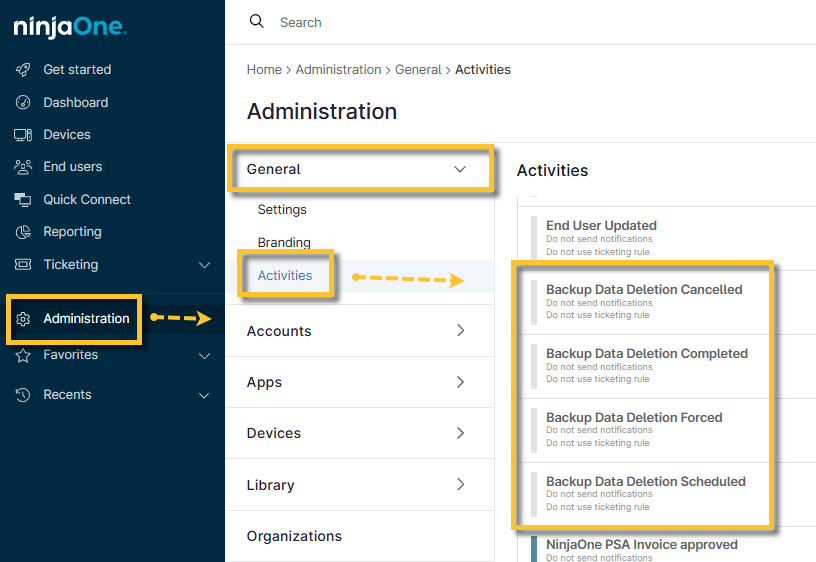
Figura 3: NinjaOne → Amministrazione → Generale → Attività → Opzioni di eliminazione dei backup
Attività dei dispositivi
Nella griglia "Dispositivi", è anche possibile fare clic su un'attività per visualizzare dettagli più specifici relativi a un evento. Una volta selezionata, la data di eliminazione pianificata viene aggiornata per riflettere l’ora più vicina disponibile in cui il sistema procederà all’eliminazione. L’ora di inizio dell’eliminazione è in genere entro pochi minuti.
È possibile visualizzare tutte le attività relative alla cancellazione in Tutte le attività > Backup > Filtra sulle quattro nuove attività.

Figura 4: Dashboard di sistema di NinjaOne → Attività → Filtro per Tipo = Backup