
Argomento
Questo articolo illustra come configurare i ruoli delle applicazioni Android in NinjaOne Mobile Device Management (MDM).
Ambiente
- NinjaOne Gestione dei dispositivi mobili (MDM)
- Android
Descrizione
I ruoli delle applicazioni per Android Enterprise offrono un maggiore controllo sulle app critiche per l'azienda, garantendo che continuino a funzionare in modo affidabile e senza interruzioni. Assegnando alle applicazioni affidabili ruoli privilegiati tramite le politiche di NinjaOne, è possibile proteggere le app essenziali dalla gestione dell'alimentazione di Android, dai limiti di esecuzione in background, dalla sospensione delle app, dalla modalità di ibernazione e dalle azioni degli utenti che potrebbero compromettere le operazioni aziendali.
- È possibile assegnare ciascun tipo di ruolo a una sola app per ogni criterio.
- Le esenzioni basate sui ruoli dalle restrizioni relative alla gestione dell’alimentazione e all’esecuzione in background richiedono Android 14 o versioni successive.
- Per impedire il controllo da parte dell’utente sulle app con ruoli è necessario Android 11 o versioni successive.
- Una singola app può ricoprire più ruoli contemporaneamente.
- NinjaOne ha deprecato il tipo di installazione "Kiosk" a favore del ruolo "Kiosk". Per replicare il comportamento esistente del Kiosk, impostare il tipo di installazione dell’app su "Richiesto per la configurazione " e assegnare il ruolo "Kiosk". Le configurazioni Kiosk esistenti continuano a funzionare.
- Per le app a cui è stato assegnato un ruolo diverso da “Kiosk”, non è possibile impostare l’opzione “Controllo utente ” su “Consentito”.
Ruoli disponibili
I seguenti ruoli sono disponibili per le applicazioni Android Enterprise in NinjaOne MDM.
| Ruolo | Descrizione |
|---|---|
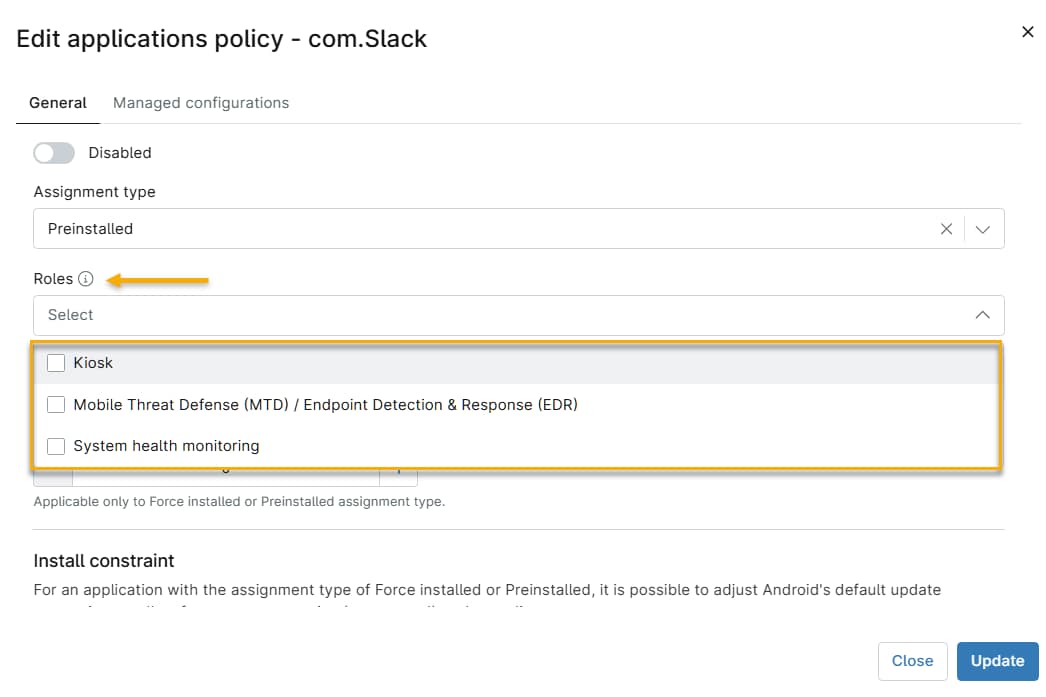
| Kiosk | Imposta l'app come schermata iniziale del dispositivo e la fissa sullo schermo, impedendo agli utenti di passare ad altre app o di accedere ai controlli di sistema. Utilizzare questo ruolo al posto del tipo di installazione Kiosk, ormai deprecato.
|
| Mobile Threat Defense / EDR | Utilizzare questo ruolo per le applicazioni Mobile Threat Defense (MTD) e Rilevamento e risposta degli endpoint (EDR).
|
| Monitoraggio dello stato di integrità del sistema | Utilizza questo ruolo per le applicazioni di monitoraggio dello stato di salute del sistema.
|
Assegnazione di un ruolo a un'applicazione
I ruoli vengono configurati per ogni singola applicazione all’interno di un criterio MDM per Android.
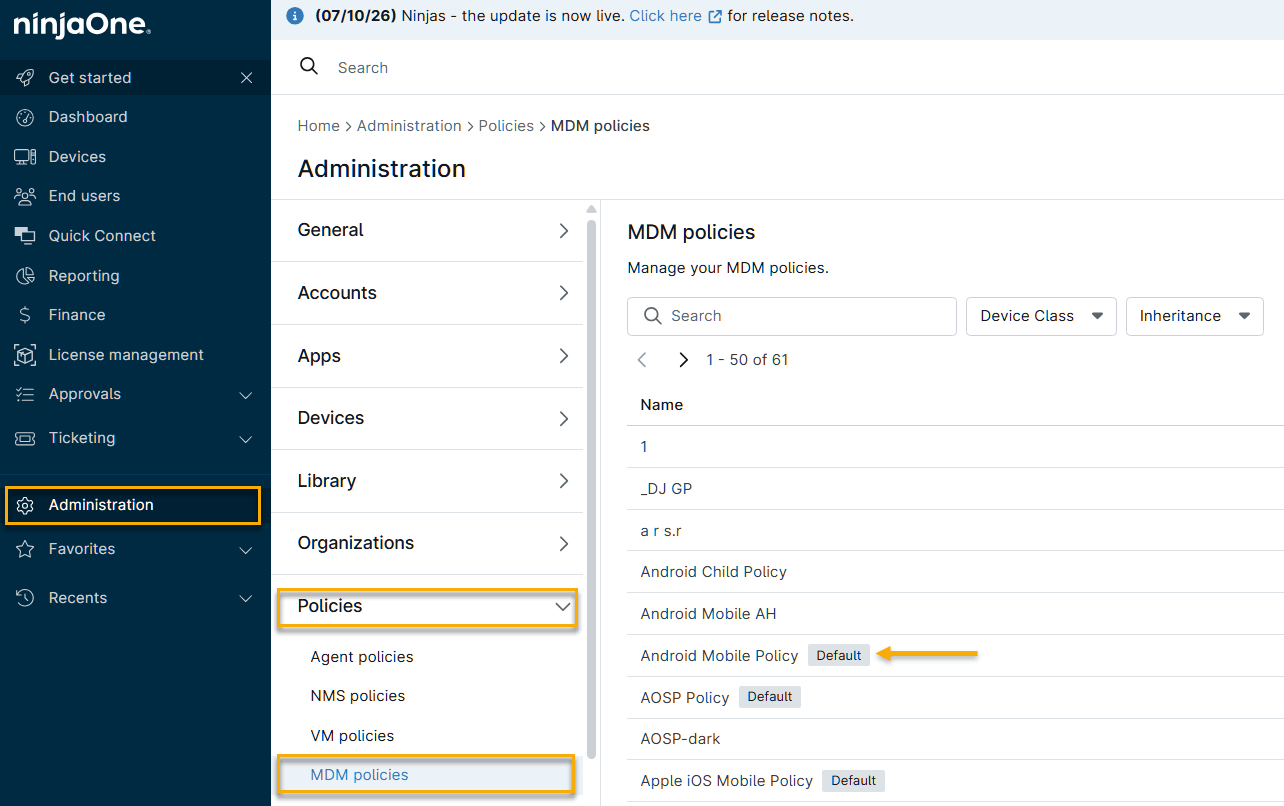
- In NinjaOne, accedere a Amministrazione → Criteri MDM → Criteri MDM e selezionare un criterio Android dall’elenco.
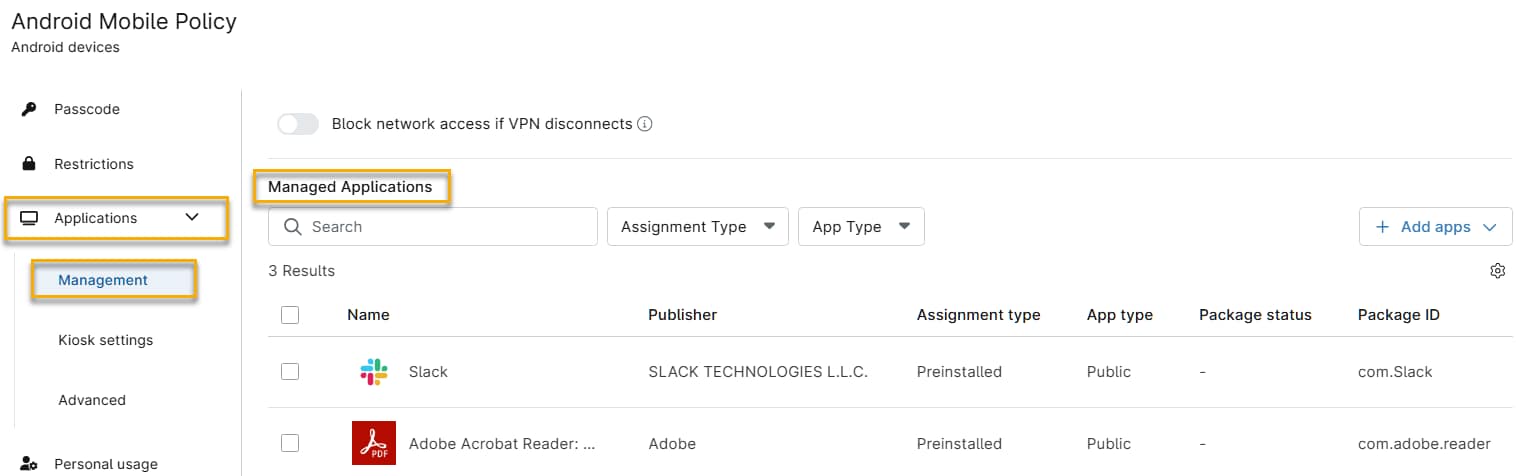
- Si aprirà l’editor delle politiche. Accedere a Applicazioni → Gestione, quindi scorrere fino alla sezione Applicazioni gestite.
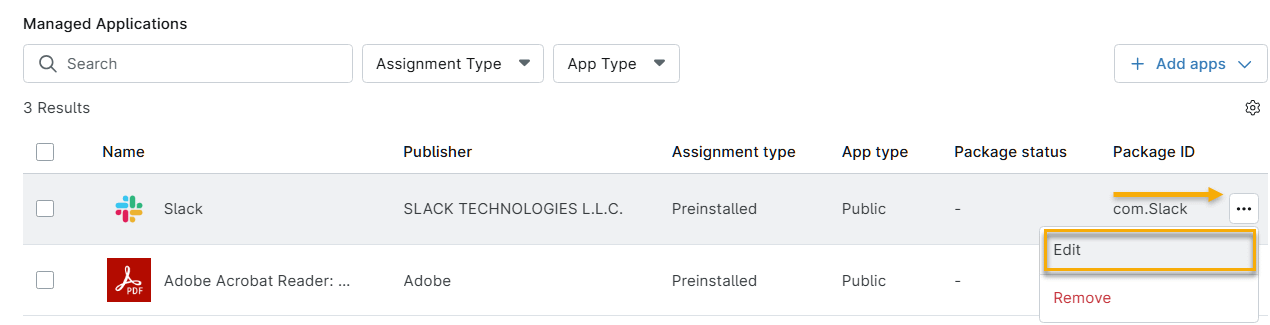
Posizionare il cursore su un'applicazione e fare clic sull'icona Azioni quando appare, quindi selezionare Modifica dal Menu a discesa.
- Nella finestra Modifica i criteri delle app, selezionare un ruolo dal menu a discesa Ruoli e fare clic su Aggiorna.
Risorse aggiuntive
Per ulteriori informazioni sulla modalità chiosco Android e sulla gestione dei dispositivi, consultare i seguenti articoli: