
Argomento
Questo articolo descrive la procedura per l'applicazione delle patch agli endpoint Windows tramite le funzionalità di gestione delle patch di NinjaOne.
Per informazioni generali sull'utilizzo della gestione delle patch in NinjaOne, consultareCatalogo delle risorse sulle patch.
Ambiente
- Gestione delle patch di NinjaOne
Descrizione
Nellagestione delle patch Windows di NinjaOne, è possibile utilizzare la modalitàControlloper approvare o rifiutare le patch prima che una scansione le rilevi. Se si preferisce, è anche possibile approvare o rifiutare manualmente le patch in base al numero della Knowledge Base (KB) o all'ID della patch dopo che la scansione le ha identificate. A seconda delle impostazioni dei criteri, il sistema classificherà la patch comeApprovata,Rifiutata oIn sospeso.
Seleziona un argomento per continuare.
- Come NinjaOne assegna la priorità alle approvazioni e ai rifiuti a diversi livelli
- Approvazione o rifiuto preventivo delle patch
- Approvazione automatica delle patch in base a un numero di giorni specificato
- Approvazione o rifiuto manuale delle patch
- Rifiuto o approvazione manuale delle patch in stato di attesa
- Ricerca o applicazione manuale degli aggiornamenti
- Disinstallazione delle patch
Come NinjaOne stabilisce le priorità di approvazione e rifiuto a diversi livelli
Esistono quattro diversi livelli in cui NinjaOne può approvare o rifiutare una patch:
- Deroghe a livello di dispositivo
- Deroghe a livello di policy
- Approvazioni/rifiuti preventivi globali
- Approvazioni/rifiuti automatici a livello di policy
NinjaOne dà la priorità al livello più vicino al dispositivo nel processo di approvazione delle patch. Le sostituzioni a livello di dispositivo hanno la precedenza, seguite dalle sostituzioni a livello di policy, dalle approvazioni o dai rifiuti globali e dalle approvazioni o dai rifiuti automatici a livello di policy.
In caso di conflitti tra la Knowledge Base (KB) e l'ID patch allo stesso livello (dispositivo, policy o globale), NinjaOne dà la priorità ai rifiuti delle patch rispetto a qualsiasi altra cosa. Se la KB rifiuta una patch ma l'ID patch la approva, NinjaOne rifiuterà la patch. Allo stesso modo, se l'ID patch rifiuta una patch ma la KB la approva, NinjaOne rifiuterà comunque la patch.
Per una panoramica delle varie possibilità nel processo di approvazione delle patch, fare riferimento al diagramma seguente.
Figura 1: Scenari di approvazione delle patch (clicca per ingrandire)

Approvazione o rifiuto preventivo delle patch
Solo gli amministratori di sistema possono approvare o rifiutare preventivamente le patch a livello globale.
È possibile approvare o rifiutare preventivamente le patch solo tramite KB. Non è possibile approvare o rifiutare preventivamente una patch senza un KB associato (come un driver).
Approvazione o rifiuto preventivo delle patch a livello globale
Per approvare o rifiutare una patch a livello globale:
- Accedere all'app NinjaOne Patching inAmministrazione→App→Installate→NinjaOne Patching.
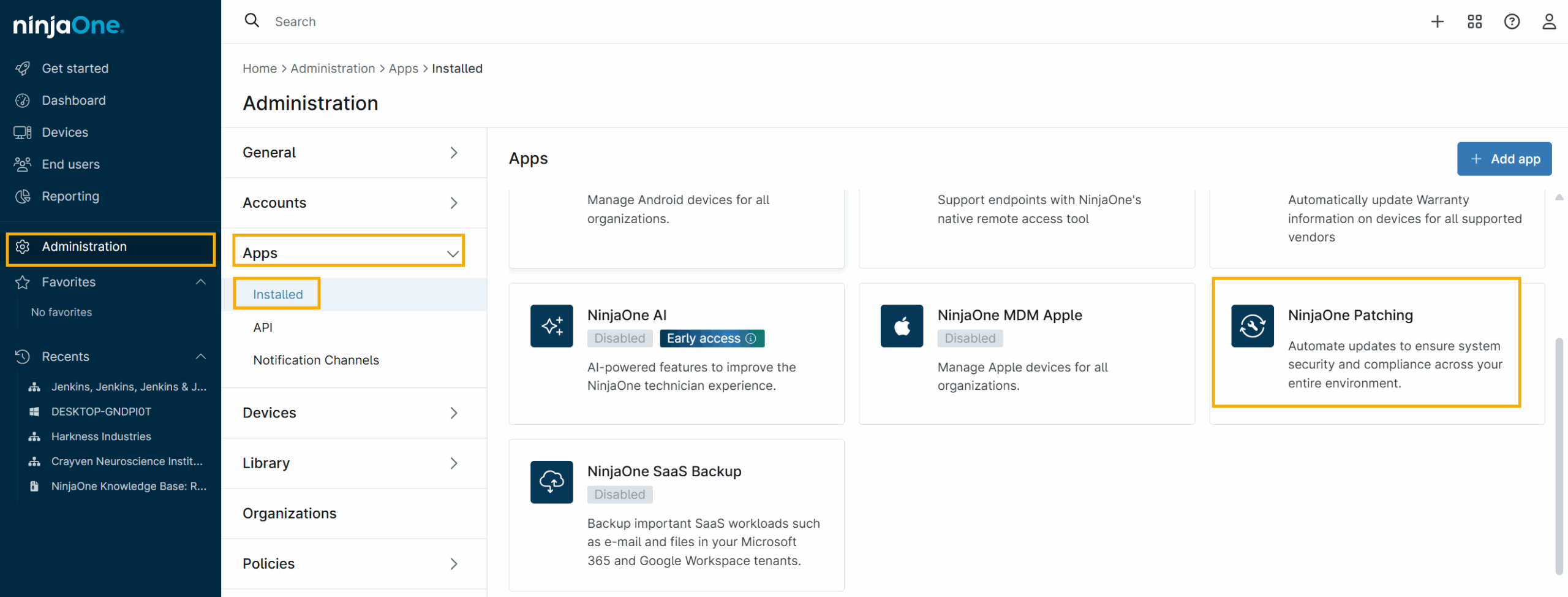
Figura 2:Amministrazione delle app NinjaOne (clicca per ingrandire)
- Fare clic suAggiungi,

Figura 3:L'app Patching (clicca per ingrandire)
- Inserisci il numero KB della patch e selezionaApprovaoRifiuta.
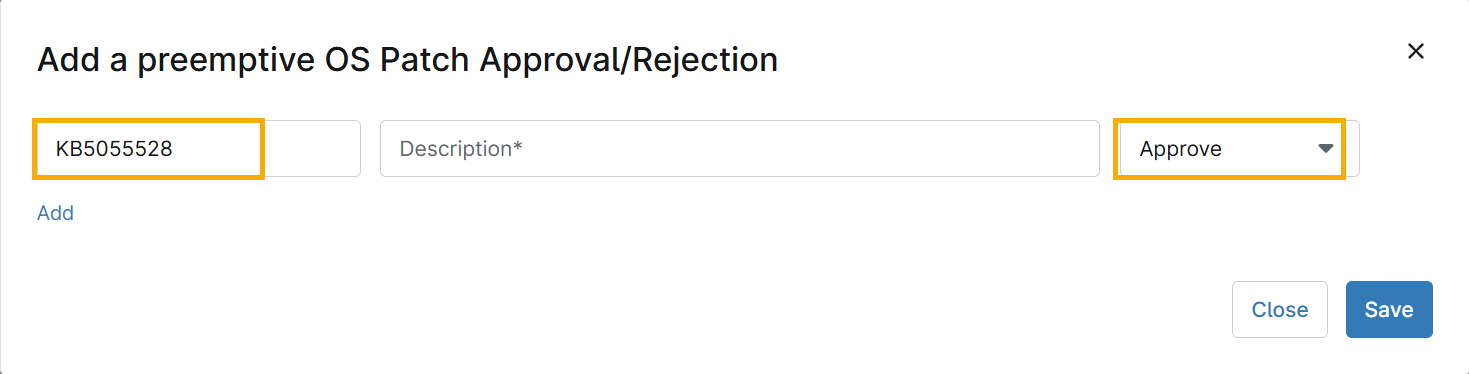
Figura 4:Selezione KB (clicca per ingrandire)
- Per ulteriori informazioni, consultareAutomazione dell'approvazione/rifiuto delle patch.
Approvazione o rifiuto preventivo delle patch a livello di policy
È possibile approvare o rifiutare una patch a livello di policy tramite il seguente flusso di lavoro.
- In NinjaOne, vai suAmministrazione → Politiche → Patch di Windows.
- Assicurarsi che l'interruttorea levetta Abilitatosia attivo.

Figura 5:Il cursore Abilita politica (clicca per ingrandire)
- Scorrere fino alla sezioneSovrascritturedel riquadroPatch di Windows.
- Fare clic sul collegamento che elenca il numero attuale di patch approvate e rifiutate, come mostrato nella schermata seguente.

Figura 6: esclusioni di patch approvate e rifiutate (clicca per ingrandire)
- Verrà visualizzata la finestra modale dell'editordelle sostituzioni, che elenca tutte le patch che soddisfano i seguenti criteri:
- L'approvazione della categoria della patch è stata impostata suManualee successivamente hai approvato o rifiutato la patch per il criterio.
- L'approvazione della categoria di patch è stata impostata suApprovae successivamente hai rifiutato manualmente la patch per la politica.
- L'approvazione della categoria di patch è stata impostata suRifiutae successivamente hai approvato manualmente la patch per la policy.
- Fare clic suAggiungi.

Figura 7: Aggiunta di un override (clicca per ingrandire)
- Verrà visualizzata la finestra modaleAggiungi un'approvazione/un rifiuto preventivo della patch del sistema operativo.
- Inserisci il KB della patch da approvare o rifiutare in modo preventivo e una descrizione della patch. Quindi, dal menu a discesa, scegliApprova oRifiuta.
- Per aggiungere un'ulteriore patch da approvare o rifiutare, fare clic suAggiungi.
- Per salvare la configurazione, fare clic suSalva.
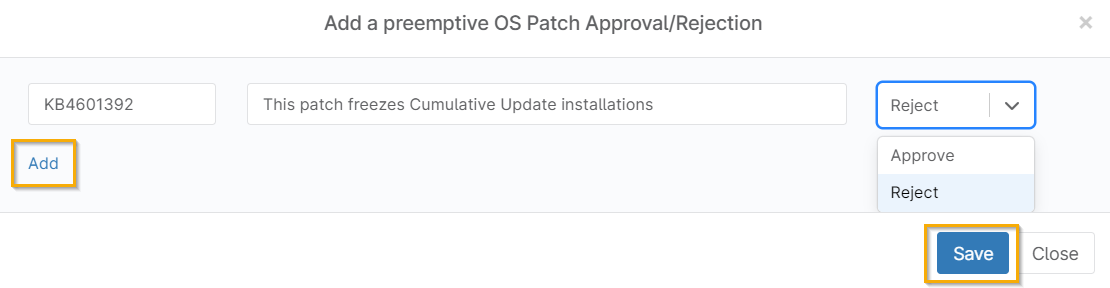
Figura 8: Aggiungi un'approvazione/rifiuto preventivo di patch del sistema operativo (clicca per ingrandire)
Approvazione automatica delle patch in base a un numero di giorni specificato
In NinjaOne Policy Editor, puoi approvare automaticamente le patch di Windows dopo un numero specifico di giorni. Puoi impostare un limite massimo di 30 giorni per tutti gli aggiornamenti. Puoi anche approvare gli aggiornamenti delle funzionalità per un massimo di 365 giorni. Questa approvazione ritardata aiuta a ridurre i rischi derivanti da patch potenzialmente difettose. Puoi configurare ogni tipo di patch con il proprio periodo di ritardo unico.
Quando si imposta una patch suApprova dopo X giorni, il conto alla rovescia inizia dalla data di rilascio, non dal momento in cui NinjaOne identifica la patch.
Segui queste istruzioni per approvare automaticamente le patch dopo un numero specificato di giorni.
- In NinjaOne, vai suAmministrazione → Politiche → Patch di Windows.
- Scorrere fino alla sezioneApprovazioni.
- Fare clic suApprovaaccanto alle opzioni di patch che si desidera personalizzare.
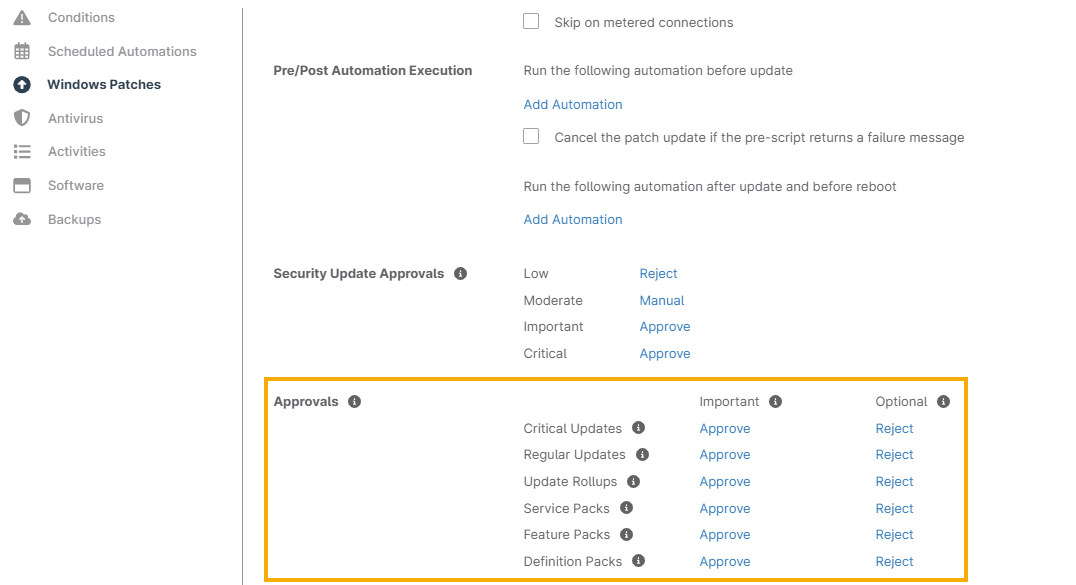
Figura 9: Configurazione delle approvazioni (clicca per ingrandire)
- Facendo clic sulpulsante Approvasi apre la finestraModifica approvazione, in cui è possibile personalizzare il periodo di tempo per l'approvazione.
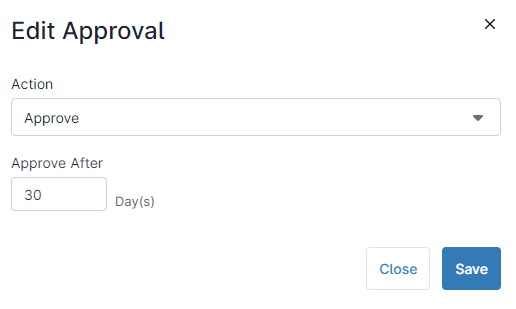
Figura 10: Modifica approvazione (fare clic per ingrandire)
Approvazione o rifiuto manuale delle patch
È possibile approvare o rifiutare manualmente le patch tramite la dashboard di sistema. Per ulteriori informazioni, consultarel'articolo Dashboard: Gestione delle patch. Sono disponibili le seguenti opzioni di approvazione e rifiuto.
| Opzioni di approvazione/rifiuto | Descrizione |
|---|---|
| Approva/Rifiuta in base al KB | Le etichette KB sulle patch di Microsoft indicano un aggiornamento specifico. Più patch possono condividere la stessa etichetta KB. Se si approva o si rifiuta una patch in base al suo KB, si approvano o si rifiutano automaticamente tutte le patch associate a quel KB. |
| Approva/Rifiuta per ID patch | L'ID patch è un identificatore univoco per le patch Microsoft. È possibile trovare più patch con lo stesso numero KB, ma ciascuna avrà il proprio ID patch univoco. Quando si approva o si rifiuta una patch, si consiglia di utilizzare il suo ID patch specifico per assicurarsi di selezionare quella corretta. |
| Approva/Rifiuta per questo dispositivo | Selezionare questa categoria per creare un'esclusione a livello di dispositivo solo per un dispositivo specifico. È possibile accedere a questa opzione quando si visualizza una patch in sospeso, approvata o rifiutata a livello di dispositivo. |
| Approva/Rifiuta per politica/politiche | Questa opzione crea un'override a livello di policy per le policy collegate ai dispositivi con una patch in sospeso, approvata o rifiutata. È possibile scegliere questo flusso di lavoro quando si visualizza una patch nella dashboard di sistema, nella dashboard dell'organizzazione o a livello di dispositivo. |
Rifiuto o approvazione manuale delle patch in stato di attesa
Se una patch è in attesa di approvazione o rifiuto, decidere se approvarla o rifiutarla. Determinare se la logica della patch deve utilizzare il numero KB o l'ID della patch e specificare se si applica al dispositivo o alla policy:
- In NinjaOne, vai alla paginaDashboard.
- Passa il mouse sulla schedaDispositivi.
- SelezionareApprovazioni > In sospeso.
- Fare clic sul nome del dispositivo che si desidera gestire.
- Nella paginaPanoramicadel dispositivo, scorri fino alla sezioneStato.
- Fai clic sulla freccia rivolta verso il basso accanto alla patch da approvare o rifiutare.
- Nel menu, seleziona se desideri rifiutare o approvare la patch e se farlo in base al KB o all'ID della patch per il dispositivo o per la politica.
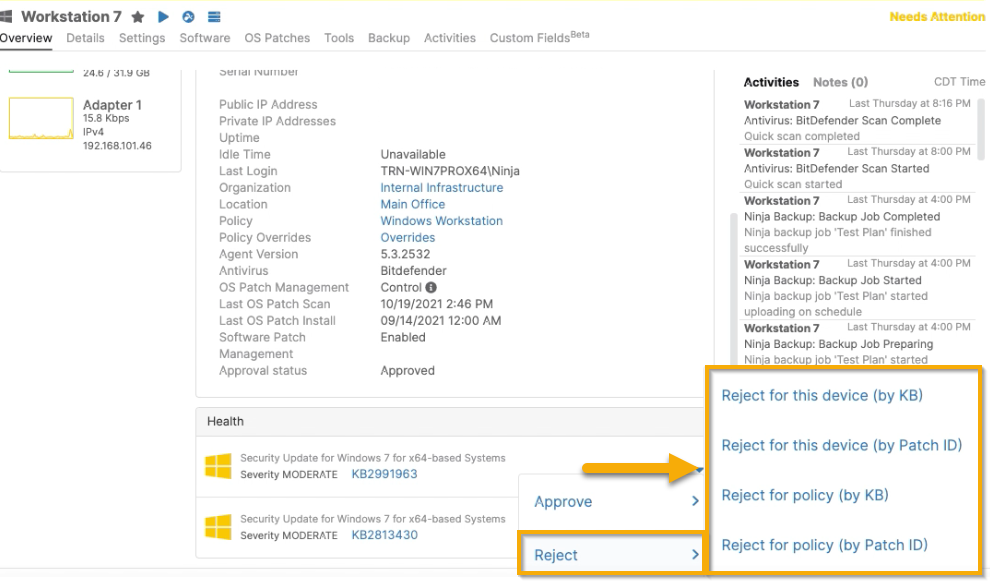
Figura 11: Approvazione o rifiuto di una patch (clicca per ingrandire)
Ricerca manuale o applicazione degli aggiornamenti
NinjaOne può avviare una scansione delle patch su richiesta e un ciclo di aggiornamento su qualsiasi endpoint. NinjaOne installa tutti gli aggiornamenti disponibili e, se necessario, riavvia il dispositivo. Se un dispositivo non ha ricevuto un aggiornamento della patch da oltre 60 giorni, potrebbero essere necessari diversi riavvii per applicare tutti gli aggiornamenti, poiché alcuni aggiornamenti dipendono dall'installazione preventiva di altri.
Per cercare o applicare manualmente gli aggiornamenti su un singolo dispositivo:
- In NinjaOne, vai allapagina Dispositivi.
- Fare clic sul nome del dispositivo che si desidera gestire.
- Nella paginaPanoramicadel dispositivo, sposta il cursore sul pulsante ▶ (riproduci) nel menu di navigazione in alto.
- SelezionareAggiornamento software. Quindi, fare clic suCercaoApplica.

Figura 12: Ricerca o aggiornamento di un singolo dispositivo (clicca per ingrandire)
Per eseguire una scansione o un aggiornamento ad hoc su più dispositivi:
- In NinjaOne, vai allapagina Dispositivi.
- Seleziona le caselle di controllo accanto ai nomi dei dispositivi che desideri includere nel ciclo di scansione o aggiornamento.
- Passa il mouse sull'opzioneEseguinel menu nella parte superiore dell'elenco.
- SelezionareAggiornamento software. Quindi, fare clic suScansioneoApplica.
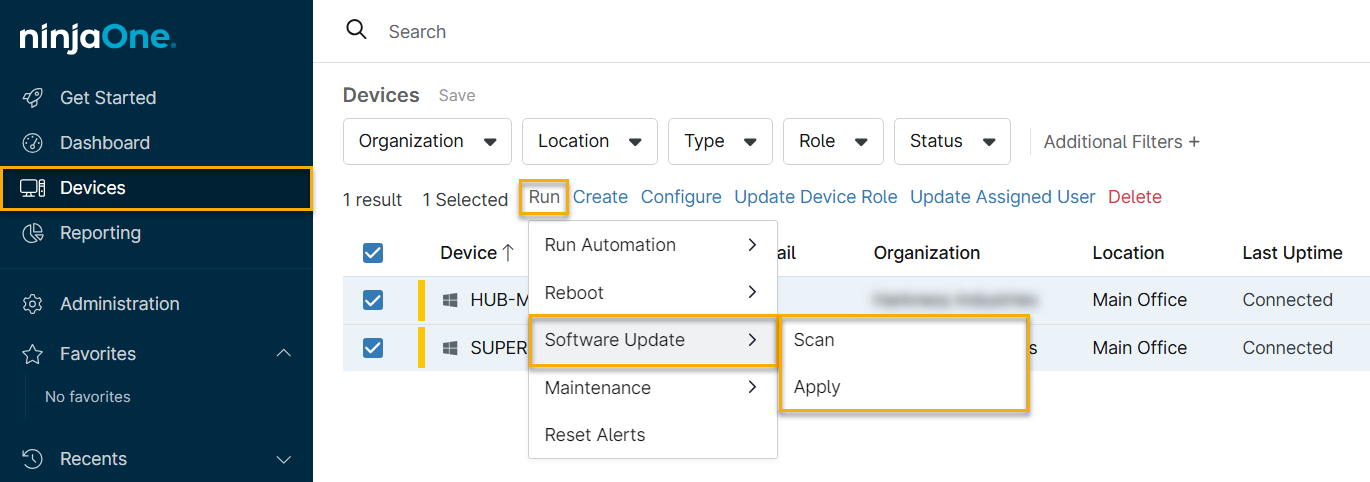
Figura 13: Scansione o aggiornamento di più dispositivi (clicca per ingrandire)
- Assicurati che la gestione delle patch di Windows sia abilitata per il criterio applicabile ai tuoi dispositivi e verifica che siano online. L'opzioneFiltri aggiuntiviti consente di individuare rapidamente questi dispositivi.
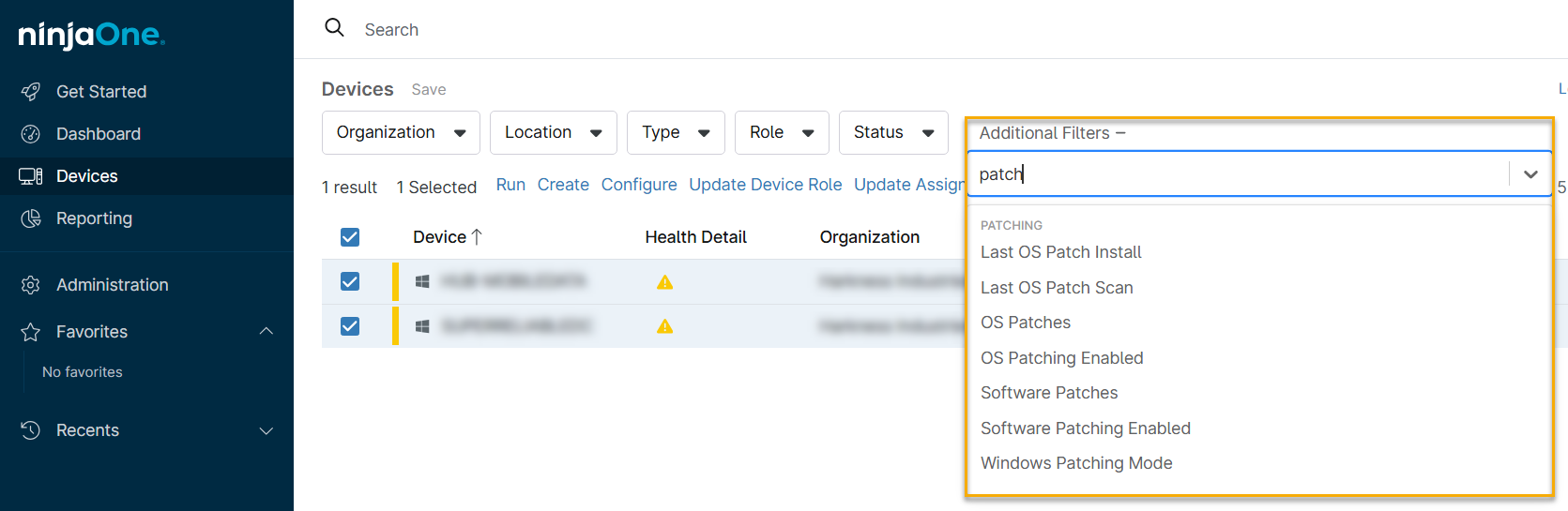
Figura 14: Filtri aggiuntivi (fare clic per ingrandire)
È inoltre possibile visualizzare lo stato delle patch di Windows a livello di dispositivo. Se le patch sono impostate su approvazione o rifiuto manuale, è possibile eseguire tali azioni dalla schedaPanoramicanella dashboard del dispositivo.
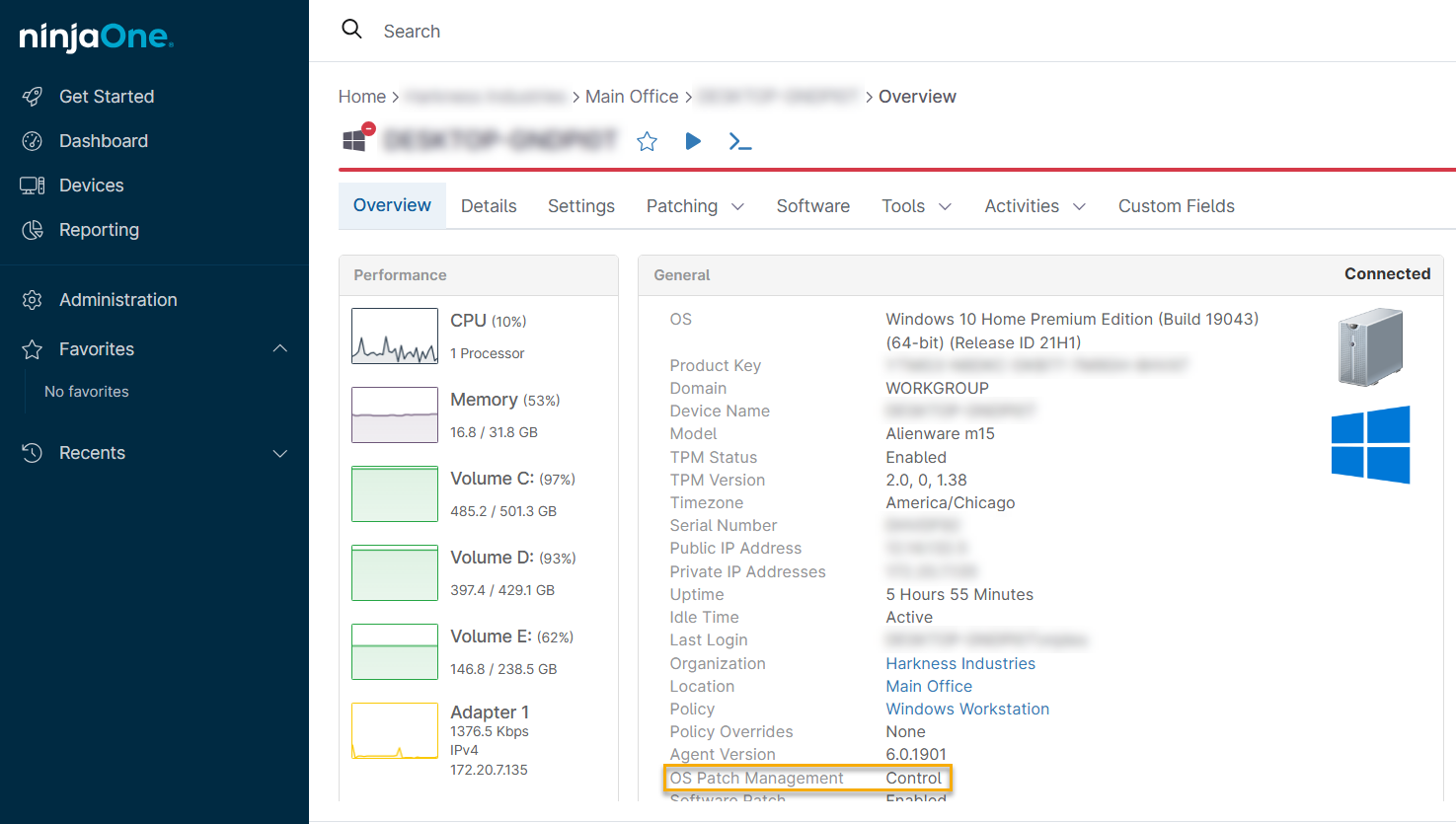
Figura 15:Stato della gestione delle patch del sistema operativo (clicca per ingrandire)
Disinstallazione delle patch
È possibile disinstallare singole patch dalla pagina dei dettagli del dispositivo. A tal fine, procedere come segue.
- In NinjaOne, passare allapagina Dispositivi.
- Fare clic sul nome del dispositivo che si desidera gestire.
- Nella paginaPanoramicadel dispositivo, posizionare il cursore sul menuPatch.
- SelezionarePatch del sistema operativo. Quindi, fare clic suInstallate.

Figura 16: Patch del sistema operativo installate (clicca per ingrandire)
- Sposta il cursore sulla riga della patch e clicca sul pulsante con i puntini di sospensione sul lato destro.
- Fai clic suDisinstalla.
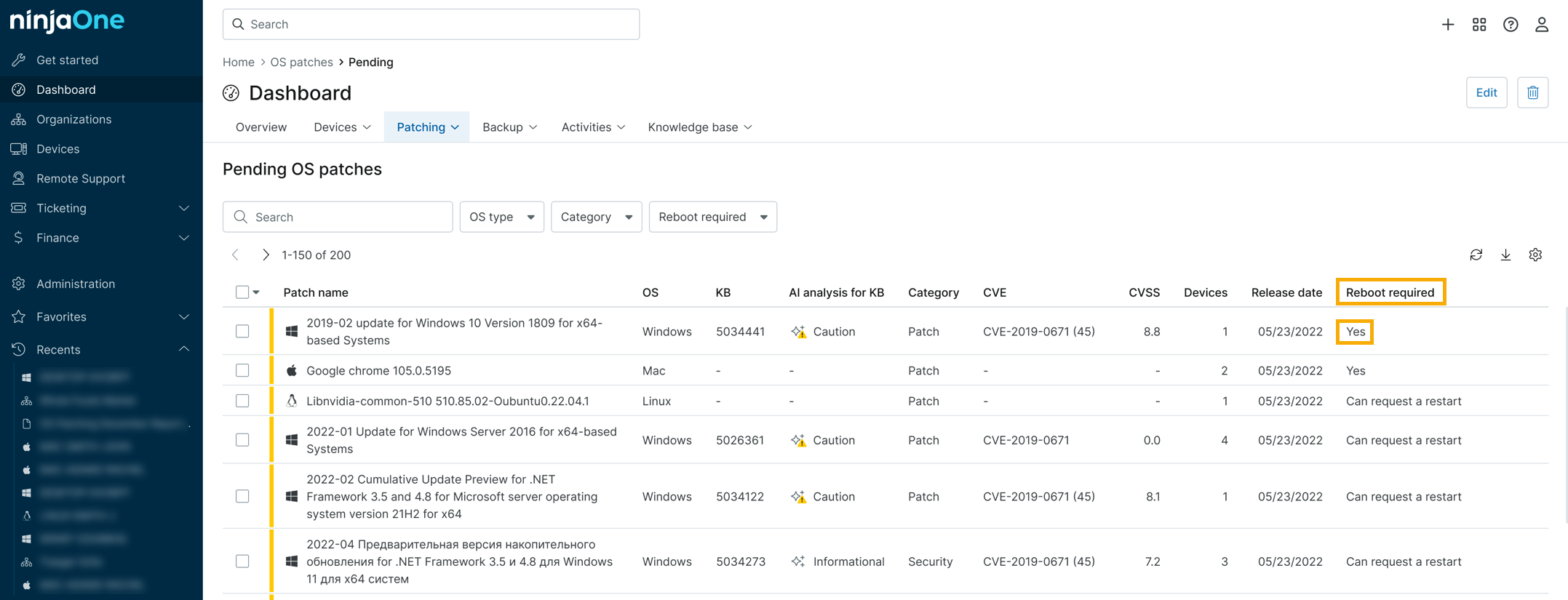
Figura 17: Disinstalla (clicca per ingrandire)
Figura 18: Disinstallazione supportata (fare clic per ingrandire)
Risorse aggiuntive
Argomenti correlati
Articoli correlati
Configurazione delle politiche di gestione delle patch su macOS
Gestione delle patch NinjaOne: configurazione delle politiche per Linux
Analisi del sentiment delle patch del sistema operativo (Patch Intelligence AI)
Gestione delle patch di Windows e configurazione del server WSUS
- Applicazione delle patch NinjaOne: Patch Intelligence AI per Windows, esclusioni delle approvazioni