
Argomento
Questo articolo spiega come attivare l'integrazione tra NinjaOne e il tuo strumento di contabilità Xero.
Ambiente
- Integrazioni NinjaOne
- Xero
Descrizione
Attiva l'integrazione con Xero in NinjaOne per sincronizzare le tue fatture. Esporta le fatture da NinjaOne Fatturazione a Xero.
Indice
Seleziona un argomento per ulteriori informazioni:
- Considerazioni importanti
- Abilita e configura le impostazioni per l'integrazione
- Configurare le fatture per Xero in NinjaOne
- Esporta manualmente le fatture
- Disconnettersi da Xero
- Importare i codici fiscali
- Importazione dei prodotti
- Genera preventivi
- Risorse aggiuntive
Considerazioni importanti
Prima di procedere, si prega di tenere presente quanto segue:
- NinjaOne non sincronizzerà le fatture create prima dell'attivazione dell'integrazione.
- È necessario aggiornare gli accordi con le impostazioni relative alla nuova integrazione, altrimenti non verranno sincronizzati.
Abilitare e configurare le impostazioni per l’integrazione
Prima, abilitare lo strumento di fatturazione di NinjaOne. Scopri come qui: Fatturazione NinjaOne: Attività iniziali per l’automazione dei servizi professionali (PSA).
Quindi, segui questi passaggi:
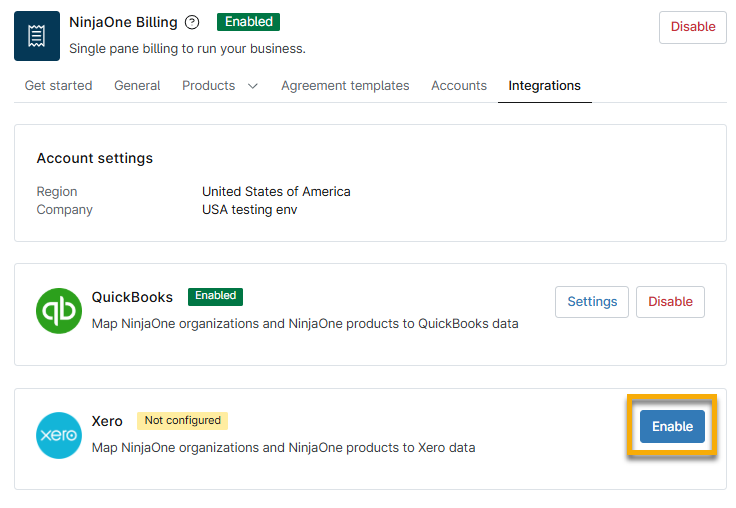
- Apri la scheda Integrazioni e fai clic su Abilita nel widget Xero.
- Inserisci le credenziali del tuo account Xero e fai clic su Accedi.
- Segui le istruzioni sullo schermo per consentire l'accesso e stabilire la connessione.
- Verrai reindirizzato automaticamente a NinjaOne con la finestra di dialogo di configurazione dei tenant Xero visualizzata. Seleziona un tenant dal Menu a discesa. Per "tenant" si intende anche l'azienda o l'attività in cui sono archiviati i prodotti e le fatture.
- Fai clic su " Applica".
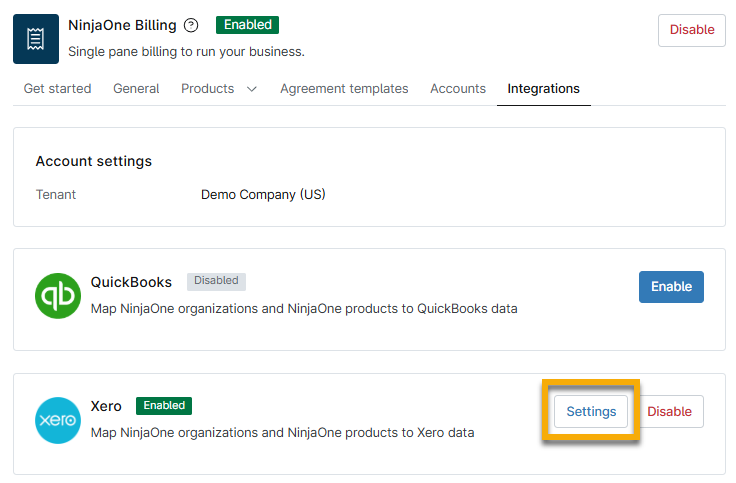
- Da " Fatturazione" → " Integrazioni" di NinjaOne , fare clic su "Impostazioni" nel widget di Xero.
Mappare le organizzazioni NinjaOne ai clienti Xero
NinjaOne tenterà di associare automaticamente l’organizzazione NinjaOne al cliente Xero (chiamato anche “contatto”) in base al nome. Se l’associazione automatica non va a buon fine, è possibile seguire i passaggi riportati di seguito per configurare manualmente l’associazione. Per sapere come creare un cliente in Xero, consultare Visualizza e crea transazioni per i contatti in Xero – Xero Central (link esterno).
- Aprire la sezione "Clienti " e selezionare la casella di controllo accanto al nome dell’organizzazione.
- Fare clic su " Modifica mappatura".
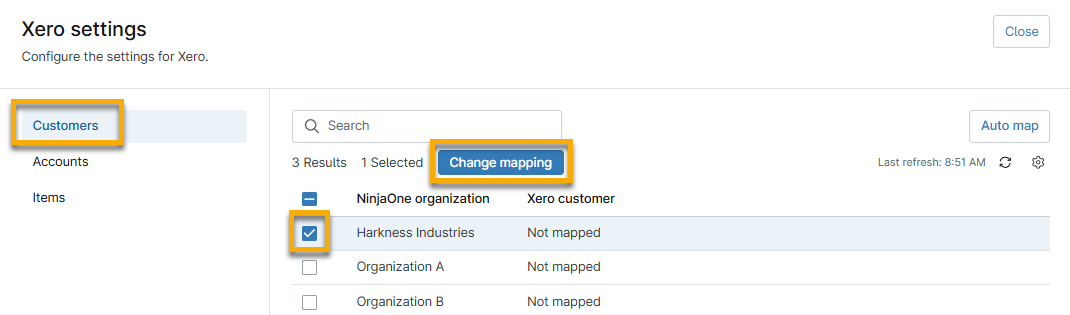
- Selezionare l’opzione appropriata dal menu a discesa "Cliente Xero ".
- Fare clic su " Aggiorna".
Mappatura degli account
Per sapere come creare un account in Xero, consultare Aggiungi, modifica o elimina un account – Xero Central (link esterno).
- Aprire la sezione "Account " e selezionare la casella di controllo accanto al nome dell'organizzazione.
- Fare clic su " Modifica mappatura".
- Seleziona l'opzione appropriata dal menu a discesa "Conto Xero ".
- Fare clic su " Aggiorna".
Mappatura di prodotti e elementi
In Xero, gli elementi sono noti anche come prodotti e servizi. Per scoprire come creare elementi in Xero, consulta l'argomento di supporto "Configurazione dell'inventario" nella sezione Prodotti e servizi – Xero Central (link esterno).
- Apri la sezione "Elementi " e seleziona la casella di controllo accanto al nome dell'organizzazione.
- Fare clic su " Modifica mappatura".
- Selezionare l'opzione appropriata dal menu a discesa "Articolo Xero ".
- Fare clic su " Aggiorna".
Configurazione delle fatture per Xero in NinjaOne
Gli accordi di fatturazione consentono di fatturare un prodotto specifico o un gruppo di prodotti con una frequenza prestabilita e di stabilire regole per la mappatura delle registrazioni orarie. I modelli di accordo costituiscono i dati fondamentali per la creazione delle fatture.
Durante la configurazione degli accordi di fatturazione, è possibile scegliere di approvare automaticamente le fatture generate e decidere se sincronizzarle con uno strumento di contabilità di terze parti o contrassegnarle come completate se non è connesso alcun strumento.
Per ulteriori informazioni sulla creazione di accordi per le fatture, consultare NinjaOne Fatturazione: Servizi relativi agli accordi.
Quando si attiva Xero in NinjaOne, la finestra di dialogo di configurazione degli accordi includerà una scheda aggiuntiva denominata Xero.
- Nella finestra di dialogo “Aggiungi accordo ” o “Modifica accordo”, selezionare “Xero”.
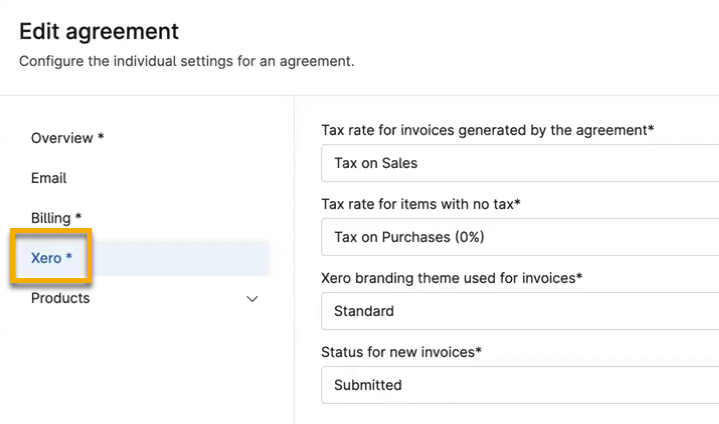
- Configurare i dati che si desidera NinjaOne invii a Xero.
- Selezionare " Fatturazione". L’integrazione con Xero aggiunge un’opzione per esportare automaticamente le fatture da NinjaOne a Xero.
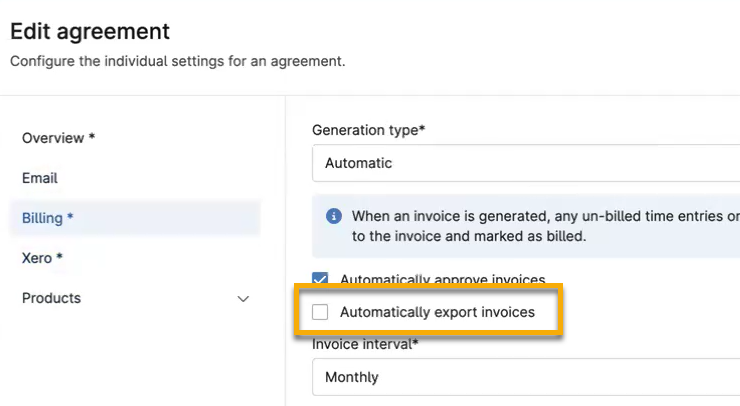
- Espandi la scheda Prodotti. Per le fatture Xero, NinjaOne offre le seguenti opzioni durante l’aggiunta dei prodotti:
| Tipo di prodotto | Descrizione |
|---|---|
| Voci orario | Crea un prodotto per la voce orario del ticket di lavoro per la fatturazione automatica dei ticket. Ciò include le registrazioni orarie registrate in NinjaOne Ticketing. Queste vengono calcolate automaticamente e convertite in voci della fattura. Per una spiegazione approfondita sulla creazione di questi prodotti, consulta NinjaOne Billing: Come fatturare un prodotto per la voce orario del ticket di lavoro. |
| Dispositivi | Crea un prodotto 'dispositivi gestiti' per la fatturazione automatica dei conteggi dei dispositivi. |
| Backup dei dispositivi | Crea un prodotto di archiviazione dei backup dei dispositivi gestiti per la fatturazione automatica dei backup dei dispositivi. Applica regole in base al ruolo, al gruppo o al tipo di inclusione nell’archiviazione. |
| Utenti finali | Creare un prodotto gestito per gli utenti finali finalizzato alla fatturazione automatica basata sugli utenti finali presenti in NinjaOne. È possibile includere tutti i ruoli utente o solo quelli specifici. |
| Altro | Crea un prodotto personalizzato per tracciare gli elementi vari. Questa azione richiede l'aggiornamento manuale della quantità. |
- Fare clic su Salva al termine della configurazione dell'accordo.
Esportazione manuale delle fatture
Se non è stata selezionata la casella di controllo "Esporta automaticamente le fatture" durante la creazione o la modifica dell'accordo, è necessario esportarle manualmente dalla Dashboard dell'organizzazione.
- Nella dashboard dell’organizzazione, vai su Contabilità → Fatture → In sospeso o Approvate. Se non hai selezionato la casella di controllo per l’approvazione automatica della fattura, devi prima approvarla prima di poterla esportare.
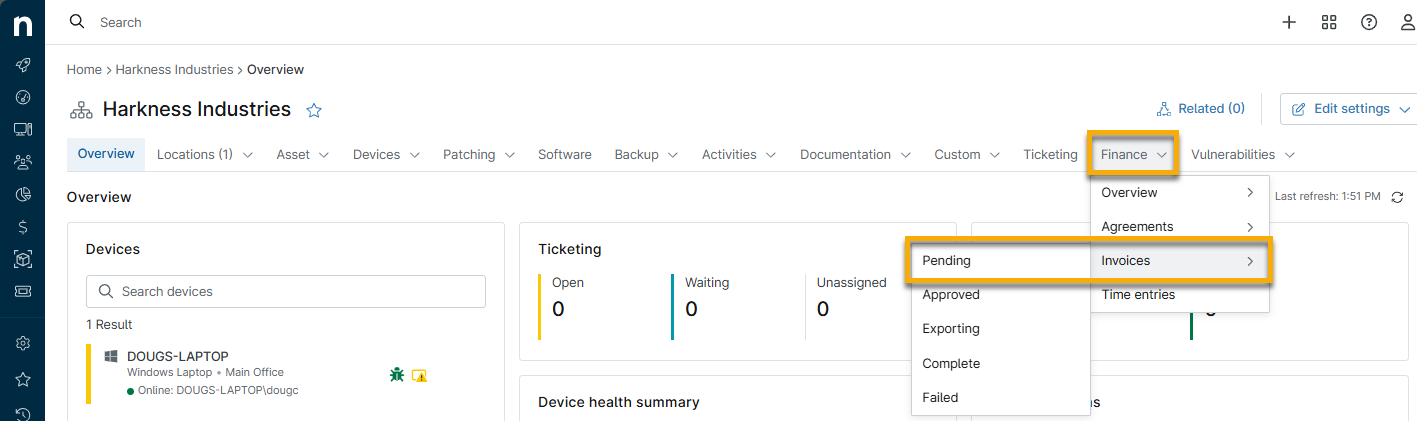
- Per le fatture in sospeso, approva la fattura e poi apri la pagina " Fatture approvate ".
- Selezionare la casella di controllo accanto al numero della fattura, quindi fare clic su Invia.
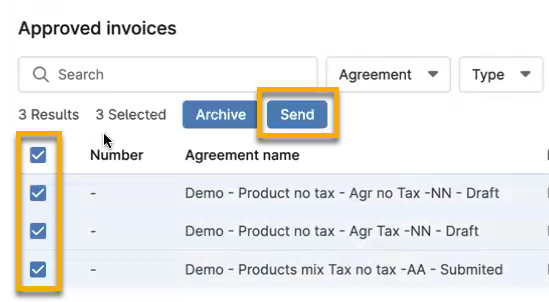
Le fatture verranno spostate nella pagina Contabilità → Fatture → Esportazione , quindi nella sezione Completato. Adesso puoi visualizzare la fattura nel tuo account Xero.
Disconnessione da Xero
Se nel widget di Xero compare il banner "Disconnesso" , significa che si è verificato un errore di autorizzazione con Xero. Questa disconnessione si verifica se non si passa a un account a pagamento o se si sta disattivando il proprio account dal prodotto. La disconnessione di NinjaOne da Xero garantisce che non accediamo a dati oltre a quelli necessari per l’integrazione e assicura inoltre che ti addebiteremo i costi solo per il periodo di utilizzo del software.
Risorse aggiuntive
Consulta la sezione "Fatturazione NinjaOne: Catalogo delle risorse " per visualizzare tutti gli articoli correlati.