
Argomento
Questo articolo spiega come creare gruppi di ricerca nella pagina di ricerca Dispositivi in NinjaOne.
Ambiente
NinjaOne Endpoint Management
Descrizione
I tecnici in possesso delle autorizzazioni appropriate possono utilizzare le funzionalità di ricerca e raggruppamento per filtrare i dispositivi in base a determinati criteri. È possibile personalizzare i criteri per i gruppi di dispositivi, ad esempio "dispositivi con stato Up " o "stato di backup attivo e minacce del dispositivo in quarantena". È possibile combinare tutti i filtri necessari per ordinare i dispositivi in gruppi specifici.
Una volta creati, è possibile utilizzare questi gruppi come destinazione per le attività pianificate. NinjaOne include numerosi gruppi predefiniti, oppure è possibile seguire le istruzioni contenute in questa guida per crearne di personalizzati.
Indice
Seleziona una categoria per saperne di più:
- Concedere ai tecnici l’autorizzazione a salvare i gruppi di ricerca
- Gruppi di dispositivi e gruppi di ricerca
- Visualizza i gruppi di dispositivi
- Risorse aggiuntive
Concedere ai tecnici l'autorizzazione a salvare i gruppi di ricerca
Un amministratore di sistema deve assegnare al singolo tecnico o al ruolo di tecnico almeno l'autorizzazione "Visualizza " per Organizzazioni → Accesso predefinito e Dispositivi → Accesso predefinito. In caso contrario, i dati non saranno visibili nella pagina di ricerca Dispositivi e, di conseguenza, la funzione "Salva" risulterà disattivata.
Inoltre, impostare l’autorizzazione Sistema → Crea gruppi di dispositivi su Consentito.

Gruppi di dispositivi e gruppi di ricerca
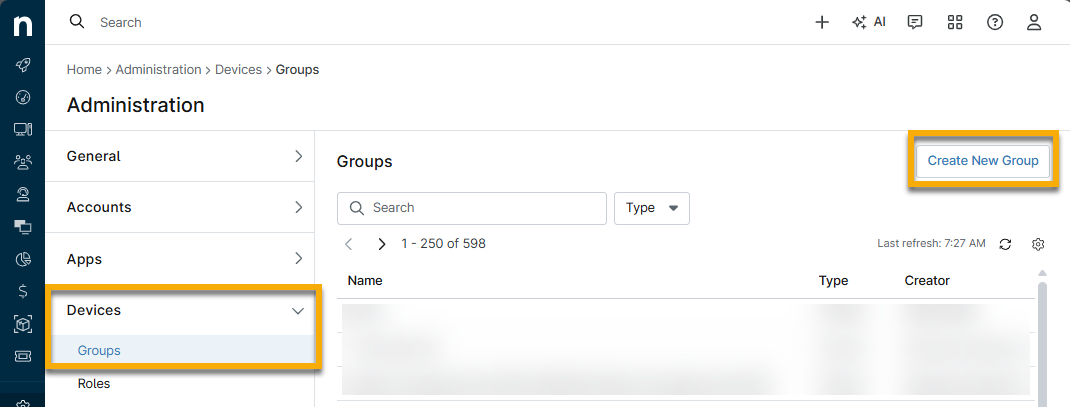
Se si fa clic su Crea nuovo gruppo in Amministrazione → Dispositivi → Gruppi, NinjaOne reindirizzerà l’utente alla pagina di ricerca Dispositivi , dove è possibile aggiungere i filtri per creare il gruppo di ricerca.
- Utilizza i filtri di ricerca nella pagina Dispositivi per definire i criteri del tuo gruppo di dispositivi. Consulta la sezione " Individuazione e gestione degli endpoint dalla pagina di ricerca dei dispositivi " per ulteriori informazioni sulle funzionalità di filtraggio durante la ricerca dei dispositivi.
- Fare clic su “Salva gruppo”.

- Inserisci un nome per il gruppo e una descrizione facoltativa nella finestra di dialogo "Salva gruppo di dispositivi ".
- Utilizza il menu a discesa Tipo di autorizzazione per condividere il gruppo di dispositivi o mantenerlo privato. Se sei un amministratore di sistema, puoi condividere il gruppo di dispositivi con tutti i ruoli di tecnico. Se sei un tecnico, puoi condividere il gruppo di dispositivi solo con i ruoli di cui fai parte.
- Fare clic su " Aggiungi ruolo " per specificare quali ruoli di tecnico hanno accesso.
- Utilizza il menu "Azioni " per modificare il livello di accesso.

- Fare clic su Salva.
Visualizza i gruppi di dispositivi
Dopo aver creato il gruppo di dispositivi, è possibile accedervi dalla pagina di ricerca Dispositivi o da Amministrazione → Dispositivi → Gruppi. Entrambe le pagine contengono i gruppi di dispositivi personalizzati e quelli predefiniti di NinjaOne.
Visualizzazione del gruppo di dispositivi dalla pagina di ricerca
Segui le istruzioni riportate di seguito per accedere al gruppo di dispositivi dalla pagina Dispositivi .
- Fare clic su Carica gruppo.

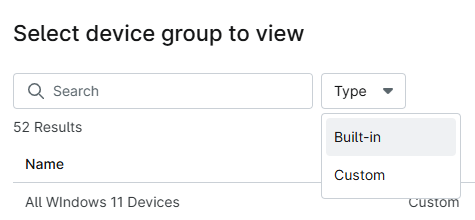
- Utilizza il campo di ricerca per trovare il gruppo di dispositivi in base al nome. Facoltativamente, puoi utilizzare il filtro "Tipo" per ordinare i risultati in base ai gruppi personalizzati o predefiniti.
Visualizzazione del gruppo di dispositivi da Amministrazione
Da Amministrazione → Dispositivi → Gruppi,utilizzare il campo di ricerca per trovare il gruppo di dispositivi in base al nome. Facoltativamente, è possibile utilizzare il filtro Tipo per ordinare i risultati in base a gruppi personalizzati o predefiniti.
Risorse aggiuntive
Per un elenco delle domande frequenti relative alla ricerca e al raggruppamento, consultare NinjaOne Endpoint Management: Domande frequenti relative alla ricerca e al raggruppamento.
Consultare NinjaOne Endpoint Management: Attività pianificate per scoprire come creare attività pianificate.