
Argomento
Questo articolo tratta della dashboard di ricerca avanzata di NinjaOne SaaS Backup.
Ambiente
Descrizione
La ricerca avanzata consente di cercare il contenuto delle e-mail utilizzando più criteri di ricerca. È possibile effettuare una ricerca utilizzando uno o più degli attributi seguenti per le e-mail e gli account e-mail di cui è stato eseguito il backup o l'archiviazione con NinjaOne SaaS Backup.
- Attributi e-mail
- Suggerimenti per ottimizzare la ricerca a testo libero
- Ricerca del contenuto dell'allegato
- Domande frequenti
Attributi EMail
| Attributo e-mail | Definizione |
|---|---|
| Account e-mail | Cerca all'interno di uno o più account di posta elettronica |
| Dipartimento | Cerca all'interno di un reparto |
| Intervallo di date | Cerca all'interno di un intervallo di date |
| A / CC / BCC / DA | Cerca nei campi A/CC/BCC/DA di un'e-mail |
| Oggetto | Cerca nell'oggetto delle e-mail |
| Header e-mail | Cerca nell'header delle e-mail |
| Corpo | Cerca nel corpo delle e-mail |
| Allegati | Cerca all'interno degli allegati, sia nel contenuto che nel nome del file |
| Dimensione (KB) | Cerca e-mail di dimensioni maggiori o minori di una specifica dimensione |
| Tag | Cerca tag e-mail |
| Legal Hold | Cerca e-mail con legal hold |
| Cartella | Cerca all'interno di una cartella |
| Archivio ID messaggio | Cerca qualsiasi messaggio di cui conosci l'ID |
Suggerimenti per ottimizzare la ricerca a testo libero
- Utilizza la virgola per separare i valori: Utilizza la virgola (,) per separare le e-mail o le parole chiave, per esempio: [email protected], [email protected], John, Jane.
- Non sono ammessi caratteri speciali, ad eccezione di simboli di valuta, trattini bassi, apostrofi e virgolette (ad esempio, $ ' _").
- Qualsiasi frase prima della virgola viene conteggiata come una parola chiave.
- Ad esempio: per "le colline, l'alta, l'altissima montagna" le parole chiave saranno "le colline", "l'alta" e "l'altissima montagna".
- [email protected] può essere ricercato attraverso parole chiave complete o parziali.
- Ad esempio: "johndoe", "john", "joh", "jo", "j", "do" o "[email protected]" Per una ricerca più rapida, cerca di utilizzare una stringa di ricerca lunga.
- Se vuoi cercare un gruppo di e-mail, puoi usare la parola chiave "@tuodominio.com"
- Non utilizzate "@dominio" solo come parola chiave, considerando che possono essere utilizzate e-mail con "@dominio.com" e "@dominio2.com".
Cerca e-mail interne: Le "e-mail interne" sono le email distribuite solo all'interno dell'azienda. Per esempio, l'amministratore delegato ha inviato un'e-mail al team di vendita.
A/CC/BCC Solo IN @tuodominio.com E Da Solo IN @tuodominio.com Cerca e-mail esterne: Le "e-mail esterne" sono le e-mail distribuite all'esterno dell'azienda. Per esempio, le e-mail di offerta inviate dal tuo rappresentante ai clienti.
A/CC/BCC Non IN @tuodominio.com O Da Non IN @tuodominio.com Email in entrata: Le "e-mail in entrata" sono le e-mail ricevute dall'azienda.
Cartella Non IN Elementi inviati Email in uscita: Le "e-mail in uscita" sono le e-mail inviate dai dipendenti dell'azienda.
Cartella IN Elementi inviati
Ricerca del contenuto dell'allegato
La ricerca del contenuto dell'allegato è un criterio di ricerca che consente di cercare il contenuto dell'allegato attraverso un processo di indicizzazione. Questo processo organizza e memorizza i dati in un formato strutturato. Una volta indicizzato, il sistema è in grado di recuperare più rapidamente i risultati rilevanti, poiché non cerca più tutti i contenuti in tempo reale, ma utilizza l'indice ottimizzato per un recupero efficiente dei dati.
Come cercare i contenuti degli allegati
Accedere al portale e-mail dell'organizzazione(Portale partner > Organizzazione > Accesso al portale e-mail).
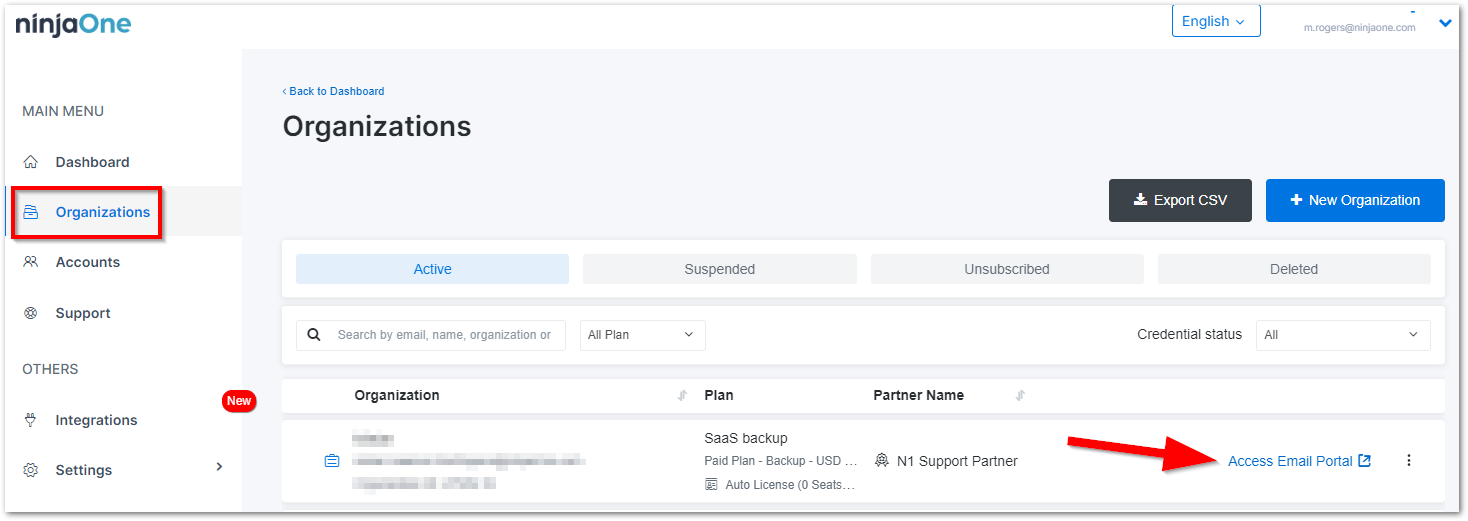
Immagine 1: Accesso al portale EMail (fare clic per ingrandire) Passare alla pagina di ricerca avanzata.
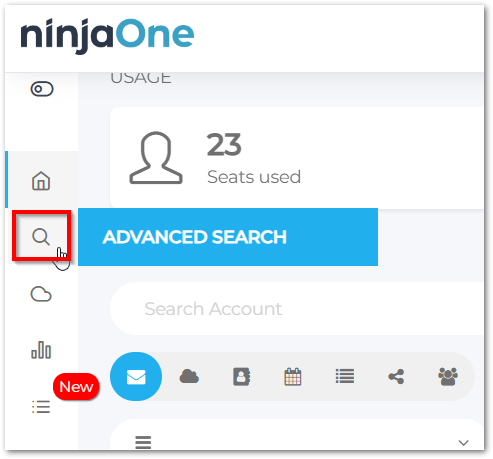
Immagine 2: Ricerca avanzata (fare clic per ingrandire) - Immettere l'e-mail, il contenuto dell'allegato e qualsiasi altro campo desiderato, quindi fare clic su Search.
Il sistema visualizzerà i risultati.


Risultati della ricerca per parole chiave
Il sistema evidenzia i risultati della ricerca per parole chiave in tutti i prodotti (e-mail, OneDrive, SharePoint), rendendo più facile per gli utenti individuare ciò di cui hanno bisogno.

Funzionalità di ricerca avanzata per piano
| Funzionalità | Piano di backup | Piano di archiviazione |
|---|---|---|
| Evidenzia il risultato della ricerca per parole chiave |  | |
| Ricerca del contenuto dell'allegato |  | |
Domande frequenti
- Qual è la dimensione massima del contenuto del documento che può essere reindicizzato?
- Perché il campo del contenuto dell'allegato è bloccato?
- La ricerca è sensibile alle maiuscole e alle minuscole?
- Perché non ho ottenuto risultati dopo aver inserito i criteri?
- Cosa posso fare con i risultati di una ricerca avanzata?
- Come posso impostare i criteri di ricerca?
- Come si fa a scaricare, ripristinare e migrare i risultati della ricerca avanzata?
- Che cos'è la logica dell'operatore AND / OR?
Qual è la dimensione massima del contenuto del documento che può essere reindicizzato?
Il sistema supporta la reindicizzazione di documenti con una dimensione totale fino a 10 MB per e-mail.
Quali sono i formati di file supportati per la ricerca dei contenuti degli allegati?
È supportata la maggior parte dei formati di file, ad eccezione di audio, immagini, video, octet-stream, application/rar, application/zip e application/x-7z-compressed.
Perché il campo del contenuto dell'allegato è bloccato?
Questo potrebbe accadere se l'utente è abbonato al piano di backup. La ricerca del contenuto degli allegati è disponibile solo nel piano Archiver. Potreste prendere in considerazione la possibilità di aggiornare il loro abbonamento.
Per effettuare l'aggiornamento, accedere al menu Organizzazione del Partner Portal >, selezionare l'organizzazione e fare clic sulla scheda Abbonamenti. Un pop-up di conferma includerà ulteriori informazioni sull'indicizzazione.
Un banner di notifica apparirà anche sul portale Email dell'organizzazione per informare gli utenti della reindicizzazione dopo l'aggiornamento.
La ricerca è sensibile alle maiuscole e alle minuscole?
No, la ricerca non è sensibile alle maiuscole e alle minuscole.
Perché non ho ottenuto risultati dopo aver inserito i criteri?
Questo può accadere se non sono state inserite parole complete. Il sistema supporta solo le ricerche per parola intera, non le corrispondenze parziali.
Cosa posso fare con i risultati di una ricerca avanzata?
Puoi scaricare, migrare e ripristinare le e-mail a partire dai risultati di una ricerca avanzata.
Come posso impostare i criteri di ricerca?
- Vai su ricerca avanzata.
- Se i criteri necessari non sono visualizzati per impostazione predefinita, fare clic su Aggiungi altri criteri.
- Seleziona i criteri di ricerca.
- Compilare i criteri di ricerca desiderati e fare clic su Cerca.
In questo modo verranno mostrati tutti i risultati in base ai criteri impostati.
Come si fa a scaricare, ripristinare e migrare i risultati della ricerca avanzata?
- Genera i risultati della ricerca di e-mail in base ai criteri scelti (consulta "Come impostare i criteri di ricerca" sopra).
- Seleziona le e-mail che vuoi scaricare, ripristinare o migrare. Puoi selezionare un messaggio, tutti i messaggi della pagina o tutte le e-mail del risultato.
- Dopo aver selezionato le e-mail, clicca sul pulsante Scarica, Ripristina o Migra.
Qual è la logica dell'operatore AND/O?
Quando selezioni più criteri di ricerca
Seleziona l'operatore E/O per ogni criterio
Elaboreremo criteri di ricerca dall'alto verso il basso
Per esempio, se crei una ricerca con i seguenti criteri:
- Criteri C1 E
- Criteri C2 O
- Criteri C3 E
- Criteri C4
Il sistema la elaborerà come:
(C1 AND C2) OR (C3 AND C4)
Si tratta essenzialmente di due ricerche separate con i risultati uniti.