
Argomento
Questo articolo spiega come configurare NinjaOne Remote su Linux.
Ambiente
- NinjaOne Remote
- Linux
Descrizione
NinjaOne Remote supporta le connessioni remote a dispositivi che eseguono distribuzioni Linux supportate. Per iniziare, attiva l'integrazione NinjaOne Remote in NinjaOne e configura i tipi di dispositivi a cui desideri connetterti. Il dispositivo Linux non richiede alcuna configurazione aggiuntiva.
Attivare l’integrazione per l’organizzazione
Per attivare l’integrazione, segui questi passaggi:
- In NinjaOne, vai su Amministrazione → Organizzazioni, quindi seleziona la tua organizzazione dall’elenco.
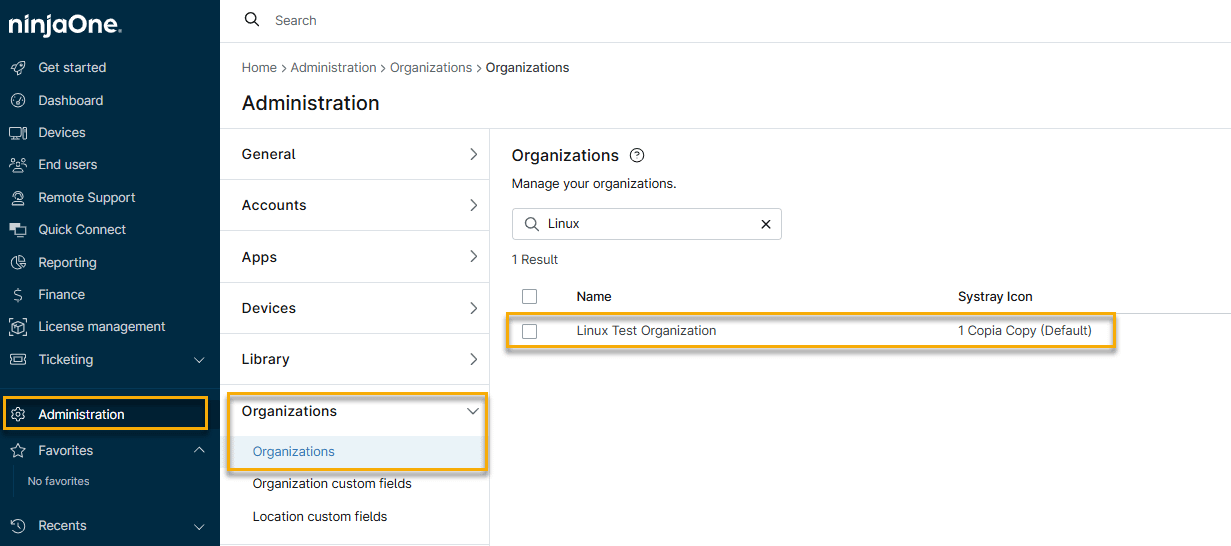
- Nella pagina di configurazione dell’organizzazione, fare clic su NinjaOne Remote, selezionare la scheda Generale, quindi fare clic su Abilita integrazione.

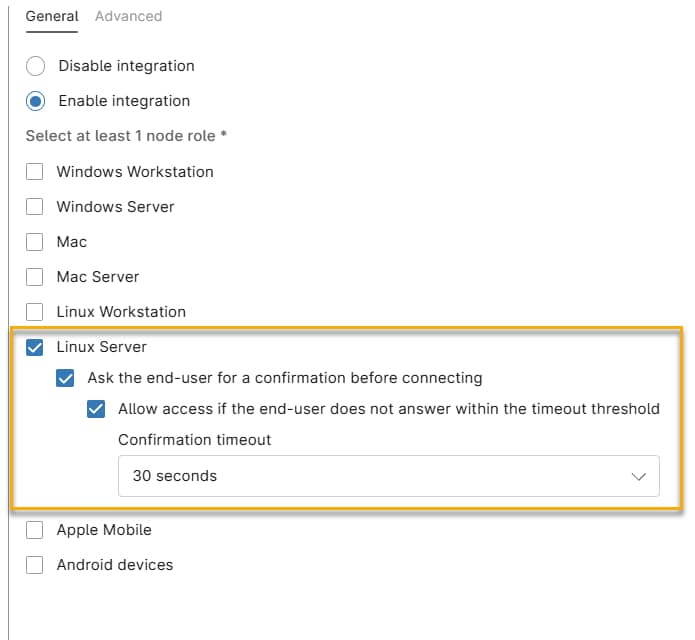
- Seleziona la casella di controllo Server Linux. NinjaOne visualizza ulteriori caselle di controllo che puoi utilizzare per configurare il comportamento della connessione.
Opzioni relative al comportamento della connessione
Utilizza queste impostazioni per controllare cosa succede sul dispositivo remoto quando un tecnico avvia una connessione.
- Chiedi all’utente finale una conferma prima di connettersi: richiede agli utenti di fare clic su un pulsante di conferma sui propri dispositivi remoti prima di stabilire la connessione.
- Consenti l'accesso se l'utente finale non risponde entro il limite di timeout: seleziona questa casella di controllo per consentire automaticamente la connessione se l'utente finale non risponde alla richiesta di conferma entro il tempo specificato.
- Timeout di conferma: selezionare il tempo che NinjaOne Remote deve attendere una risposta prima di ignorare la richiesta di conferma e stabilire la connessione.
Connessione a un dispositivo
Per connettersi a un dispositivo, completare i seguenti passaggi:
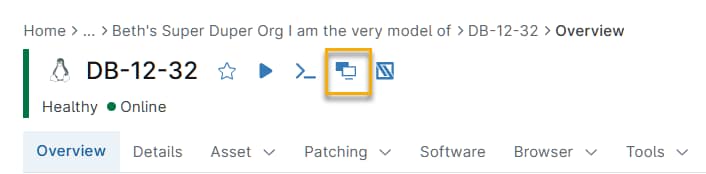
- Nella pagina di panoramica del dispositivo, fare clic sull’icona di NinjaOne Remote. Questa icona appare solo se NinjaOne Remote è attivato e il computer remoto è online.
- NinjaOne chiederà di confermare, quindi stabilirà la connessione. Consultare NinjaOne Remote: Connessione a un dispositivo per conoscere gli strumenti disponibili una volta connessi al dispositivo Linux remoto.