
Argomento
Questo articolo spiega come configurare il multi-tenancy per l’integrazione di CrowdStrike in NinjaOne se si utilizza Falcon Complete.
Ambiente
- Integrazioni NinjaOne
- CrowdStrike Falcon Completato
Descrizione
Falcon Complete è un servizio di rilevamento e risposta gestito (MDR) offerto da CrowdStrike. NinjaOne supporta il provisioning delle aziende Falcon Complete per il multi-tenancy di CrowdStrike e questo articolo illustra il flusso di lavoro necessario per la configurazione. Questo articolo presuppone che sia già stato creato un CID padre come descritto in NinjaOne e CrowdStrike: Integrazione multi-tenancy,
- Prerequisiti
- Creazione delle credenziali di Falcon Complete
- Inserire le credenziali del nuovo cliente
- Mappatura delle organizzazioni NinjaOne ai clienti CrowdStrike
- Gestire le configurazioni di mappatura
- Risorse aggiuntive
Prerequisiti
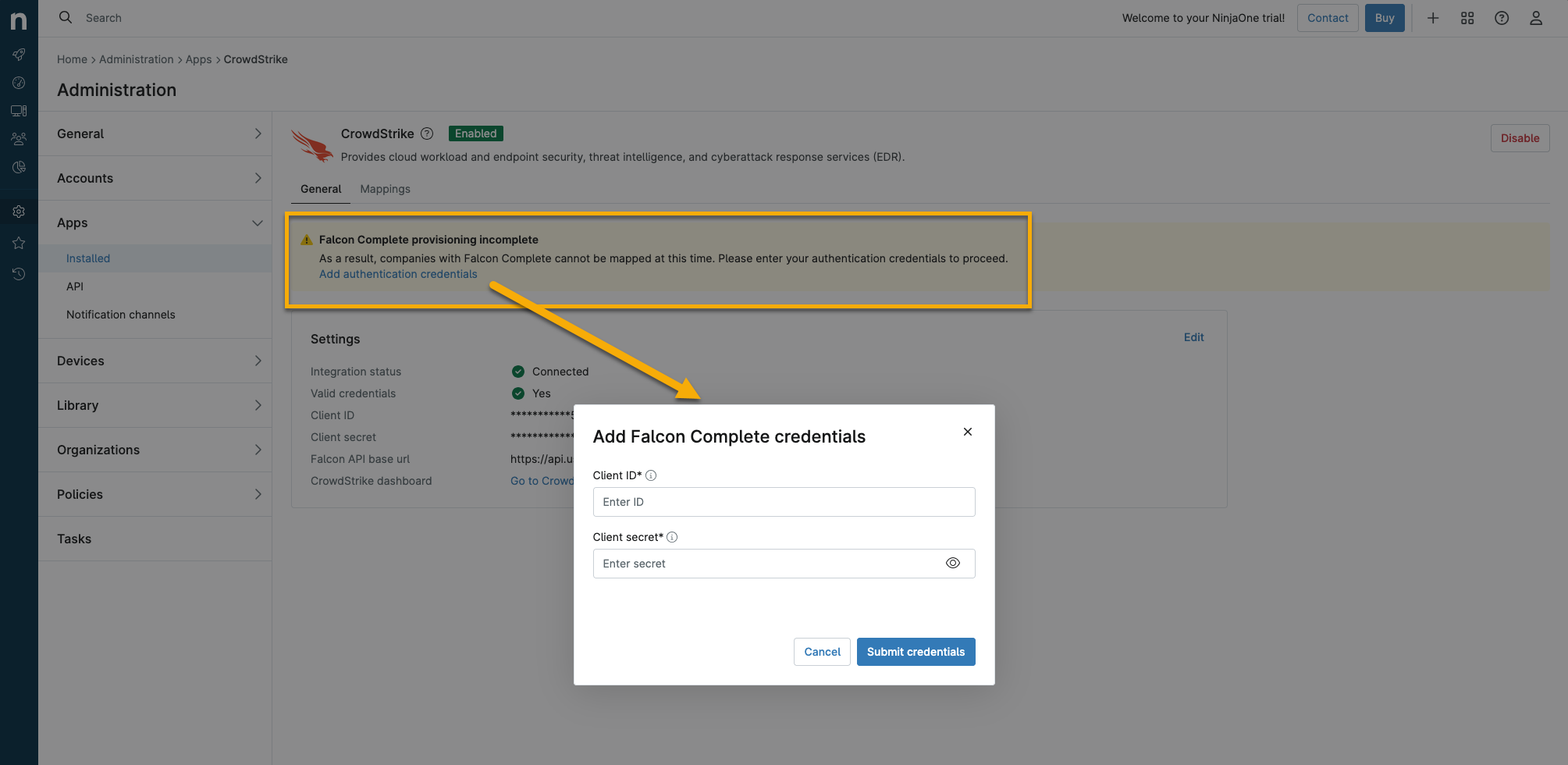
Per configurare l'integrazione multi-tenant di CrowdStrike con Falcon Complete, sono necessari due set di credenziali. Prima, configura l'integrazione di CrowdStrike come descritto in NinjaOne e CrowdStrike: integrazione multi-tenant e completa la sezione intitolata "Abilita multi-tenant". Dopo aver completato questi passaggi e essere tornati all’integrazione NinjaOne, vedrai un banner che indica che il provisioning di Falcon Complete è incompleto. Dovrai quindi fare clic su “Aggiungi credenziali di autenticazione” e inserire le credenziali di Falcon Complete che creerai nei passaggi seguenti.
Creazione delle credenziali di Falcon Complete
NinjaOne utilizza le API (interfacce di programmazione delle applicazioni) di CrowdStrike Flight Control per implementare un’architettura multi-tenant per l’integrazione. La funzionalità multi-tenant consente alle aziende di fungere da account principale e di gestire i propri clienti come componenti secondari.
Per creare il CID figlio per Falcon Complete, segui questi passaggi:
- Accedi al tuo account su CrowdStrike.
- Modifica l’ID client (CID) con ambito nell’angolo in alto a destra della pagina con uno che abbia il suffisso -FC parent. Dovrai generare un client API per questo nuovo ID client.

- Selezionare “Supporto e risorse”, quindi fare clic su “Client API e chiavi” per generare un nuovo set di credenziali API dell’account partner.

- Fare clic su “Crea client API”. Fornire un identificatore univoco come nome del client e utilizzare la tabella seguente per compilare i campi applicabili.
| Nome dell’ambito | Accesso in lettura | Accesso in scrittura |
|---|---|---|
| Avvisi | Obbligatorio | |
| Host | Obbligatorio | Obbligatorio |
| Scarica sensori | Obbligatorio | |
| Utilizzo del sensore | Obbligatorio | |
| Controllo di volo | Obbligatorio |
- Fare clic su Crea.
Inserisci le credenziali del nuovo client
Ora puoi inserire il nuovo client Falcon Complete che hai creato in NinjaOne facendo clic su Aggiungi credenziali di autenticazione nella pagina Integrazione CrowdStrike in NinjaOne come segue.
- Dalla pagina di configurazione di CrowdStrike in NinjaOne, apri la scheda "Mappature " e fai clic su "Aggiungi cliente".
- Compilare tutti i campi obbligatori e selezionare Falcon Complete dal menu a discesa "Pacchetto MSSP ". Fare clic su Crea.
- NinjaOne verificherà le informazioni per assicurarsi che non siano stati forniti dati duplicati o non validi (di solito ci vogliono circa 30 minuti per completare questa operazione).
- Aggiorna la pagina di configurazione di CrowdStrike in NinjaOne. Dovresti vedere un banner che indica che è necessario fornire le credenziali di Falcon Complete.
- Nel banner “Provisioning Falcon Complete incompleto ”, fare clic su “Aggiungi credenziali di autenticazione”.
- Inserisci le credenziali e fai clic su Invia credenziali.
Mappatura delle organizzazioni NinjaOne ai clienti CrowdStrike
Il processo di "mappatura" associa le organizzazioni NinjaOne ai CID di CrowdStrike, garantendo che in NinjaOne siano impostati e riportati correttamente i gruppi del dispositivo o le politiche. Solo gli amministratori di sistema e i tecnici con autorizzazioni abilitate per Sistema → Configura CrowdStrike possono gestire le impostazioni di mappatura.
Quando NinjaOne ottiene la politica abilitata per CrowdStrike, questa include il checksum dell’ID personalizzato (CCID) per il CID figlio specificato e consente di assegnare il CCID corretto durante l’installazione per ogni host.
Per avviare il processo di mappatura, procedere come segue:
- Dalla pagina di configurazione di CrowdStrike in NinjaOne, apri la scheda Mappature e fai clic su Aggiungi cliente.
- Compilare tutti i campi obbligatori e selezionare " Falcon Complete " dal menu a discesa "Pacchetto MSSP ". Fare clic su " Crea".
NinjaOne verificherà le informazioni per assicurarsi che non siano stati inseriti dati duplicati o non validi (di solito ci vogliono circa 30 minuti per completare questa operazione).
- Aggiorna la pagina di configurazione di CrowdStrike in NinjaOne. Dovresti vedere un banner che indica che è necessario fornire le credenziali di Falcon Complete.
- Fare clic sul link e inserire le credenziali generate nella sezione precedente.
Una volta fornite le credenziali valide, potrai mappare gli utenti all’azienda Falcon Complete creata in precedenza.
Gestire le configurazioni di mappatura
Oltre ad aggiungere le configurazioni di mappatura, è possibile rimuovere e confermare le operazioni in sospeso dalla pagina "Mappature " di CrowdStrike.
Esistono tre stati per le configurazioni mappate:
| Stato | Definizione |
|---|---|
| Mappatura annullata | Non esiste alcuna associazione tra l’organizzazione NinjaOne e qualsiasi cliente CrowdStrike. Se si imposta una politica antivirus associata a questa organizzazione NinjaOne per utilizzare CrowdStrike, NinjaOne utilizzerà l’impostazione predefinita per l’installazione. |
| Conferma obbligatoria | Utilizzando una metodologia per individuare il nome più simile, stimeremo quale cliente CrowdStrike potrebbe essere associato a questa organizzazione NinjaOne. Questa organizzazione continuerà comunque a essere considerata non mappata, il che significa che se una politica Antivirus associata a questa organizzazione NinjaOne è impostata su CrowdStrike, NinjaOne utilizzerà il CCID predefinito per l’installazione. |
| Mappatura eseguita | Esiste un'associazione tra l'organizzazione NinjaOne e un cliente CrowdStrike. Se si imposta una politica antivirus associata a questa organizzazione NinjaOne per utilizzare CrowdStrike, NinjaOne otterrà il CCID associato al cliente mappato per l'installazione. |
Per gestire le mappature, seleziona un’opzione per scoprire di più:
Aggiungi mappatura
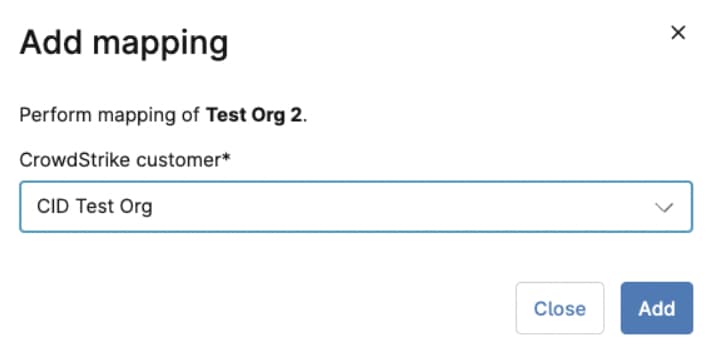
Per aggiungere una mappatura per i propri clienti, selezionare la casella di controllo accanto a una o più organizzazioni non mappate. Fare clic sul pulsante Aggiungi mappatura che appare dopo aver selezionato la casella di controllo.
Nella finestra di dialogo di configurazione "Aggiungi mappatura ", selezionare il cliente CrowdStrike dal menu a discesa e fare clic su Aggiungi.
Rimuovi mappatura
Una volta confermata una mappatura, è possibile rimuoverla selezionando la casella di controllo accanto al nome dell'organizzazione e facendo clic sul pulsante Rimuovi mappatura. Verrà visualizzata la finestra di dialogo Rimuovi mappatura; per confermare, fare clic su Rimuovi .
Conferma operazioni in sospeso
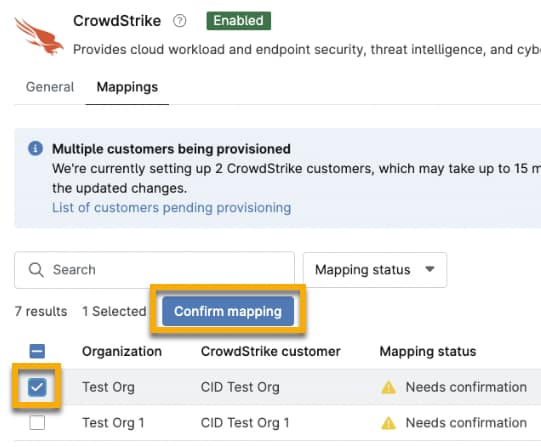
Se lo stato di una mappatura indica " Necessita di conferma ", selezionare la casella di controllo accanto al nome dell’organizzazione e quindi fare clic su Conferma mappatura.
Quando viene visualizzata la finestra modale “Conferma mappatura selezionata ”, assicurarsi che sia indicato il cliente CrowdStrike corretto e fare clic su “Conferma”. Se la finestra di dialogo mostra un cliente errato, è possibile utilizzare il menu a discesa per selezionarne un altro.
Risorse aggiuntive
Consultare la sezione "Integrazioni/Applicazioni di terze parti: Catalogo delle risorse" per ulteriori informazioni sulle applicazioni di terze parti che possono integrarsi con NinjaOne.