
Problema
In rari casi, SentinelOne rileva NinjaOne Patcher o altri componenti di NinjaOne (lockhart.exe, Remote o altri) come una minaccia.
Ambiente
- Fornitori integrati con NinjaOne
- SentinelOne
Causa
La causa di questo problema è attualmente sconosciuta.
Risoluzione
NinjaOne consiglia di creare un'esclusione certificato nel portale di gestione web di SentinelOne. Se si utilizza un'esclusione unificata, fare riferimento alla sezione di questo articolo intitolata Creazione di esclusioni degli avvisi nella gestione delle esclusioni unificate.
Per creare l'esclusione, procedere come segue:
- Accedere alla console di gestione web di SentinelOne a livello di account.
- Fare clic su Sentinels nel menu di navigazione a sinistra.
- Fare clic su ESCLUSIONI nel menu di navigazione in alto.
- Fare clic su Nuova esclusione → Crea esclusione.
Figura 1: Creazione di una nuova esclusione in SentinelOne (clicca per ingrandire)

- Inserisci i dati esattamente come segue:
- Tipo di esclusione: Certificato
- Sistema operativo: Windows
- Identità del firmatario: NinjaOne LLC
Se il cliente si trova in un ambiente gestito da NinjaOne, sia i certificati firmati da "NINJARMM, LLC" che quelli firmati da "NINJAONE, LLC" devono essere inclusi nelle esclusioni. Le nuove console non gestite da NinjaOne possono consentire solo i certificati firmati da "NINJAONE, LLC". SentinelOne Agent 23.4 SP2 introduce esclusioni per gli eseguibili NinjaOne. - Fare clic su Minacce per verificare se i prodotti NinjaOne saranno correttamente esclusi.
- Una volta inserite correttamente le informazioni, fare clic su Salva.
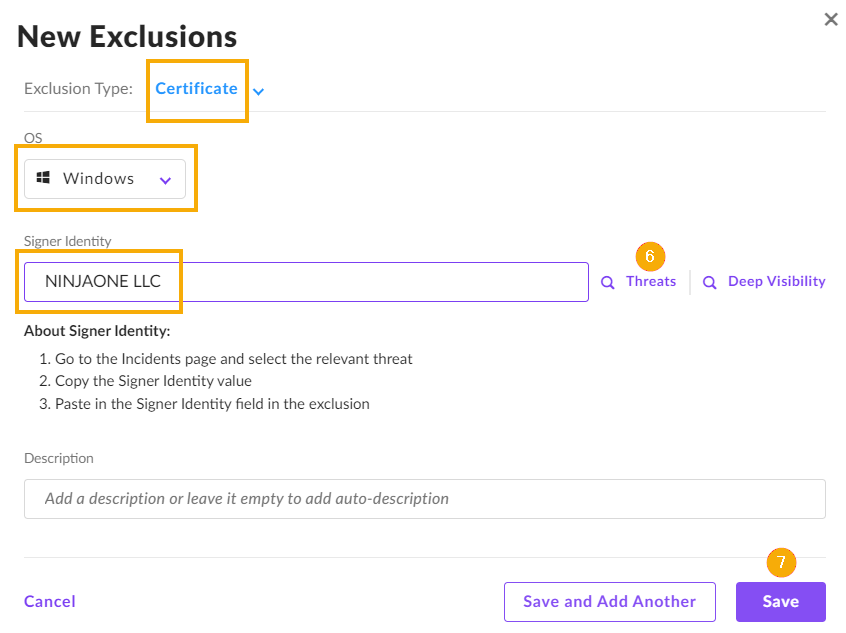
Figura 2: Configurazione della nuova esclusione
Creazione di esclusioni degli avvisi in Gestione unificata delle esclusioni
Per creare l'esclusione degli avvisi, procedere come segue:
- Imposta i dettagli generali per l'esclusione:
- Accedere alla console di gestione web di SentinelOne a livello di account.
- Fare clic su Sentinels nel menu di navigazione a sinistra.
- Fare clic su ESCLUSIONI nel menu di navigazione in alto.
- Fare clic su Nuova esclusione → Crea esclusione.
- Assegnare all'esclusione un identificatore univoco per Nome esclusione.
- Per quanto riguarda l'Ambito, NinjaOne suggerisce di creare l'esclusione con l'ambito più ristretto possibile. Per modificare l'Ambito, seleziona Globale, un account, un sito o un gruppo.
- Inserisci i dati esattamente come segue:
- Tipo di esclusione: Avvisi
- Sistema operativo: seleziona la piattaforma a cui si applica l'esclusione (Windows, macOS o Linux).
- Se il sistema operativo selezionato è Windows, seleziona l'origine dell'avviso che desideri sopprimere:
- EDR: sopprime gli avvisi relativi ai motori di rilevamento e risposta degli endpoint (EDR).
- Identità: sopprime gli avvisi relativi ai motori di rilevamento delle identità.
- Fare clic su Continua.
Figura 3: Configurazione dell'esclusione degli avvisi in SentinelOne (clicca per ingrandire)

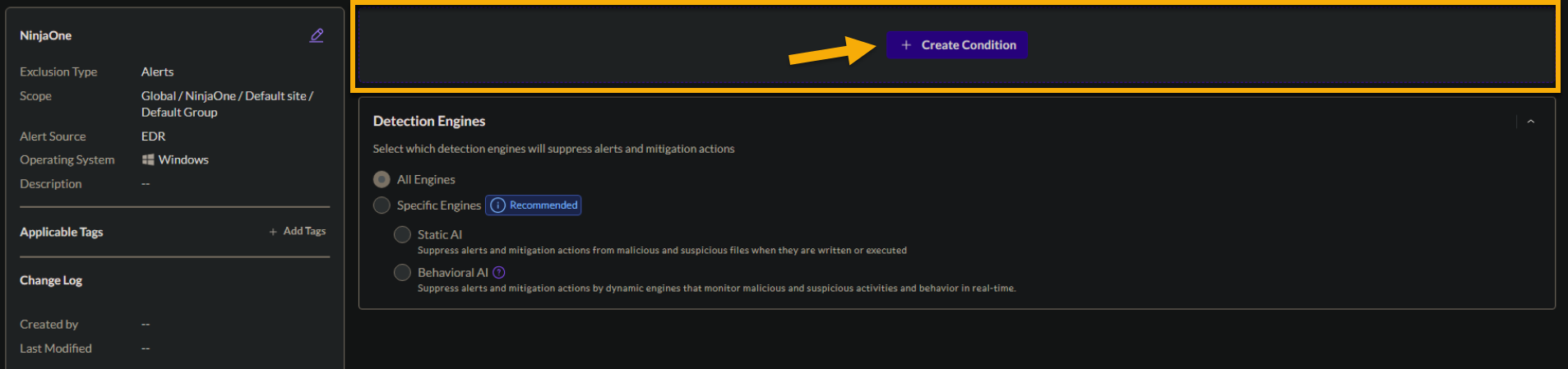
Viene visualizzato un riepilogo dei dettagli dell'esclusione con l'opzione Crea condizione e l'impostazione di motori di rilevamento specifici.
- Imposta le condizioni per l'esclusione degli avvisi.
- Nella pagina dei dettagli dell'esclusione, fare clic su Crea condizione.
Figura 4: Creare una condizione per un'esclusione (clicca per ingrandire)
- Nella pagina Creazione condizione, fare clic su Editore ( noto anche come "certificato").
Figura 5: Seleziona "Editore" per il parametro della condizione (clicca per ingrandire)

Inserisci il valore per il parametro, esattamente come segue: "NINJAONE LLC."
Figura 6: Inserisci il nome dell'editore per la condizione e, se lo desideri, specifica i motori di rilevamento (clicca per ingrandire)
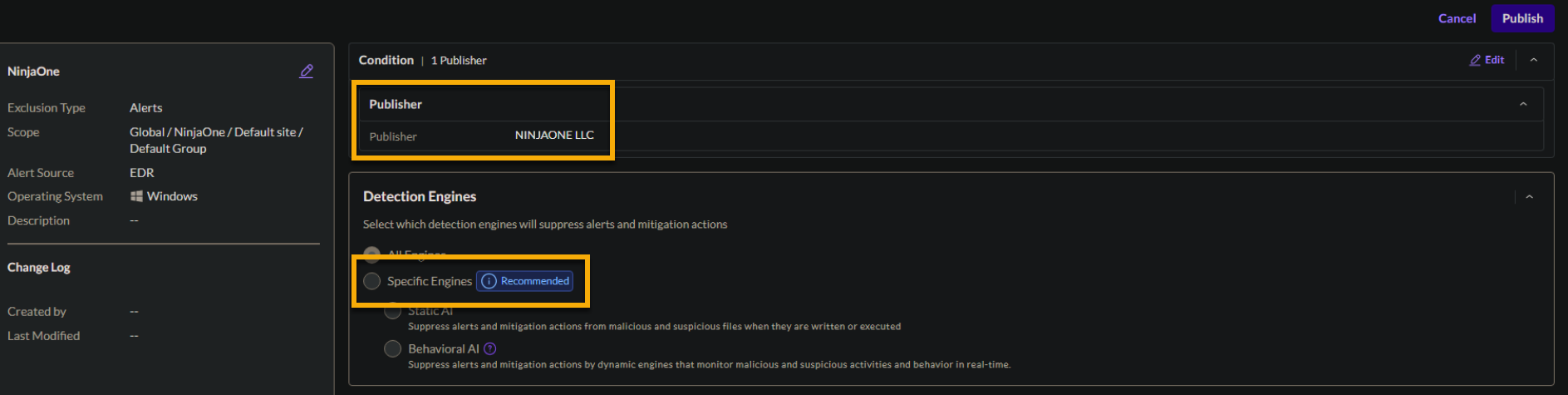
Fare clic su Salva.
Per applicare l'esclusione, fare clic su Pubblica.
Risorse aggiuntive
I seguenti contenuti formativi ti aiuteranno a sfruttare appieno le funzionalità di Bitdefender GravityZone.