Argomento
Questo articolo spiega come aggiungere app di sistema a un dispositivo Android in NinjaOne MDM.
Ambiente
NinjaOne MDM
Descrizione
NinjaOne consente di abilitare o bloccare in modo selettivo le applicazioni di sistema. Questa funzionalità è ideale se la fotocamera di sistema è stata disabilitata o se un'app di sistema non necessaria rimane disponibile dopo la registrazione.
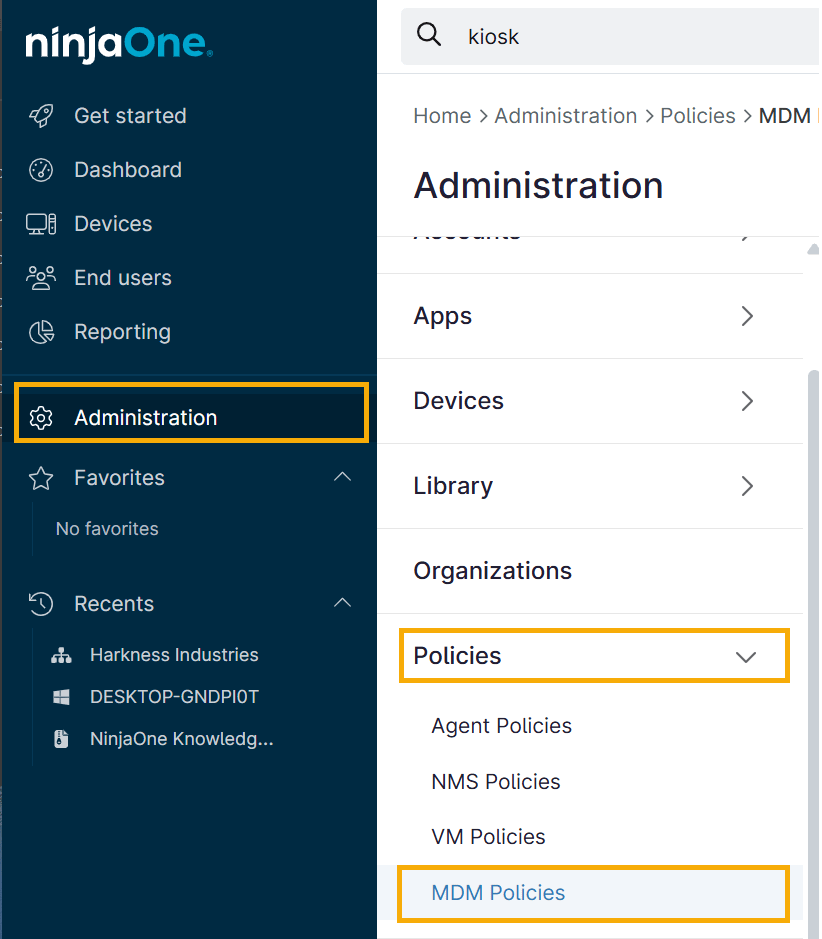
Figura 1: Accesso alle politiche MDM (clicca per ingrandire)
- Scorrere verso il basso fino alla scheda Applicazioni gestite, quindi fare clic su Aggiungi app e selezionare App di sistema dal menu a discesa.
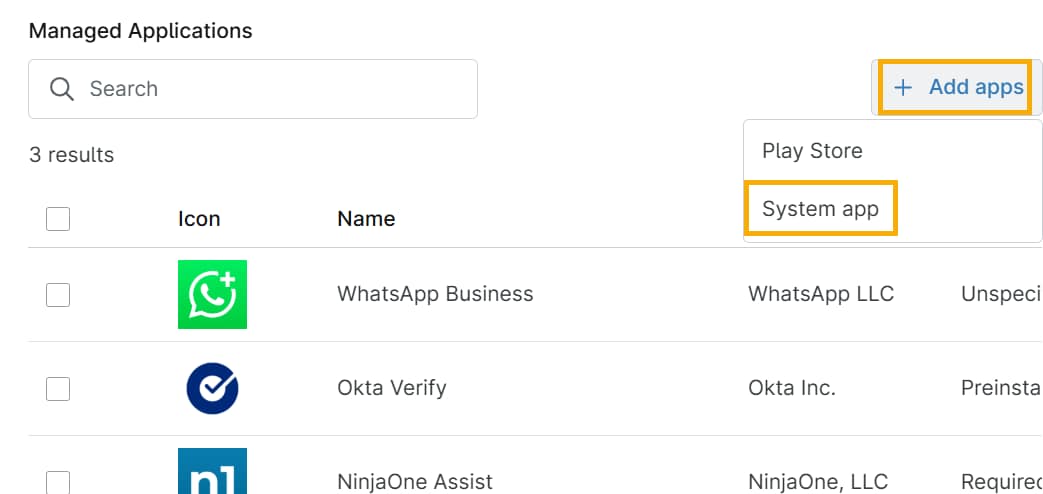
Figura 2: Applicazioni gestite nella politica selezionata (clicca per ingrandire)
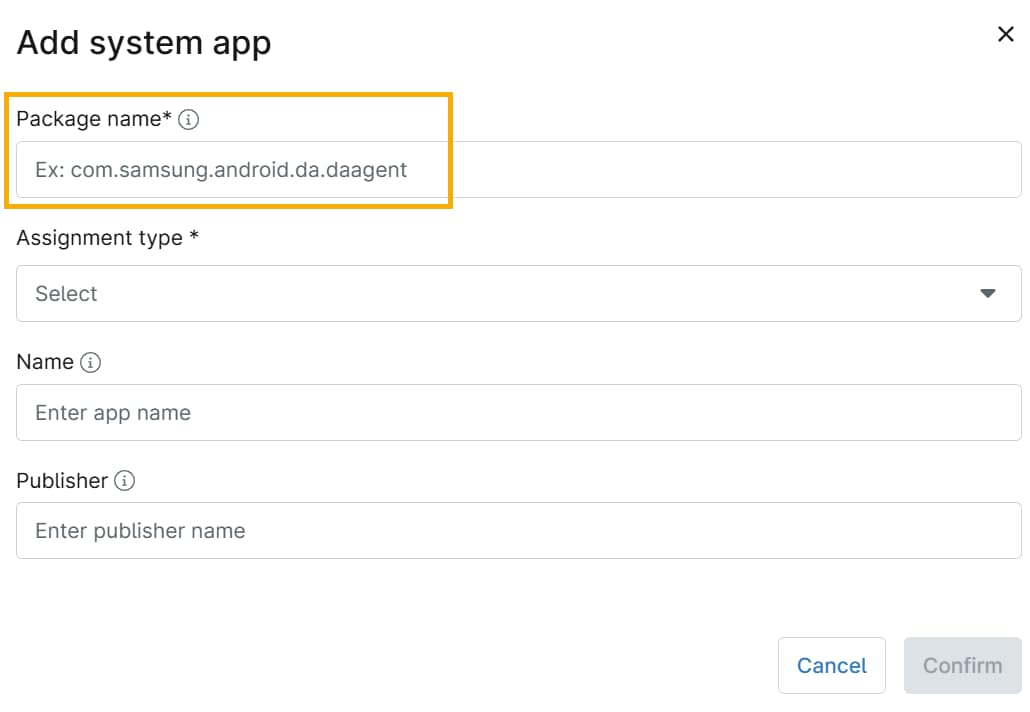
- Inserire il nome esatto del pacchetto che la politica gestirà. È possibile trovare il nome del pacchetto Android nell'URL del Play Store utilizzando la funzione Condividi nella pagina dell'app, tramite comandi ADB o utilizzando un'app di terze parti per la visualizzazione dei nomi dei pacchetti. Fare riferimento alla sezione
Figura 3: Schermata Aggiungi app di sistema, campo Nome pacchetto (clicca per ingrandire)
Risorse aggiuntive
Per ulteriori informazioni sull'aggiunta e la gestione delle applicazioni Android, consultare NinjaOne MDM: Guida introduttiva alla gestione dei dispositivi Android.