
Argomento
Questo articolo spiega come connettersi ai dispositivi Microsoft Windows utilizzando la modalità in background di NinjaOne Remote e illustra gli strumenti e le impostazioni disponibili per i tecnici.
Ambiente
Ninja Remote
Descrizione
La modalità in background di NinjaOne Remote consente ai tecnici di accedere e gestire un dispositivo da remoto senza disturbare l'utente finale.
Quando ci si connette a un dispositivo in modalità in background, la connessione viene eseguita con l'account SYSTEM di Windows in un ambiente desktop separato. Lo schermo dell'utente finale non visualizza la sessione remota. Si tratta di una scelta progettuale: la modalità in background consente ai tecnici di eseguire operazioni di manutenzione, distribuire software e risolvere i problemi dei dispositivi senza interrompere o inviare avvisi all'utente finale.
Seleziona un argomento per continuare:
- Considerazioni speciali
- Attivazione della modalità in background
- Connessione a un dispositivo in modalità in background
- Strumenti disponibili in modalità in background
- Impostazioni aggiuntive disponibili in modalità in background
- Risorse aggiuntive
Considerazioni particolari
- Per utilizzare questa funzionalità è necessario attivare l'applicazione NinjaOne Remote. Per altre informazioni , consultare NinjaOne Remote: Attività iniziali.
- Al momento della connessione, NinjaOne chiede ai tecnici di avviare una sessione remota standard o una sessione in modalità in background.
- I tecnici devono superare una verifica di autenticazione a più fattori (MFA) per avviare una sessione remota in modalità in background.
- Il feed "Attività " mostra gli eventi relativi ai dispositivi in modalità in background, inclusi l'avvio e la chiusura delle sessioni.
- Alcune applicazioni (come Google Chrome o Mozilla Firefox) potrebbero funzionare in modo errato o non funzionare affatto se utilizzate in modalità in background. Poiché non controlliamo né modifichiamo queste applicazioni, non possiamo garantire che siano pienamente compatibili con la modalità in background.
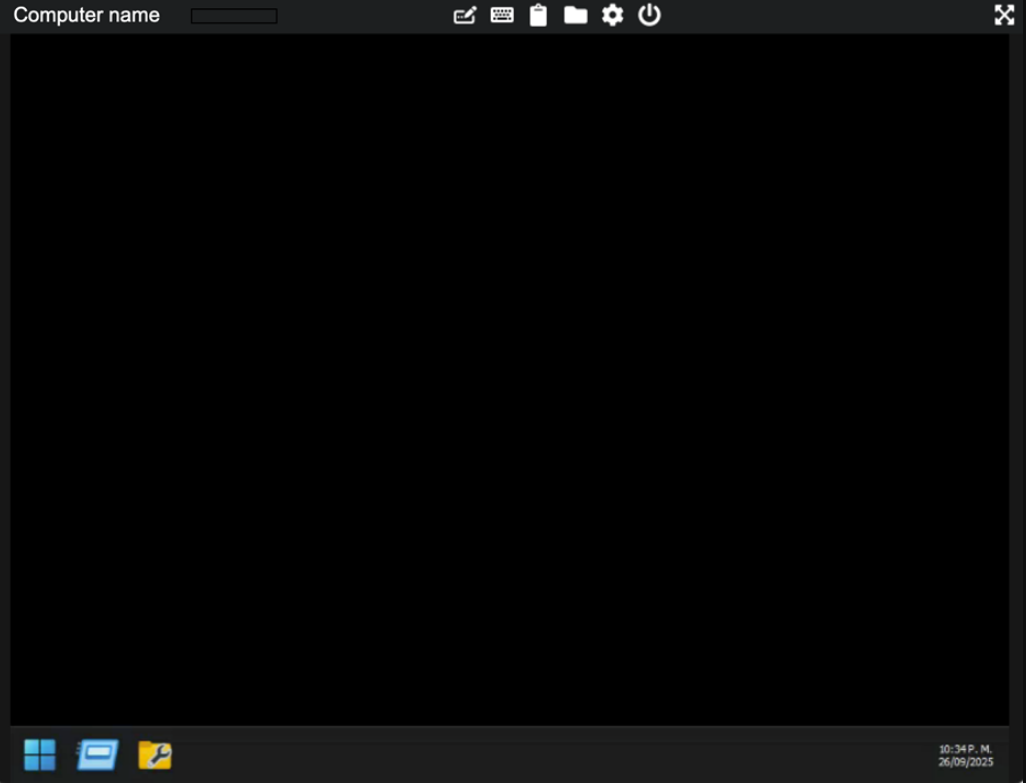
- La modalità in background presenta un desktop nero semplificato e non è progettata per le applicazioni degli utenti finali.
- I software che dipendono dalla sessione dell’utente, dai token associati al profilo, dall’unità di elaborazione grafica (GPU) o dalla grafica interattiva potrebbero non avviarsi.
- Gli strumenti di manutenzione di base, come Esplora file, Gestione disco, Editor del Registro di sistema, Visualizzatore eventi, Servizi, Powershell e Prompt dei comandi, funzionano in questa modalità.
Terminologia relativa ai dispositivi
In una connessione Ninja Remote sono coinvolti due dispositivi:
- Il dispositivo player: il dispositivo da cui si effettua la connessione a Ninja Remote (il dispositivo host).
- Il dispositivo di streaming: il dispositivo remoto a cui si connette Ninja Remote (il dispositivo client).
Autorizzazioni obbligatorie per i tecnici
I tecnici necessitano dei seguenti livelli di autorizzazione per utilizzare la modalità in background:
| Autorizzazione | Impostazione |
|---|---|
| Sistema | Abilitato |
| Modalità in background per Ninja Remote | Consentito |
| Configura Ninja Remote | Consentito |
Per ulteriori informazioni sull'assegnazione delle autorizzazioni, consultare la sezione " Piattaforma NinjaOne: Impostazioni delle autorizzazioni per i tecnici ".
Attivazione della modalità in background
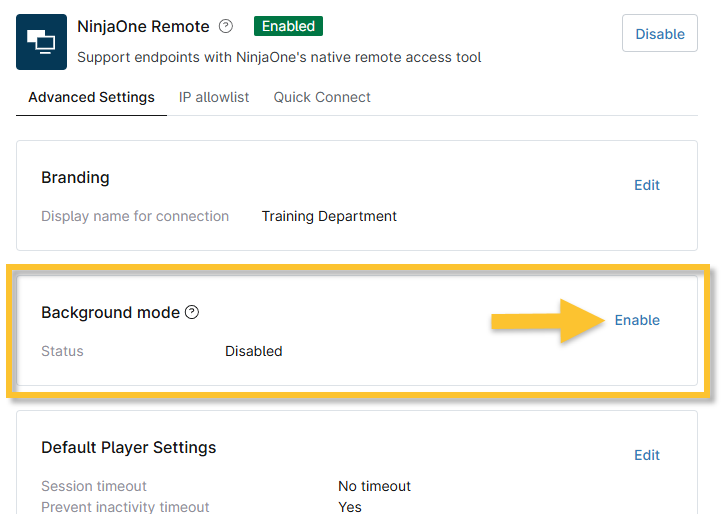
Oltre ad attivare l'applicazione NinjaOne Remote, è necessario attivare anche la modalità in background prima di effettuare la connessione.
- In NinjaOne, accedere a Amministrazione → App → Installate.
- Fare clic su Abilita nella scheda Modalità in background. Fare nuovamente clic su Abilita quando NinjaOne richiede di confermare.
Connessione a un dispositivo in modalità in background
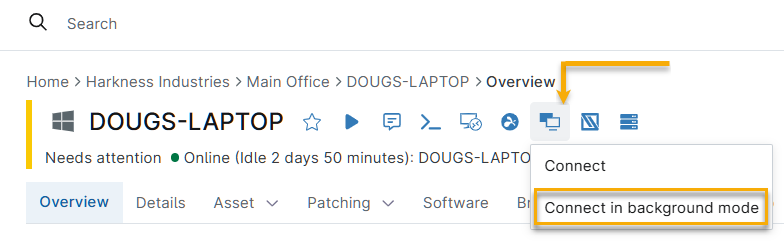
Nella dashboard del dispositivo, passare il cursore sull’icona di NinjaOne Remote e fare clic su Connetti in modalità in background quando viene visualizzata l’opzione.
Strumenti disponibili in modalità in background
Non tutti gli strumenti disponibili in una sessione standard di NinjaOne Remote sono disponibili in una sessione in background. La tabella seguente descrive ciascuno degli strumenti disponibili. Fare riferimento a NinjaOne Remote: Connessione a un dispositivo per visualizzare le descrizioni di tutti gli strumenti disponibili durante una sessione standard di NinjaOne Remote.
| Strumento | Descrizione |
|---|---|
| Nome dispositivo | Fare clic sul nome del dispositivo per aprire la relativa pagina di panoramica in NinjaOne. Fare clic con il tasto destro del mouse per aprire una finestra di dialogo con le opzioni per aggiungere note o un soprannome al dispositivo. |
| Incolla come sequenza di tasti | Incolla il contenuto degli appunti del dispositivo del giocatore nel dispositivo dello streamer come se il tecnico avesse digitato i caratteri. Questa azione consente al tecnico di incollare il testo copiato senza sincronizzare gli appunti con il dispositivo remoto. Il tecnico può mostrare o nascondere questo pulsante in quel menu. |
| Collegamenti da tastiera | Questa opzione visualizza in un menu le combinazioni di tasti utilizzate di frequente e le invia al dispositivo remoto come sequenze di tasti. |
| Sincronizzazione manuale degli appunti | Quando la sincronizzazione degli appunti è disattivata, sono disponibili due opzioni:
|
| Trasferimento file | Trasferire file da e verso il dispositivo remoto. Quando si utilizza questa funzione, vengono visualizzate due finestre adiacenti di Esplora file:
Il tecnico può inviare file da e verso entrambi i computer, nonché rinominare ed eliminare file da questa finestra. |
| Menu Impostazioni | Questo menu contiene le impostazioni generali per la sessione Ninja Remote:
|
| Menu delle opzioni di alimentazione |
|
Impostazioni aggiuntive disponibili in modalità in background
Questo menu contiene opzioni aggiuntive per personalizzare la sessione remota.
| Impostazione | Descrizione |
|---|---|
| Generali | Questo sottomenu contiene le seguenti impostazioni.
|
| Sessione | Queste impostazioni controllano la sessione remota attiva.
|
| Display | Queste impostazioni controllano la presentazione visiva del dispositivo di streaming sullo schermo del tecnico.
|
| Rete | Queste impostazioni controllano le opzioni di rete per il traffico e le connessioni della sessione.
|
| Avanzate | Queste impostazioni controllano la modalità di cattura dello schermo e le opzioni di accelerazione GPU.
|
Risorse aggiuntive
Per ulteriori informazioni su come gestire gli endpoint con gli strumenti remoti di NinjaOne, consultare Accesso remoto: Catalogo delle risorse.