
Argomento
Questo articolo spiega come configurare le relazioni tra le entità nello strumento NinjaOne IT Asset Management (ITAM) per gestire le relazioni tra le risorse dalla scheda Risorse nelle dashboard dell'organizzazione e dei dispositivi.
Ambiente
NinjaOne ITAM
Descrizione
Prima di procedere, assicurati di aver letto NinjaOne ITAM: Attività iniziali.
È possibile utilizzare NinjaOne ITAM per creare relazioni globali tra entità, che consentono di estendere le funzionalità di un database tradizionale attraverso connessioni tra le risorse.
Dopo aver configurato le relazioni tra entità, utilizzare la scheda Risorse → Relazioni tra risorse nelle dashboard dell’organizzazione e dei dispositivi per associare le entità all’organizzazione e definire la relazione tra l’organizzazione e l’entità.
Indice
Selezionare un argomento per ulteriori informazioni.
- Informazioni sulle relazioni tra entità
- Creazione di una relazione tra entità personalizzata
- Gestisci le relazioni tra le risorse
- Risorse aggiuntive
Informazioni sulle relazioni tra entità
Le relazioni tra entità utilizzano gli elementi di configurazione (CI) per indicare il dispositivo, il componente o altra voce della tabella che potrebbe essere correlata a un altro dispositivo, componente o voce. È possibile che in altre applicazioni i CI vengano indicati come "entità".
In questo contesto, una relazione è un tipo di connessione tra dispositivi che è tipicamente direzionale, il che significa che la relazione ha un'origine e una destinazione. È possibile utilizzare le relazioni per monitorare i seguenti report:
- Analisi dell’impatto
- Analisi delle cause alla radice
- Gestione delle modifiche
- Mappatura dei servizi
NinjaOne fornisce di default i seguenti tipi di relazione:
| Tipo di relazione | Descrizione o scopo |
|---|---|
| Dipende da; Utilizzato da | Indica che una CI dipende da un’altra per funzionare (App → Database). |
| Esegue come; Ospita | Indica che una CI gira su un'altra CI (App → Server o VM → Host). |
| Connesso a | Si tratta di una connessione generica, spesso utilizzata per l’hardware di rete. |
| Contiene; Contiene | Indica che una CI fa parte di una CI più grande (VM → Cluster, File → Cartella). |
| Il backup è in corso; Backup eseguito da | Questo definisce la relazione di backup o ripristino dei dati. |
| Monitorato da; Monitoraggi | Indica che una CI è monitorata (App → Strumento di monitoraggio). |
| Installato su; Installa | Indica la distribuzione (Software → Macchina). |
| Di proprietà di; Possiede | Questo link collega la CI a un proprietario, ad esempio una persona, un team o un reparto. |
| Connesso tramite | Descrive un CI collegato tramite un percorso o un mezzo specifico, che potrebbe essere un cavo. |
| Parte di; Ha parte | Viene utilizzato nell’ambito dell’hardware per mostrare una struttura a componenti (Disco → Server). |
| Impatti; Influenzato da | Questo termine definisce le dipendenze dei servizi per l’analisi dell’impatto. |
| Richiede; Obbligatorio | È simile a " dipende da", utilizzato nella progettazione dei servizi. |
| È correlato a | Si tratta di un termine generico per le associazioni non gerarchiche. |
| Accesso da; Accede | Indica l’accesso del sistema o dell’utente a una CI (Utente → Sistema). |
| Distribuito su | Indica che una CI è distribuita su un'altra CI (contenitore Docker → nodo Kubernetes). |
| Supporto; Supportato da | Indica la struttura di supporto o il fallback (Server principale → Server secondario). |
| Sostituisce; Sostituito da | Le CI sono state ritirate e sostituite da una nuova CI. |
Creazione di una relazione tra entità personalizzata
È possibile creare relazioni personalizzate per definire o aggiungere funzionalità personalizzate. Si dovrà specificare la funzionalità e quindi implementare la funzionalità predefinita all’interno dello strumento.
La creazione di una relazione tra entità nell’app ITAM di NinjaOne renderà la relazione accessibile nelle dashboard, dove è possibile definire relazioni e tipi di entità per organizzazioni e dispositivi specifici. Per ulteriori informazioni, consultare la sezione Gestione delle risorse dalle dashboard di NinjaOne all’interno di questo articolo.
Per creare una relazione tra entità, procedere come segue:
- Aprire la scheda Relazioni tra entità e fare clic su + Aggiungi relazione.
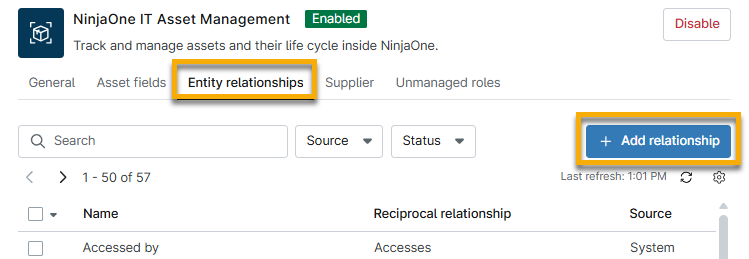
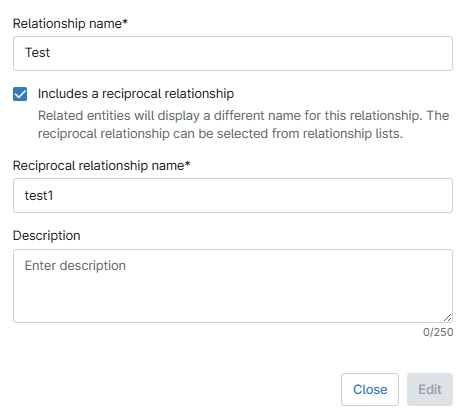
Viene visualizzata la finestra di dialogo di configurazione " Aggiungi relazione ".
- Assegnare al " Nome relazione " un identificatore univoco.
- Quando si seleziona la casella di controllo "Include una relazione reciproca ", viene visualizzato un campo aggiuntivo denominato " Nome della relazione reciproca". Assegnare al " Nome della relazione reciproca " un identificatore univoco.
- Nel campo " Descrizione ", spiegare come utilizzare il tipo di relazione.
- Fare clic su Aggiungi.
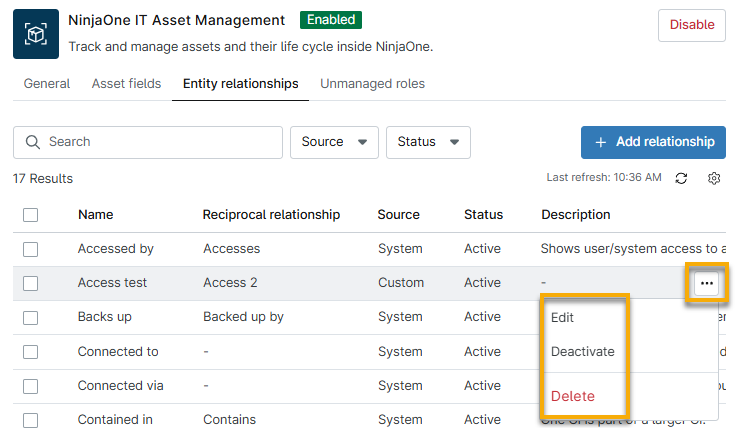
- Per modificare, disattivare o eliminare la relazione personalizzata, posizionare il cursore del mouse sulla riga e fare clic sul menu delle azioni.
Gestisci le relazioni tra risorse
Per gestire le relazioni tra entità dalla Dashboard, seguire questi passaggi:
- Aprire la scheda Risorse e selezionare Relazioni tra risorse.
- Fare clic su " Aggiungi entità correlata".

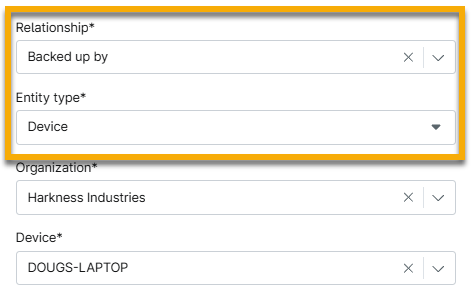
- Selezionare il tipo di relazione dal menu a discesa in alto. Per una spiegazione delle relazioni di sistema o per istruzioni sulla creazione di relazioni personalizzate, consultare la guida "Introduzione a NinjaOne IT Asset Management".
- Selezionare il “Tipo di entità”. La selezione effettuata in questo menu a tendina determina quali campi di configurazione vengono visualizzati nella finestra di dialogo. Per questo esempio, utilizzeremo il tipo di entità “Dispositivo ”. Fare riferimento alla tabella seguente per un elenco di risorse utili alla configurazione dell’entità.
| Tipo di entità | Dati obbligatori |
|---|---|
| Documento sulle applicazioni e i servizi | Organizzazione, modello e documento. Per altre informazioni, consultare la documentazione di NinjaOne: "App e servizi". |
| Elenco di controllo | Organizzazione, modello e elenco di controllo. Per altre informazioni, consultare la NinjaOne Documentation: Elenchi di controllo. |
| Contatti | Organizzazione e nome del contatto. È possibile creare nuovi contatti in Amministrazione → Account → Contatti. |
| Credenziali | Organizzazione e credenziali. Per altre informazioni, consultare la sezione Organizzazioni NinjaOne: Credential Exchange. |
| Dispositivo | Nome dell’organizzazione e del dispositivo. |
| Utente finale | Nome dell'utente finale. Per altre informazioni, consultare Gestione utenti: Catalogo delle risorse. |
| Articolo della Knowledge base | Fonte e nome dell’articolo. Per altre informazioni, consultare la documentazione di NinjaOne: Funzionalità della Knowledge Base. |
| Posizione | Organizzazione e sede. Per altre informazioni, consultare Organizzazioni: Posizioni. |
| Client | Nome dell'organizzazione. Per altre informazioni, consultare la piattaforma NinjaOne: Come trovare un ID organizzazione. |
| Tecnico | Nome del tecnico. Per altre informazioni, consultare Gestione utenti: Catalogo risorse. |
- Compilare i restanti campi come appropriato, quindi fare clic su Aggiungi.
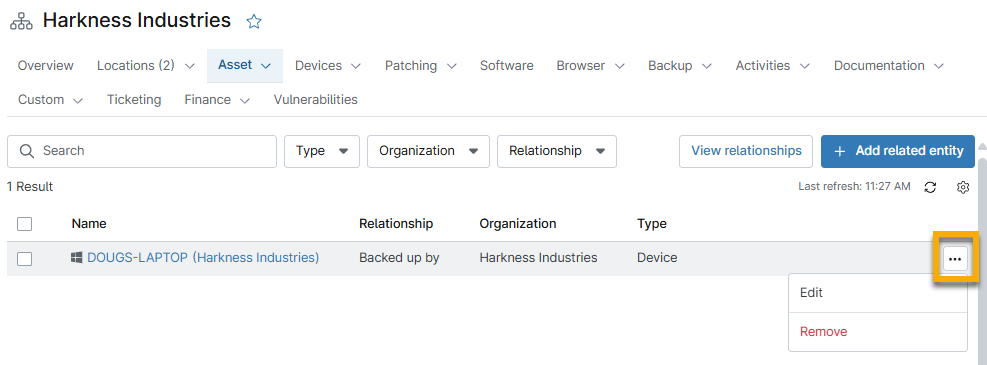
- Fare clic sul collegamento ipertestuale nella colonna Nome per accedere alla pagina dei dettagli dell’entità in NinjaOne.
Per modificare o rimuovere questa voce, posizionare il cursore sulla riga e fare clic sul pulsante con i puntini di sospensione.
Visualizzazione delle relazioni
Leggere o visualizzare i tipi di relazione, insieme alle impostazioni, è importante per comprenderne le funzionalità. È possibile esaminare dettagli specifici e consentire ad altri di capire perché esistono e come funzionano.
Per visualizzare un elenco di tutte le relazioni relative all’organizzazione, all’utente finale o al dispositivo, fare clic su Visualizza relazioni. Queste relazioni sono registrate nelle relative dashboard.
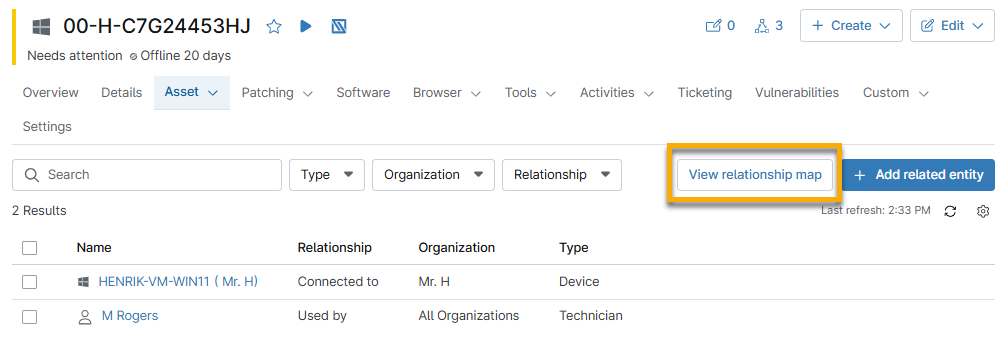
Se l'asset presenta più entità correlate, è possibile utilizzare i menu a discesa per filtrare il tipo di relazione e di entità. Fare clic sul diagramma per espandere ulteriori dati. Man mano che si espandono i dati, la pagina "Mappa delle relazioni" si aggiornerà per mostrare il percorso di navigazione, sul quale è possibile fare clic per tornare alle visualizzazioni precedenti della mappa. Altre azioni che è possibile eseguire su questa mappa includono l'ingrandimento o il rimpicciolimento e il trascinamento dei dettagli sulla pagina.

Risorse aggiuntive
Consultare le seguenti risorse per ulteriori informazioni sulla funzionalità ITAM di NinjaOne: