
Argomento
Questo articolo spiega come configurare le impostazioni generali di NinjaOne Ticketing.
Ambiente
NinjaOne Creazione dei ticket
Descrizione
Quando si esegue la prima distribuzione di NinjaOne Ticketing, viene richiesto di configurare le impostazioni generali dell'applicazione, quali le preferenze relative alle e-mail in uscita, il comportamento delle notifiche e gli orari di lavoro della propria azienda.
Una volta definite, è possibile aggiornare queste impostazioni in qualsiasi momento accedendo a Amministrazione → App → NinjaOne Ticketing → Generali all'interno di NinjaOne.
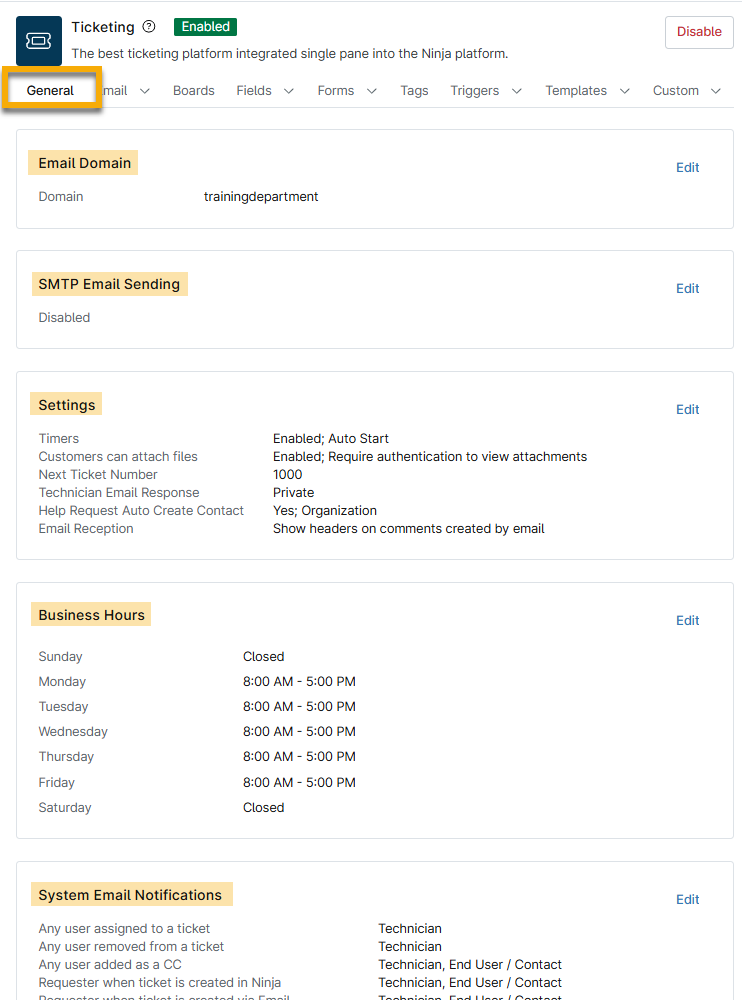
Dominio e-mail
Il dominio e-mail funge da nome personalizzato per la tua istanza di Ticketing e viene utilizzato da NinjaOne per generare indirizzi e-mail per i tuoi utenti. Questo campo è obbligatorio e può essere impostato con qualsiasi nome tu preferisca per le e-mail relative ai ticket.
Invio e-mail SMTP in corso
Al momento della configurazione, NinjaOne Ticketing utilizzerà il server di posta predefinito di NinjaOne per le email in uscita. Se si preferisce utilizzare il proprio server SMTP, fare clic su Modifica per inserire le credenziali richieste.
- Seleziona "Base" come tipo di autenticazione per procedere con la configurazione non Microsoft 365, oppure consulta NinjaOne Ticketing: Configurazione SMTP Microsoft 365 per le istruzioni.
- Seleziona l’interruttore " Abilitato " per attivare il server di posta in uscita.
- Inserisci il nome del server SMTP, la porta, se questo server dedicato utilizza il protocollo SSL (Secure Sockets Layer) e l’indirizzo e-mail e la password.
- Fai clic sul pulsante "Prova" per verificare la connessione e risolvere eventuali errori segnalati. Quindi, fai clic su "Salva".
Impostazioni dei ticket
Le impostazioni dei ticket influenzano il comportamento di tutti i ticket.
| Nome impostazione | Descrizione |
|---|---|
| Timer |
|
| Numero del ticket iniziale | Il numero di ticket che deve essere assegnato al prossimo ticket in arrivo; questa funzione è pensata per aiutare gli utenti che passano da un altro sistema di ticket e che desiderano continuare con il sistema di numerazione precedente. |
| Allegati | La possibilità per gli utenti finali di allegare file ai ticket e l’obbligo per i tecnici di effettuare l’autenticazione per visualizzare gli allegati. |
| Risposta e-mail del tecnico | Questa opzione crea una risposta pubblica al richiedente o una nota interna privata quando la risposta a un ticket viene inviata via e-mail anziché all'interno del ticket stesso in NinjaOne. |
| Creazione automatica di nuovi contatti da richieste di aiuto | Se questa impostazione è attivata, è possibile creare il contatto sia nell’organizzazione che gestisce il dispositivo sia come contatto globale. Se questa opzione è disattivata, i ticket creati dalle richieste di assistenza dell’applicazione nella barra delle applicazioni non forniranno automaticamente un richiedente. |
| Display dei dettagli di inoltro in corso | Visualizza data, mittente, destinatario e oggetto per i commenti che contengono una conversazione e-mail inoltrata e che vengono ricevuti via e-mail. |
| Assegnazione automatica del dispositivo | Se un utente possiede un unico dispositivo e tale dispositivo è assegnato alla stessa organizzazione indicata nel ticket, il dispositivo verrà automaticamente assegnato ai ticket dell’utente. |
| Abbinamento delle e-mail ai ticket in base all’intestazione “Riferimenti” | Per impostazione predefinita, il sistema di gestione dei ticket abbina le e-mail ai ticket utilizzando l'intestazione "in-reply-to" e l'ID del messaggio. Utilizza questa impostazione per abbinare un'e-mail anche all'intestazione "reference". |
| Consenti agli utenti di modificare i commenti | Quando questa opzione è attiva, i tecnici possono modificare i commenti su un ticket utilizzando il menu delle azioni. Questa impostazione è attiva per impostazione predefinita. L’impostazione è granulare: a seconda delle autorizzazioni assegnate al proprio ruolo, i tecnici possono modificare i propri commenti, quelli altrui o entrambi. I commenti modificati sono visibili solo nella console del tecnico; gli utenti finali nel portale non vedono che un commento è stato modificato. La modifica di un commento non genera una notifica via e-mail. La modifica dei commenti non è disponibile sui ticket chiusi. Tre aree di autorizzazione interagiscono con questa impostazione: Commenti pubblici del ticket, Cronologia commenti del ticket e Note private del ticket. L’accesso dei tecnici alla modifica in ciascuna area dipende dalle autorizzazioni assegnate al loro ruolo. Per ulteriori informazioni sulle autorizzazioni dei tecnici, consultare NinjaOne Ticketing: Autorizzazioni per tecnici e utenti. Per sapere come modificare i commenti su un ticket, consultare NinjaOne Ticketing: Modifica dei commenti sui ticket. |
Notifiche Sistema E-mail
Le impostazioni delle notifiche e-mail di sistema consentono di configurare quando NinjaOne Ticketing invia notifiche e-mail automatiche e quale modello di e-mail viene utilizzato per ciascuna notifica. Ogni notifica è associata a un tipo specifico di utente, a un ruolo nel ticket e a un’attività che la attiva.
Ogni notifica è indirizzata a una persona specifica in base a due fattori:
- Il tipo di utente
- Il ruolo che ricopre nel ticket nel momento in cui si verifica l’attività
I tipi di utente si dividono in due categorie:
- Tecnici: utenti NinjaOne che gestiscono i ticket dall’interno della piattaforma NinjaOne
- Utenti finali e contatti: richiedenti esterni e destinatari in copia che interagiscono con i ticket tramite e-mail o il portale dell'utente finale, anziché tramite la console dei tecnici di NinjaOne
I ruoli descrivono la posizione che una persona ricopre su un ticket specifico. Ogni ticket può avere fino a tre ruoli assegnati in qualsiasi momento:
- Assegnatario: i tecnici possono essere assegnatari primari o aggiuntivi; le notifiche Sistema E-mail trattano questi ruoli allo stesso modo
- Richiedente: la persona che ha inviato il ticket o per conto della quale è stato creato
- CC: qualsiasi destinatario aggiuntivo in copia sul ticket a scopo di visibilità
Un ruolo non è una proprietà permanente di un utente. Si tratta di una posizione relativa a un ticket specifico e può cambiare. Se l’assegnatario cambia nel corso della gestione del ticket, il nuovo assegnatario ricopre il ruolo da quel momento in poi. NinjaOne valuta i ruoli nel momento in cui si verifica ciascuna attività e invia una notifica a chi ricopre il ruolo in quell’istante, non a chi lo ricopriva in precedenza.
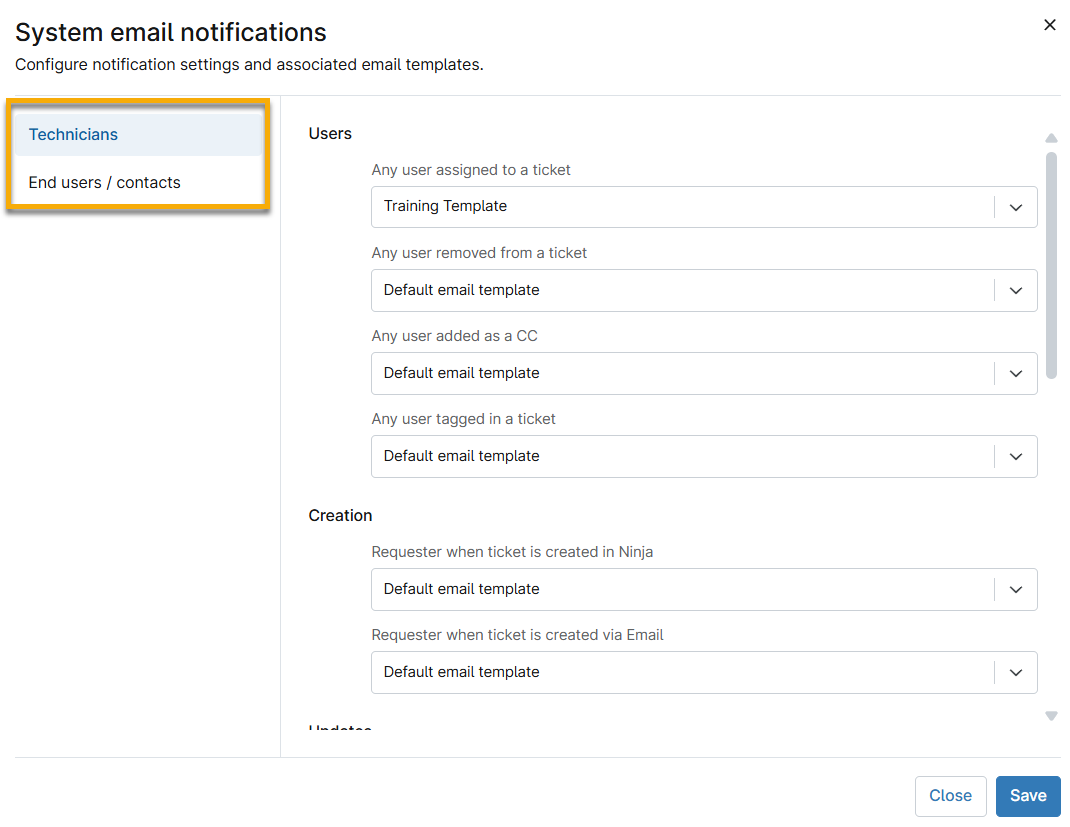
Consultare la tabella seguente per comprendere i tipi di utenti e gli scenari a cui si applicano le notifiche. Per sapere come configurare e modificare i modelli di email per queste notifiche, consultare NinjaOne Ticketing: Gestione delle email e delle notifiche.
Alcune notifiche si applicano solo ai tecnici e non vengono inviate agli utenti finali o ai contatti che ricoprono lo stesso ruolo nel ticket.
| Tipo di utente che riceve le notifiche | Tipo di notifica | Condizione di attivazione della notifica |
|---|---|---|
| Tecnico o Nessuno | Qualsiasi utente assegnato ad un ticket | Se assegnato a un ticket |
| Tecnico o Nessuno | Qualsiasi utente rimosso da un ticket | Se rimosso da un ticket |
| Tecnico, Utente finale/Contatto o Nessuno | Qualsiasi utente aggiunto come CC | Se aggiunto a un ticket come CC |
| Tecnico, Utente finale/Contatto o Nessuno | Richiedente al momento della creazione del ticket in NinjaOne | Se impostato come richiedente al momento della creazione del ticket in NinjaOne |
| Tecnico, Utente finale/Contatto o Nessuno | Richiedente quando un ticket viene creato tramite e-mail | Se impostato come richiedente al momento della creazione del ticket tramite e-mail |
| Tecnico, Utente finale/Contatto o Nessuno | Richiedente quando il ticket è stato risolto | Se impostato come Richiedente al momento della risoluzione del ticket |
| Tecnico, Utente finale/Contatto o Nessuno | CC quando un ticket è stato aggiornato | Se presente nell'elenco CC quando lo stato del ticket viene aggiornato |
| Tecnico o Nessuno | Assegnatario quando un ticket è stato aggiornato | Se è un assegnatario quando il ticket viene aggiornato |
| Tecnico, Utente finale/Contatto o Nessuno | Richiedente quando viene aggiunto un commento privato | Se impostato come Richiedente quando viene aggiunto un commento privato |
| Tecnico, Utente finale/Contatto o Nessuno | CC quando viene aggiunto un commento privato | Se presente nell'elenco CC quando viene aggiunto un commento privato |
| Tecnico o Nessuno | Assegnatario quando viene aggiunto un commento privato | Se è un assegnatario quando viene aggiunto un commento privato |
| Tecnico o Nessuno | Notifica al richiedente quando viene aggiunto un commento pubblico | Se impostato come Richiedente quando viene aggiunto un commento pubblico |
| Tecnico o Nessuno | CC quando è stato aggiunto un commento pubblico | Se presente nell'elenco CC quando viene aggiunto un commento pubblico |
| Tecnico o Nessuno | Notifica ad assegnatario quando viene aggiunto un commento pubblico | Se si è l'assegnatario quando viene aggiunto un commento pubblico |
| Tecnico o Nessuno | Qualsiasi utente taggato in un ticket | Se taggato direttamente in un ticket all'interno di un commento |
| Tecnico o Nessuno | Assegnatario in caso di violazione dell'accordo sul livello di servizio (SLA) | Se è l'assegnatario quando il ticket ha violato lo SLA |
| Tecnico o Nessuno | Assegnatario quando lo SLA supera l'80% del tempo assegnato | Se è presente un assegnatario quando il ticket è a rischio di violare lo SLA (ha superato l'80% del tempo assegnato) |
Risorse aggiuntive
Per ulteriori informazioni su come integrare NinjaOne Ticketing nei tuoi flussi di lavoro, consulta il nostro articolo NinjaOne Ticketing: Catalogo delle risorse.