
Argomento
Questo articolo spiega come configurare le schede ticket in NinjaOne.
Ambiente
Sistema di creazione dei ticket di NinjaOne
Descrizione
Questa funzionalità consente agli utenti di creare nuovi stati personalizzati che vengono visualizzati come sottostati degli stati di sistema esistenti (Nuovo, Aperto, In attesa, In pausa, Risolto, Chiuso). È possibile assegnare questi stati personalizzati a qualsiasi ticket e applicarli alle condizioni delle schede, ai filtri delle schede e alle automazioni.
Seleziona un argomento per ulteriori informazioni:
Stati personalizzati dei ticket
Aggiungi stati personalizzati quando il tuo team ha bisogno di comunicare fasi di avanzamento più specifiche rispetto a quelle fornite dagli stati predefiniti. Tra gli scenari più comuni figurano:
- Monitoraggio delle dipendenze operative, come " In attesa di parti " o " In attesa di risposta dal Fornitore", sotto lo stato principale " In attesa"
- Inoltro dei ticket escalati attraverso un percorso definito, come " Escalato al Livello 2", sotto lo stato principale " Aperto"
- Monitoraggio delle fasi di approvazione o convalida, come “In sospeso ” o “In fase di test”, sotto lo stato principale “Aperto” o “Messo in pausa”
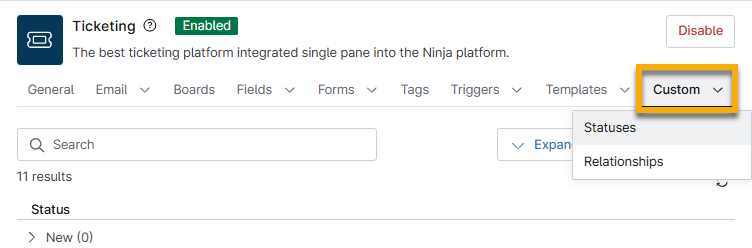
Dopo aver creato uno stato personalizzato, è possibile applicarlo alle condizioni della bacheca, ai filtri della bacheca e alle regole di automazione. Gli stati personalizzati interagiscono anche con gli obiettivi SLA: utilizzare l’impostazione “Obiettivi SLA soddisfatti per stato” durante la configurazione di uno stato personalizzato per definire se il passaggio a quello stato soddisfa l’obiettivo di risposta, l’obiettivo di risoluzione o nessuno dei due.
Utilizza lo stato del ticket per comunicarne lo stato di avanzamento (in sospeso, in fase di verifica in corso, arretrato e altro).
Se accanto al nome dello stato compare un numero, significa che sono stati aggiunti stati personalizzati; clicca sulla freccia per espandere la sezione e visualizzare i nuovi stati.
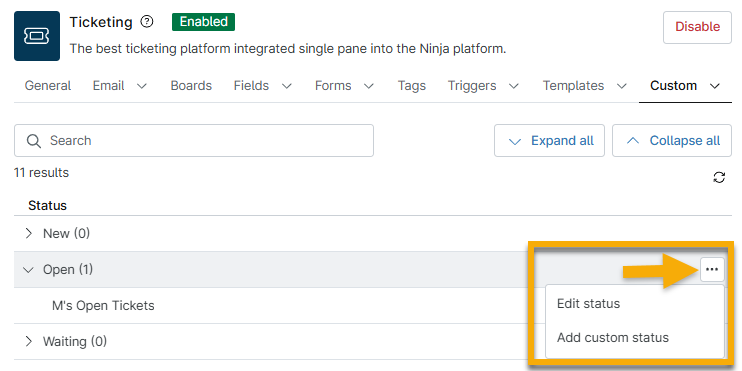
Per gestire gli stati personalizzati, apri la scheda Personalizzato → Stato nella pagina di configurazione di NinjaOne Ticketing; passa il cursore del mouse sullo stato per visualizzare le opzioni di personalizzazione.
- Se lo stato è all’inizio dell’elenco o al livello principale, sono disponibili le seguenti opzioni:
- Modifica stato: cambia il nome visualizzato e le opzioni di notifica.
- Aggiungi stato personalizzato: crea uno stato secondario.
- Se lo stato è annidato o si trova al livello secondario, sono disponibili le seguenti opzioni:
- Modifica stato: modifica il nome visualizzato e le opzioni di notifica.
- Elimina: cancella lo stato.
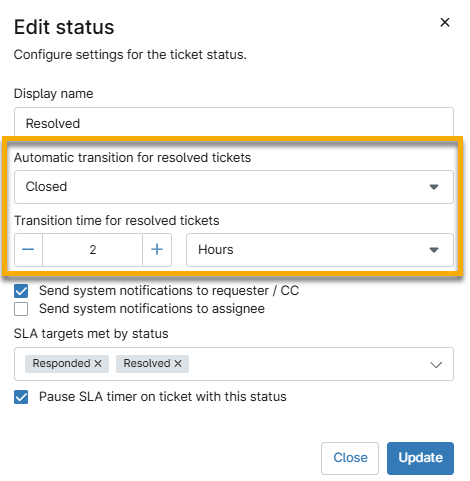
Transizione automatica per i ticket risolti
L’impostazione “Risolto” in Personalizza → Stato funziona in modo diverso rispetto agli altri stati personalizzati; è necessario selezionare anche un’opzione per la “Transizione automatica per i ticket risolti ” e il “Tempo di transizione per i ticket risolti”. I dati del menu a tendina “Transizione automatica per i ticket risolti ” dipendono dalle configurazioni personalizzate per gli stati “Chiuso ”.
Flusso di lavoro di approvazione dei ticket
NinjaOne Ticketing fornisce gli stati predefiniti “Approvato” e “Rifiutato” che è possibile utilizzare per creare flussi di lavoro personalizzati di approvazione e rifiuto e per ordinare i ticket.
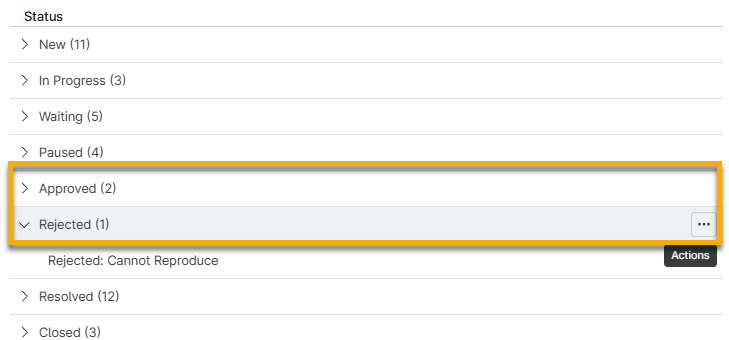
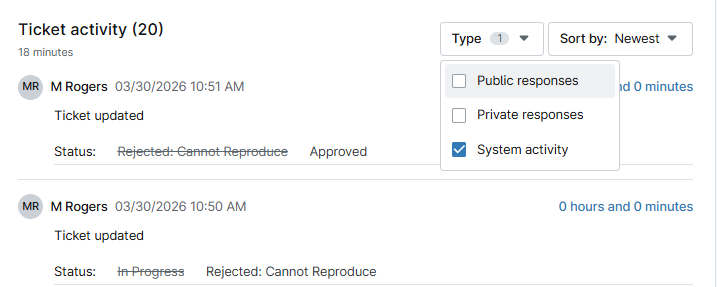
Quando un ticket viene approvato o rifiutato, nella sezione " Attività del ticket " viene visualizzata una notifica come " Attività di sistema".
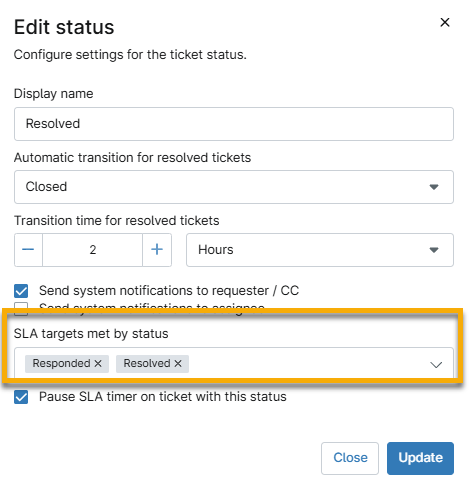
Obiettivi SLA raggiunti per stato
Utilizza il menu a discesa " Obiettivi SLA raggiunti per stato " per definire quando un ticket soddisfa l’accordo sul livello di servizio (SLA) selezionato. Per ulteriori informazioni, consulta NinjaOne Ticketing: Accordi sul livello di servizio (SLA).
Relazioni personalizzate tra ticket
Aggiungere relazioni personalizzate quando i tipi di relazione predefiniti non descrivono accuratamente come due ticket sono collegati. Le relazioni personalizzate sono particolarmente utili nei flussi di lavoro ITSM in cui il significato semantico di un collegamento tra ticket determina come vengono gestiti incidenti, problemi e modifiche. Tra gli scenari più comuni figurano:
- Collegare un incidente a un ticket relativo al problema di causa principale con una relazione come “Causato da ” o “Causa principale”
- Collegamento di una richiesta di modifica ai ticket a cui si riferisce con una relazione, ad esempio “Implementato da”
- Raggruppamento di richieste di servizio correlate sotto un ticket padre con una relazione che indica un tipo specifico di dipendenza
Utilizza le relazioni tra ticket quando colleghi i ticket o assegni ticket principali nelle schede ticket.
È necessario attivare l’autorizzazione “Relazioni tra ticket” affinché i tecnici possano accedere alle impostazioni personalizzate relative alle relazioni tra ticket. Per ulteriori informazioni, consultare il nostro articolo NinjaOne Ticketing: Autorizzazioni per tecnici e utenti.
Per creare una relazione personalizzata per i ticket collegati, procedere come segue:
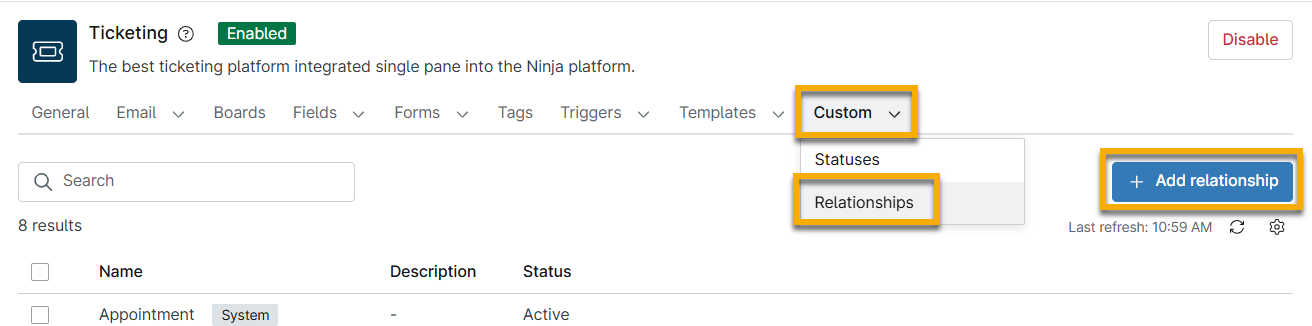
- Aprire la scheda “Personalizzato → Relazioni ” nella pagina di configurazione di NinjaOne Ticketing e fare clic su “Aggiungi relazione”.
- Assegnare al " Nome relazione " un identificatore univoco e, facoltativamente, aggiungere una descrizione.
- Fare clic su Aggiungi.
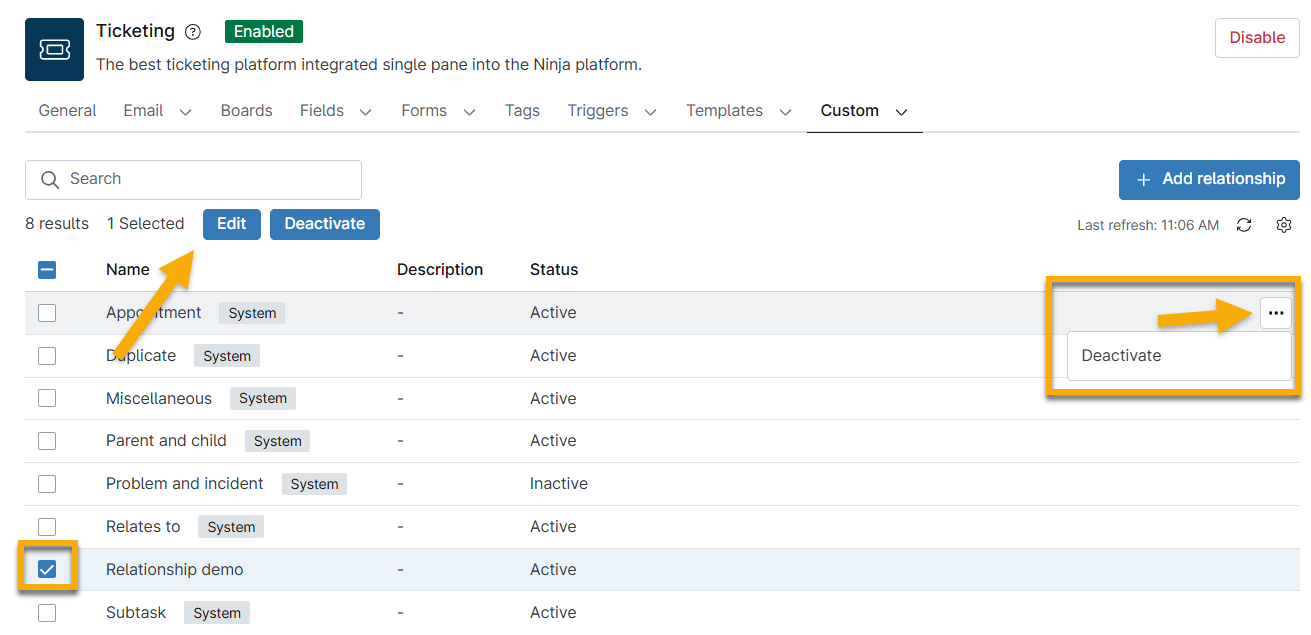
È possibile disattivare o modificare il nome e la descrizione delle relazioni aggiunte nel sistema. È possibile disattivare solo le relazioni native contrassegnate come "Sistema".
Risorse aggiuntive
Consulta NinjaOne Ticketing: Catalogo delle risorse per ulteriori informazioni su NinjaOne Ticketing.