
Argomento
Questo articolo spiega come collegare NinjaOne SaaS Backup ad Autotask.
Ambiente
NinjaOne SaaS Backup:
Descrizione
Seguite la procedura seguente per collegare Autotask alla vostra istanza di NinjaOne SaaS Protection.
Indice
- Impostazione completa del partner in Autotask
- Collegarsi ad Autotask sul portale dei partner di NinjaOne
- Creare un nuovo piano con l'integrazione di Autotask
- Creare una nuova organizzazione connessa tramite l'integrazione di Autotask
- Impostare un nuovo ruolo di sicurezza in Autotask
- Revocare l'integrazione di Autotask
Impostazione completa del partner in Autotask
La prima azione consiste nel completare la configurazione del partner Autotask.
- Avvia Autotask e accedi utilizzando credenziali valide.
- Spostarsi su Amministrazione, quindi Impostazioni aziendali & Utenti.
- Espandere Risorse/Utenti (HR) e fare clic su Risorse/Utenti
- Fare clic su Nuovo utente API.
- Nella sezione Generale, compilare tutte le informazioni obbligatorie e selezionare un livello di sicurezza adeguato. Per una guida alla creazione di un nuovo file fare riferimento alla sezione Impostazione di un nuovo ruolo di sicurezza in Autotask sezione sottostante.
- Clicca su Genera chiave e Genera segreto. Salvare sia la chiave che il segreto per utilizzarli successivamente durante questa procedura.
- Seleziona "NinjaOne - Cloud Backup" come fornitore dell'integrazione.
- Fare clic su Salva e chiudi.
Collegarsi ad Autotask sul portale dei partner di NinjaOne
Successivamente, si collegherà Autotask a NinjaOne, in modo da poterlo gestire attraverso il menu NinjaOne Portale.
- Accedi al Portale dei partner. Nella barra di navigazione sinistra, fare clic sulla voce Integrazioni (contrassegnato dall'icona della spina).
- Nella scheda Autotask, fare clic su Connetti.
- Inserire la chiave e il segreto generati in precedenza nei rispettivi campi, e poi fare clic su Passo successivo.
Se la connessione è riuscita, sarai ufficialmente connesso ad Autotask. Il il sistema visualizzerà un banner di successo e vi reindirizzerà alla mappatura dei ticket modulo - Compilare il modulo selezionando le opzioni adatte, quindi fare clic su Passo successivo. Tutti i campi sono obbligatori, quindi assicuratevi che non ne venga lasciato nessuno vuoto
Configurazione completa dell'integrazione (opzionale)
Compilare tutti i campi richiesti nel modulo di configurazione dell'integrazione, quindi fare clic su Passo successivo.
- Specificare se si desidera sincronizzare la quantità di posti con PSA.
- Selezionare il tipo di ticket per la creazione del ticket di servizio.
- Selezionare Ticket SLA per la creazione di ticket di servizio.
- Selezionare la priorità del ticket per la creazione del ticket di assistenza.
Il sistema mostrerà un banner con la configurazione di integrazione completata. Per la mappatura dell'organizzazione, è possibile proseguire con i passi successivi. Facendo clic sul pulsante Revoca di tutte le mappature dei biglietti Il pulsante cancella solo l'integrazione modulo di configurazione. La vostra connessione ad HaloPSA non ne risentirà.
Creare un nuovo piano con l'integrazione di Autotask
Quindi, mappare il piano.
- Per mappare il piano, fare clic su Gestisci. Sarete reindirizzati alla pagina Pagina di integrazione per la mappatura.
- Tra le opzioni disponibili, selezionare Servizio, quindi fare clic su Connetti (icona blu).
Dopo aver eseguito la mappatura del piano, si noterà un segno di spunta verde che indica e apparirà il pulsante Unlink. - Una volta tornati alla pagina del piano, fare clic sul menu e selezionare Visualizza l'integrazione. Il badge Sincronizzato indica ora che il piano è sincronizzato con l'integrazione.
Modificare piani esistenti mappati con l'integrazione di Autotask
- Fare clic sul pulsante Menu, quindi selezionare Visualizza l'integrazione.
Viene visualizzata una finestra pop-up. - Fare clic su Gestisci per procedere alla mappatura del piano in Autotask. Verrai reindirizzato alla pagina dell’integrazione. Seleziona Servizio e procedere finché la sincronizzazione non è avvenuta con successo.
Creare una nuova organizzazione connessa tramite l'integrazione di Autotask
Utilizzare questa procedura per creare una nuova organizzazione collegata ad Autotask.
- Seleziona il piano sincronizzato con l'integrazione Autotask.
- Dopo la creazione dell'organizzazione, viene visualizzata una nuova finestra di dialogo per la mappatura requisiti: Fare clic sul pulsante Gestisci per essere reindirizzati a la pagina di integrazione.
- Selezionare l' azienda, il contratto, e Servizio contrattuale, quindi fare clic su Connetti (icona blu).
- Se la mappatura dell'organizzazione è stata completata con successo, viene visualizzato un segno di spunta verde viene visualizzato il pulsante Unlink.
Modificare un'organizzazione e una mappatura esistenti con Autotask
- Accedere alla pagina Integrazione, fare clic su Opzione, quindi selezionare Gestire la connessione.
- Fare clic su Mappatura dell'organizzazione, individuare l'organizzazione che si desidera che si desidera modificare, selezionare Società, Contratto e Servizio contrattuale, quindi fare clic su Connetti (icona blu).
Una volta terminata l'operazione, il sistema visualizzerà una spunta verde e la dicitura Pulsante di sblocco .
Impostare un nuovo ruolo di sicurezza in Autotask
Qui si imposterà il modulo di sicurezza e i relativi permessi.
- Avvia Autotask quindi accedere con credenziali valide.
- Spostarsi su Amministrazione, quindi Impostazioni account & Utenti.
- Espandere Risorse/Utenti (HR) e selezionare Livelli di sicurezza.
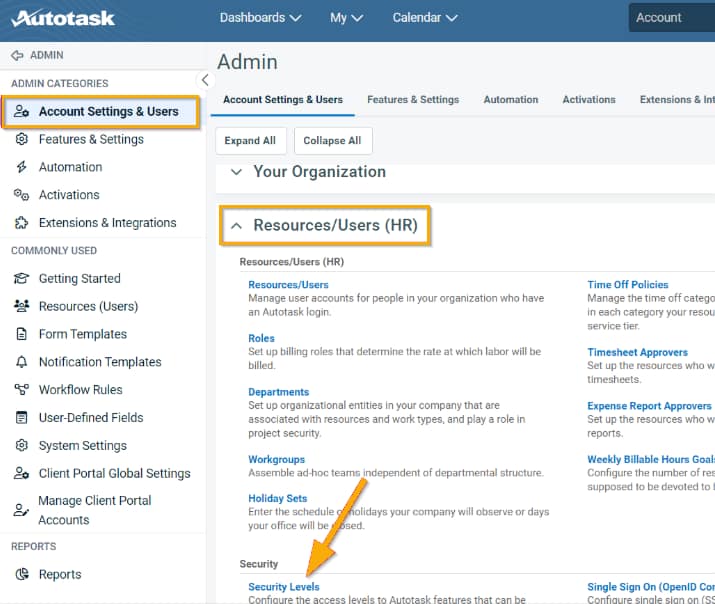
Immagine 1: Livelli di sicurezza di Autotask (fare clic per ingrandire)
- Fate clic sull'icona dell' elenco non ordinato a sinistra della voce Livello di sicurezza API User (system) (solo API) e scegliere il livello di sicurezza Opzione di copia.
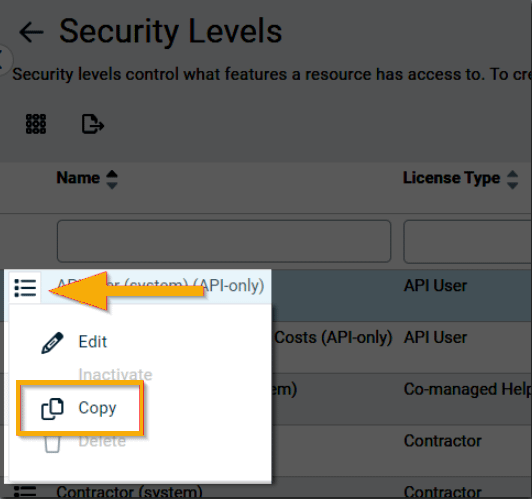
Immagine 2: Copia dell'utente API (fare clic per ingrandire)
- Immettere un nome per il nuovo livello di sicurezza e selezionare l'opzione Casella di controllo attiva.
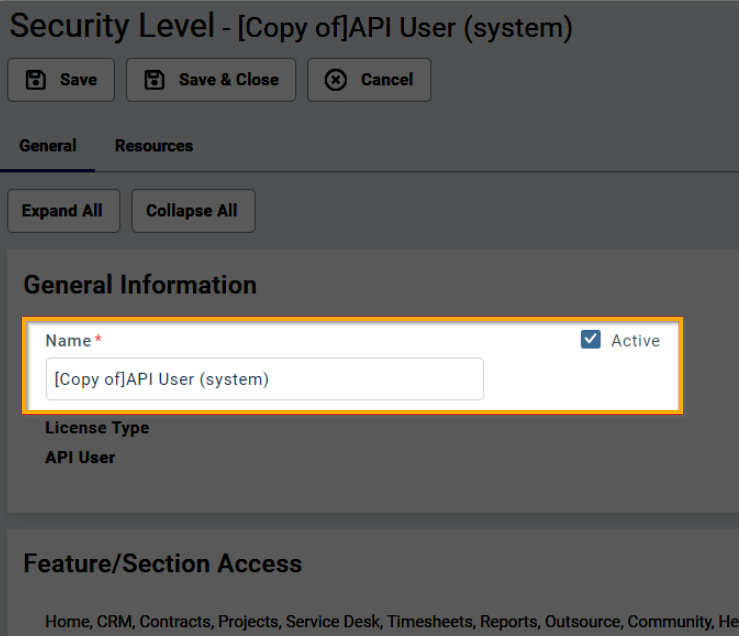
Immagine 3: Rinominare il livello di sicurezza (fare clic per ingrandire)
- Imposta le autorizzazioni per l'utente API come segue:
- Contratti :Fare clic su Autorizzazioni oggetto e impostare i seguenti parametri:
- Visualizzare: All
- Aggiungere: Sì
- Visibilità del contratto (per i contratti a cui si ha accesso): Completa
- CRM Fare clic sul link Nessun permesso e impostare singolarmente le seguenti autorizzazioni:
- Azienda & Contatto Accesso: All
- Cliente & Cancellazione: All
- Partner di Vendor &: All
- Prospects, Leads, & Dead: Nessuno
- Aziende
- Aggiungere: Sì
- Modificare: All
- Delete: All
- Tutti gli altri campi: Nessuno
- Inventario :Fare clic su Nessuna autorizzazione link
- Progetti Fare clic su Nessuna autorizzazione link
- Service Desk
- Fare clic sul link Nessun permesso e impostare le seguenti autorizzazioni singolarmente:
- Permessi degli oggetti (Ticket):
- Visualizzare: All
- Aggiungere: Sì
- Modificare: Sì
- Delete: All
- Permessi degli oggetti (Ticket):
- Fare clic sul link Nessun permesso e impostare le seguenti autorizzazioni singolarmente:
- Documenti & Base di conoscenze: Fare clic sul pulsante Nessun link di autorizzazione.
- Fogli di presenza: Fare clic su Nessuna autorizzazione link
- Report: Fare clic sul link Nessuna autorizzazione.
- Amministratore Fare clic su Nessuna autorizzazione impostare le seguenti autorizzazioni solo selezionando la casella di controllo per
- Risorse/Utenti
- Prodotti, servizi e inventario
- Contratti :Fare clic su Autorizzazioni oggetto e impostare i seguenti parametri:
- Una volta configurate tutte le autorizzazioni, fare clic su Salva & Chiudi.
Revocare l'integrazione di Autotask
Seguite questi passaggi per rimuovere la connessione tra NinjaOne e Autotask.
- Accedere al portale per i partner NinjaOne e navigare alla pagina Integrazione.
- Selezionare Opzione, quindi Revocare l'attività automatica su la scheda Autotask.
Il sistema visualizzerà la stessa pagina con il pulsante Connetti attivo dopo che la revoca è riuscita.