
Argomento
Questo articolo fornisce una panoramica della pagina Organizzazioni in NinjaOne SaaS Backup.
Ambiente
NinjaOne SaaS Backup
Descrizione
Le organizzazioni in NinjaOne SaaS Backup sono aziende o individui che eseguono il backup dei propri dati tramite i nostri partner. In qualità di partner NinjaOne, NinjaOne SaaS Backup ti consente di impostare i parametri per tutte le tue organizzazioni tramite la pagina Organizzazioni nel tuo portale partner.
Accedi alla pagina Organizzazioni facendo clic su Organizzazioni nel riquadro di navigazione del tuo portale partner.
Per ulteriori informazioni sulla pagina Organizzazioni, consulta le sezioni seguenti:
- Componenti della pagina Organizzazioni
- Dettagli dell'organizzazione
- Esportazione dei dettagli dell'organizzazione
- Modifica delle informazioni personali
- Risorse aggiuntive
Componenti della pagina Organizzazioni
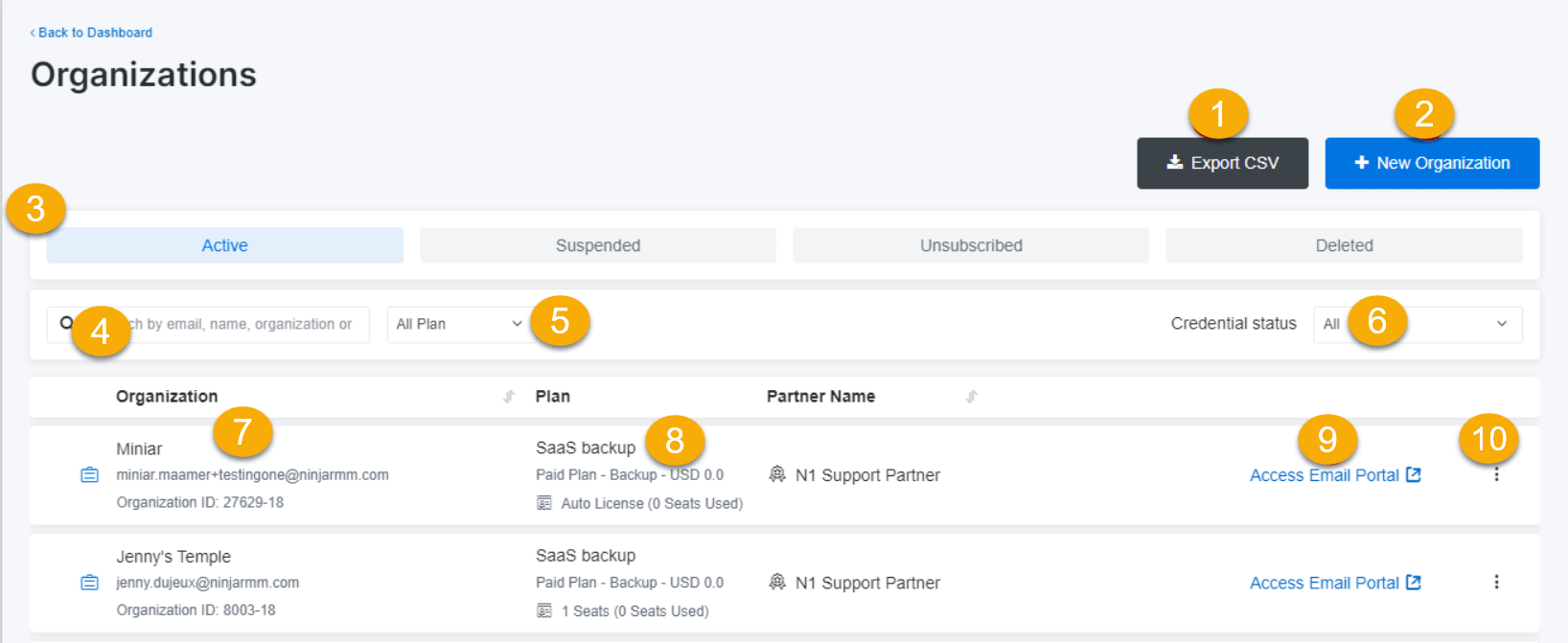
Ecco tutti i componenti della pagina Organizzazioni:
- Esporta CSV: scarica i dati di un'organizzazione in formato CSV, visualizzando gli stessi valori presenti nella pagina.
- Nuova organizzazione: fare clic sul pulsante per creare una nuova organizzazione.
- Scheda Stato: quattro stati si riferiscono all'abbonamento dell'organizzazione: Attivo, Sospeso, Disiscritto ed Eliminato. Per impostazione predefinita, il sistema mostra un'organizzazione attiva. Il filtro scelto è indicato con una scheda blu.
- Ricerca organizzazione: cerca un'organizzazione specifica per nome o ID organizzazione. Non è necessario ricordare il testo completo. Il sistema può mostrare un risultato anche se si inserisce solo una parte del testo. Il sistema consente anche di inserire caratteri speciali.
- Filtro piano: Filtra per tipo di piano. Sono disponibili quattro opzioni: Tutti, Personale, Backup e Archiviazione.
- Filtro statocredenziali: filtra per stato delle credenziali. Sono disponibili due opzioni: Tutti e Richiede autenticazione.
- Informazioni sull'organizzazione: questo componente contiene un'icona, il nome dell'organizzazione, l'indirizzo e-mail e l'ID dell'organizzazione. Il sistema inserisce automaticamente il nome dell'organizzazione per tutte le organizzazioni che sottoscrivono il tipo di piano base o personale.
- Informazioni sul piano: questo componente contiene il nome del piano, il tipo di piano, il prezzo e i dettagli relativi all'utilizzo dei posti e dello spazio di archiviazione.
- Accedi come cliente: passa al portale clienti (utenti finali) impersonando l'utente. Questa opzione consente agli amministratori partner di accedere al portale utenti finali. Gli amministratori partner non potranno utilizzare questa opzione se non sono stati prima assegnati a un gruppo. Il sistema visualizzerà un messaggio pop-up per avvisarli quando ciò accade.
Pulsante di azione ( tre puntini): apre un menu a discesa per accedere ai dettagli dell'organizzazione.
- Visualizza dettagli: accedi alla pagina delle impostazioni dell'organizzazione per gestire le informazioni generali, le funzionalità e gli abbonamenti. Puoi anche visualizzare gli account di accesso, le credenziali e le voci del giornale.
- Vai alla pagina delle credenziali: questa opzione appare solo quando l'organizzazione presenta un errore relativo alle credenziali.
- Invia reimpostazione password: invia un link per reimpostare la password tramite e-mail.
Per impostazione predefinita, una pagina visualizza un massimo di 20 organizzazioni. La pagina visualizzerà i pulsanti Precedente e Successivo se ci sono più di 20 organizzazioni.
Dettagli dell'organizzazione
Per visualizzare i dettagli di un'organizzazione, fare clic sul nome dell'organizzazione nell'elenco o fare clic sul pulsante Visualizza dettagli nel menu a discesa Azione (tre puntini) alla fine dell'elenco delle organizzazioni. Non è possibile visualizzare i dettagli dell'organizzazione se lo stato dell'abbonamento è stato eliminato.
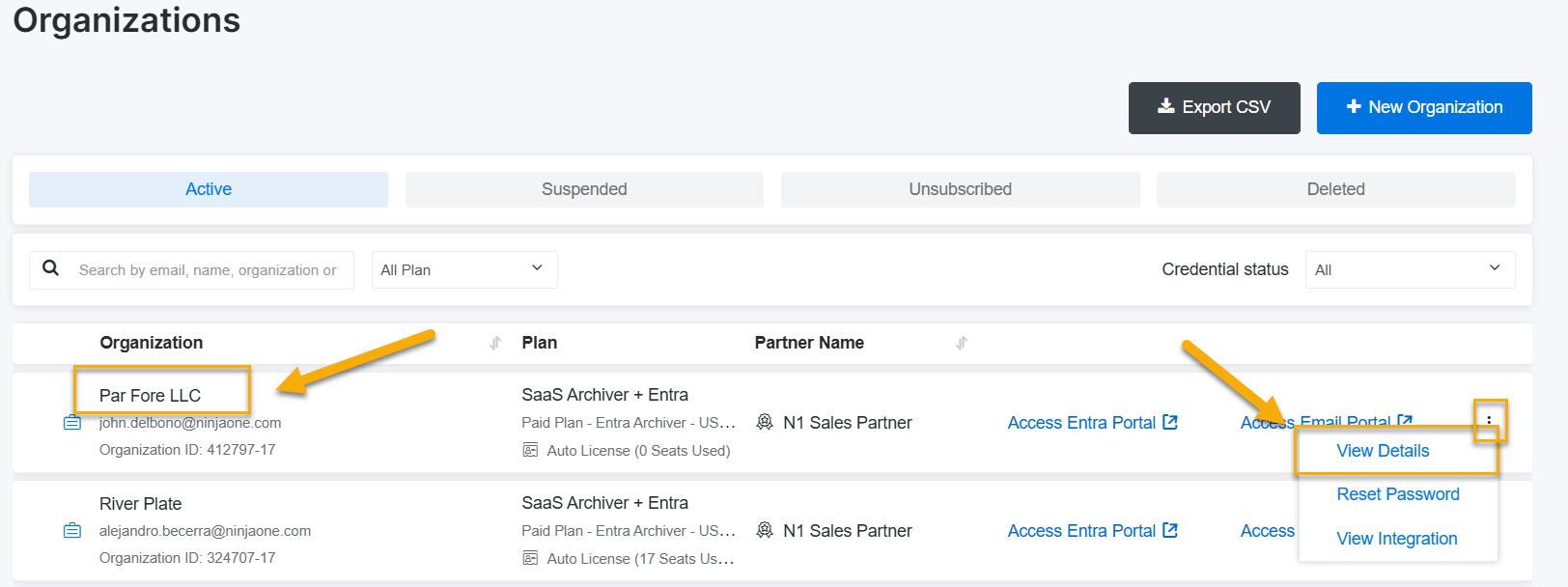
I dettagli dell'organizzazione sono suddivisi in sei sezioni. Fare clic sui collegamenti sottostanti per ulteriori informazioni su ciascuna sezione.
- Dettagli generali
- Account di accesso
- Abbonamenti
- Funzionalità
- Credenziali
- Registrazione ( solo piano Archiver)
Dettagli generali
La scheda Generale contiene le seguenti informazioni:
- Icona: relativa al tipo di piano. I piani Basic e Personal presentano icone diverse, mentre le icone dei piani Basic e Archive sono identiche.
- Nome dell'organizzazione: seguito dallo stato.
- Indirizzo e-mail del proprietario dell'organizzazione: seguito dall'ID.
- Tipo di piano
- Informazioni sui posti/spazio di archiviazione utilizzati
- Scheda: le schede attive sono contrassegnate in blu.
- Informazioni personali: contiene l'ID dell'organizzazione, il nome, l'indirizzo e-mail del proprietario, il nome dell'organizzazione, il Paese e la data di creazione. Qui è presente una funzione di modifica.
- Abbonamento al piano: contiene informazioni sul piano dell'organizzazione (Personale, Backup o Archiviazione).
- Posti: visualizza l'utilizzo della licenza dell'organizzazione. Non viene visualizzato nei tipi di piano Basic o Personal.
- Suggerimenti: posizionare il cursore sulle icone blu delle informazioni per visualizzare ulteriori informazioni sul tipo di posto.
Account di accesso
La scheda Account di accesso consente di visualizzare informazioni dettagliate sull'e-mail del proprietario dell'organizzazione e altre e-mail di backup, tra cui ID, indirizzo e-mail, token API, data dell'ultimo accesso e data di creazione.
Abbonamenti
La scheda Abbonamenti consente di aggiornare, sospendere, annullare l'iscrizione o eliminare un abbonamento e visualizzare la cronologia degli abbonamenti.
Ecco i componenti degli abbonamenti:
- Aggiorna abbonamento: consente di modificare il piano e aumentare o diminuire il numero di posti.
- Attiva/disattiva licenza automatica: è possibile attivare o disattivare la licenza automatica. Se è attiva, l'organizzazione avrà la possibilità di aggiungere backup senza preoccuparsi dei posti disponibili. Anche il calcolo della fatturazione ne risentirà. È disponibile solo per i piani Basic e Archive.
- Sospendi: sospenderà tutti gli accessi degli utenti per l'abbonamento. Il backup e la fatturazione per l'abbonamento continueranno. Tuttavia, gli utenti non potranno accedere ai propri backup.
- Annulla abbonamento: quando si seleziona questa opzione, NinjaOne SaaS Backup annullerà i backup futuri e contrassegnerà i dati di backup per la cancellazione, che avverrà dopo 45 giorni. Il sistema interromperà la fatturazione allo scadere dei 45 giorni. È possibile riattivare l'abbonamento entro 45 giorni selezionando Riattiva nella stessa pagina. In questo modo, il processo di backup riprenderà da quel momento.
- Elimina: quando si sceglie questa opzione, NinjaOne SaaS Backup elimina immediatamente l'intero abbonamento e interrompe la fatturazione. È necessario utilizzare questa opzione con estrema cautela, poiché il sistema eliminerà istantaneamente tutti i dati di backup, che non saranno più recuperabili.
- Elenco cronologia abbonamenti: questo elenco mostra la cronologia degli abbonamenti di un'organizzazione dalla sua creazione iniziale. Se sono presenti più azioni al giorno, il sistema registrerà solo l'ultima modifica.
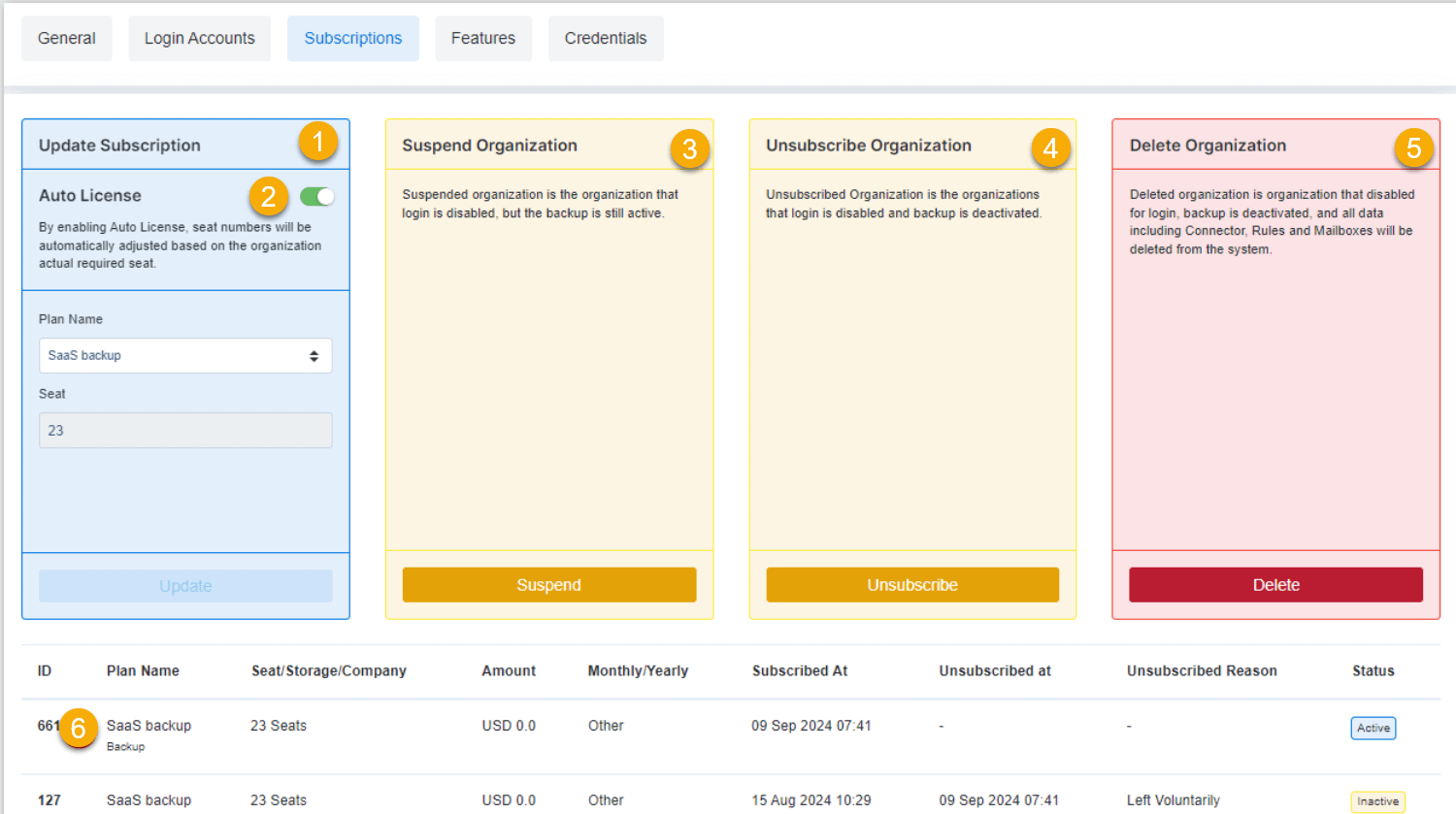
Per aggiornare gli abbonamenti, procedi come segue:
- Aprire la pagina Dettagli organizzazione e fare clic sulla scheda Abbonamenti.
- Nel widget Aggiorna abbonamento, modificare il nome del piano o aumentare il numero di postazioni. (Per eseguire questa operazione è necessario disattivare la licenza automatica ).
- Fare clic su Aggiorna.
- Quando viene visualizzata la finestra modale, inserisci il nuovo valore, quindi fai clic su Sì, continua.
- È possibile aggiornare solo il tipo di piano da backup ad archivio.
- Non è possibile effettuare il downgrade degli account.
Licenza automatica
La licenza automatica è una funzione che è possibile abilitare dalla sezione Abbonamenti, che consente alle organizzazioni di aggiungere backup e di far regolare automaticamente al sistema il numero di postazioni in base alle postazioni richieste.
Per abilitare la licenza automatica, procedere come segue:
- Aprire la pagina Dettagli organizzazione e fare clic sulla scheda Abbonamenti.
- Nel widget Aggiorna abbonamento, abilitare l'opzione Licenza automatica (diventerà verde quando attivata).
- Quando viene visualizzata la finestra modale, inserire il nuovo valore, quindi fare clic su Sì, continua.
Il sistema mostra due tipi di avvisi:- È possibile aggiornare il tipo di piano solo da Backup ad Archivio.
- Non è possibile effettuare il downgrade degli account.
Funzionalità
La scheda Funzionalità consente di impostare alcune funzionalità che influiranno sulle capacità di un'organizzazione.
Ecco i componenti delle Funzionalità:
- Impostazioni di download: quando si impostano queste impostazioni di download, il sistema limiterà la dimensione del download quando le organizzazioni scaricano le e-mail in formato PST. Il valore predefinito è 1 GB e il limite massimo di dimensione è 10 GB.
Backup gruppo AD M365: si riferisce alla funzione di backup aggiuntivo che consente di eseguire facilmente il backup di più caselle di posta raggruppandole sul lato Microsoft.
Nota importante: il sistema consente di utilizzare la funzione solo se sono state aggiunte le credenziali di amministratore M365 sul portale dell'utente finale. In caso contrario, il sistema disabilita questa opzione e visualizza un testo informativo che informa l'utente di queste regole.- WORM Storage: una funzione configurabile. È possibile accedervi se il nostro team di vendita la abilita. Se WORM Storage è attivo, la funzione Data Protection Officer sarà disabilitata.
- Insights: uno strumento di business intelligence che mostra informazioni sul volume delle e-mail, sugli allegati e sull'archiviazione e le visualizza in un grafico.
- Responsabile della protezione dei dati: una funzione configurabile. È possibile accedervi se il nostro team di vendita la abilita. Si riferisce al processo di cancellazione.
- Conformità: una funzione configurabile. È possibile accedervi se il nostro reparto vendite la abilita. È disponibile solo nel piano di archiviazione.
- Backup dell'archivio in loco M365: consente il backup degli archivi in loco per le caselle di posta M365.
- Backup chat private M365: una funzione configurabile. È possibile accedervi se il nostro reparto vendite la abilita. È disponibile solo nel piano Archiver.
Credenziali
La scheda Credenziali mostra un elenco di tenant, stati e azioni.
Ecco i componenti delle credenziali:
- BannerAvviso importante: spiega brevemente lo scopo della pagina delle credenziali.
- Informazioni dettagliate: contiene un nome di dominio, il numero di account sul dominio, lo stato del backup e l'azione necessaria quando il sistema rileva un errore.
Registrazione (solo piano Archiver)
La scheda Journaling mostra le informazioni relative all'ID del journal per ciascuna organizzazione. La scheda Journaling è disponibile solo per le organizzazioni con piano Archiver.
Ecco i componenti della registrazione:
- Scheda: la scheda attiva è contrassegnata in blu.
- Pulsante Copia: visualizza l'ID del journal.
Esportazione dei dettagli dell'organizzazione
Per esportare un file CSV dei dati dell'organizzazione, procedere come segue:
- Dal portale partner NinjaOne SaaS Backup, vai alla pagina Organizzazioni .
- Scegliere uno stato organizzativo.
- Esegui una ricerca (facoltativo).
- Fare clic suEsporta CSV.
- Fai clic sul pulsante Sì, continua nella finestra di conferma.
- Apri la casella di posta per visualizzare e scaricare il file CSV esportato. Il titolo dell'e-mail sarà "Il download del file CSV è pronto".
Il sistema mostra un link con il seguente formato di nome file: Stato dell'organizzazione, Organizzazione, Nome del partner, Data e ora di generazione.
Modifica delle informazioni personali
Per modificare le informazioni personali, procedi come segue:
- Accedere alla pagina Organizzazioni.
- Fai clic su qualsiasi area dell'organizzazione o fai clic su Visualizza dettagli nel menu Azioni (tre puntini) su un'organizzazione selezionata.
- Fare clic su Modifica.
- Quando viene visualizzata la finestra modale, inserisci il nuovo valore, quindi fai clic sul pulsante Sì, continua. Fai attenzione quando esegui questa azione, poiché avrà un impatto sui futuri accessi.
Il sistema visualizza due tipi di avvisi:- Un avviso di successo
- Un avviso di errore viene visualizzato quando il sistema rileva un problema
Risorse aggiuntive
Di seguito sono riportati i link a ulteriori informazioni relative alle organizzazioni in NinjaOne SaaS Backup: