
Argomento
Questo articolo spiega come utilizzare il protocollo RDP (Remote Desktop Protocol) su cloud in NinjaOne.
Ambiente
NinjaOne Endpoint Management
Descrizione
La funzionalità Cloud RDP di NinjaOne consente di accedere in remoto ai dispositivi utilizzando la tecnologia Remote Desktop Protocol di Microsoft. Per ulteriori informazioni sull'architettura di base e sulle funzionalità RDP, consultare Remote Desktop Protocol - App Win32 | Microsoft Learn (link esterno).
Selezionare un argomento per continuare:
- Requisiti per l’elenco dei punti di incontro consentiti
- Configurazione delle autorizzazioni per i tecnici che utilizzano Cloud RDP
- Avviare la connessione remota e configurare RDP
- Informazioni sul provisioning RDP
- Risorse aggiuntive
Requisiti per l'elenco delle autorizzazioni dei punti di incontro
Avviare la connessione remota e configurare RDP
Per avviare la sessione remota, procedere come segue:
- Accedere alla dashboard del dispositivo in NinjaOne relativa al dispositivo a cui si desidera connettersi.
- Fare clic sull’icona "Connessione desktop remoto" nella parte superiore della pagina.

Quando viene visualizzata la finestra di dialogo " Desktop remoto ", utilizzare la tabella seguente per personalizzare la connessione, quindi fare clic su "Connetti":
Campo Descrizione Credenziali Questa impostazione consente di scegliere se trasmettere le credenziali al dispositivo per l'accesso RDP. Sono disponibili due opzioni:
- Nessuna: non vengono trasmesse credenziali per la sessione.
- Credenziali di accesso RDP: per la sessione vengono trasmesse le credenziali predefinite assegnate per l'accesso RDP. Le credenziali predefinite vengono assegnate dalle impostazioni dell'organizzazione, ma possono essere sovrascritte per un dispositivo specifico nella scheda Impostazioni. Per ulteriori informazioni, consultare la nostra documentazione sullo scambio di credenziali.
La casella di controllo " Sessione amministrativa " consente di effettuare l'accesso con credenziali amministrative, che garantiscono privilegi elevati per eseguire attività a livello di sistema. Se non si dispone di credenziali di amministratore, consultare la sezione "Connessione con credenziali non amministrative " di questo articolo.
Gateway Questa impostazione consente di selezionare la regione del gateway a cui connettersi. Per impostazione predefinita è selezionata l’opzione “Auto”, ma è anche possibile specificare una delle cinque regioni del gateway disponibili. Connessione Queste impostazioni consentono di specificare numerose opzioni relative alla connessione RDP. Sono disponibili quattro configurazioni predefinite: "Personalizzata", "Prestazioni", "Standard" e "Multimedia". Selezionando qualsiasi opzione diversa da "Personalizzata" vengono configurate automaticamente le impostazioni consigliate per quel tipo di connessione. È sempre possibile personalizzare le impostazioni oltre ai consigli automatici.
Le impostazioni di configurazione della connessione sono suddivise nelle schede "Generale", " Risorse locali" ed " Esperienza". Fare clic su ciascuna di queste schede per visualizzare ulteriori opzioni di personalizzazione.
Provisioning Questa impostazione indica se il dispositivo è configurato per l’accesso RDP. In caso affermativo, verrà visualizzato un messaggio che recita: “Il dispositivo è pronto ad accettare la connessione RDP”. Se non si seleziona l’opzione “Configura RDP automaticamente ”, NinjaOne non modifica le impostazioni configurate del dispositivo.
Se il dispositivo non è attualmente configurato per l’accesso RDP, verrà visualizzato un messaggio che recita “Configurare l’accesso RDP” con una casella di controllo. Abilitando questa opzione e facendo clic su Connetti, il dispositivo viene configurato per consentire l’accesso RDP. Per ulteriori informazioni, consultare la sezione seguente di questo articolo.
Connessione con credenziali non amministrative
Se si utilizzano credenziali di utente standard, Windows potrebbe richiedere di reinserirle dopo che la connessione è stata stabilita. Per evitare ciò, le impostazioni di Windows Remote del dispositivo devono essere configurate in modo da consentire esplicitamente l’account utente standard.
- In Windows, accedere a Sistema → Desktop remoto → Utenti desktop remoto e aggiungere l’account utente.

- Si aprirà la finestra " Utenti del desktop remoto ". Fare clic su "Aggiungi", quindi su "OK".

- Inserire le informazioni dell’utente e fare clic su OK.
Informazioni sul provisioning RDP
Quando NinjaOne configura un dispositivo per l'accesso RDP, vengono apportate due modifiche al dispositivo:
- Viene avviato il servizio Servizi Desktop remoto.
- Viene selezionato il pulsante di opzione Consenti connessioni remote a questo computer e viene deselezionata la casella di controllo Consenti connessioni solo da computer che eseguono Desktop remoto con autenticazione a livello di rete (consigliato). È possibile trovare questa impostazione localmente sul dispositivo accedendo a Pannello di controllo → Sistema e sicurezza → Sistema → Impostazioni remote.
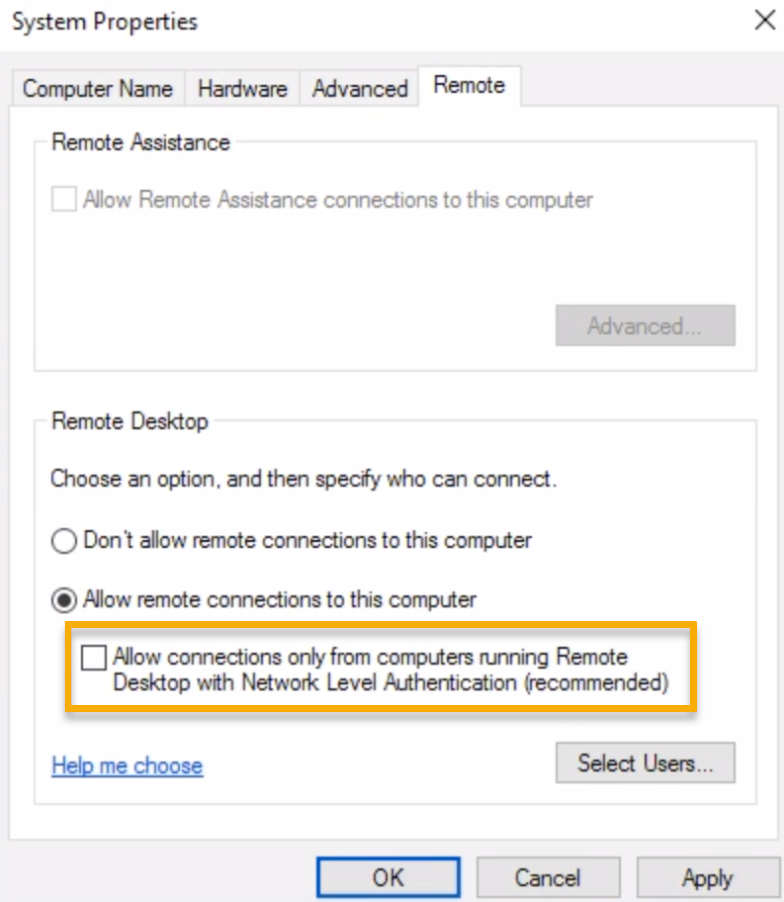
Dopo aver configurato un dispositivo per l’accesso RDP, la connessione RDP rimane attiva anche al termine della sessione. Se si desidera disattivare l’accesso RDP su un dispositivo, è necessario farlo localmente sul computer stesso.
Risorse aggiuntive
Per un elenco delle domande più frequenti relative a Cloud RDP, consultare Protocollo Desktop remoto: Domande più frequenti.