
Argomento
Questo articolo illustra come assegnare uno stato di integrità personalizzato alle condizioni delle policy in NinjaOne.
Ambiente
NinjaOne Endpoint management
Descrizione
NinjaOne consente di impostare uno stato di integrità per ciascuna condizione, che apparirà nelle visualizzazioni della dashboard quando la condizione viene attivata. Questa funzionalità consente di identificare dispositivi specifici senza dover scorrere un elenco esteso e fornisce chiarezza sull'integrità del dispositivo durante la visualizzazione delle informazioni sull'organizzazione o l'esecuzione di report.
Ad esempio, è possibile impostare due condizioni relative all’utilizzo della memoria: una che si attiva al 60% di utilizzo con lo stato di integrità “Necessita attenzione ” e una che si attiva al 75% di utilizzo con lo stato di integrità “Non integro”. È quindi possibile generare un elenco filtrato contenente solo i dispositivi con lo stato di integrità “Non integro ” nella dashboard e nei report.
È possibile assegnare uno stato integrità per ciascuna condizione (comprese le condizioni composte) in qualsiasi politica standard o dinamica.
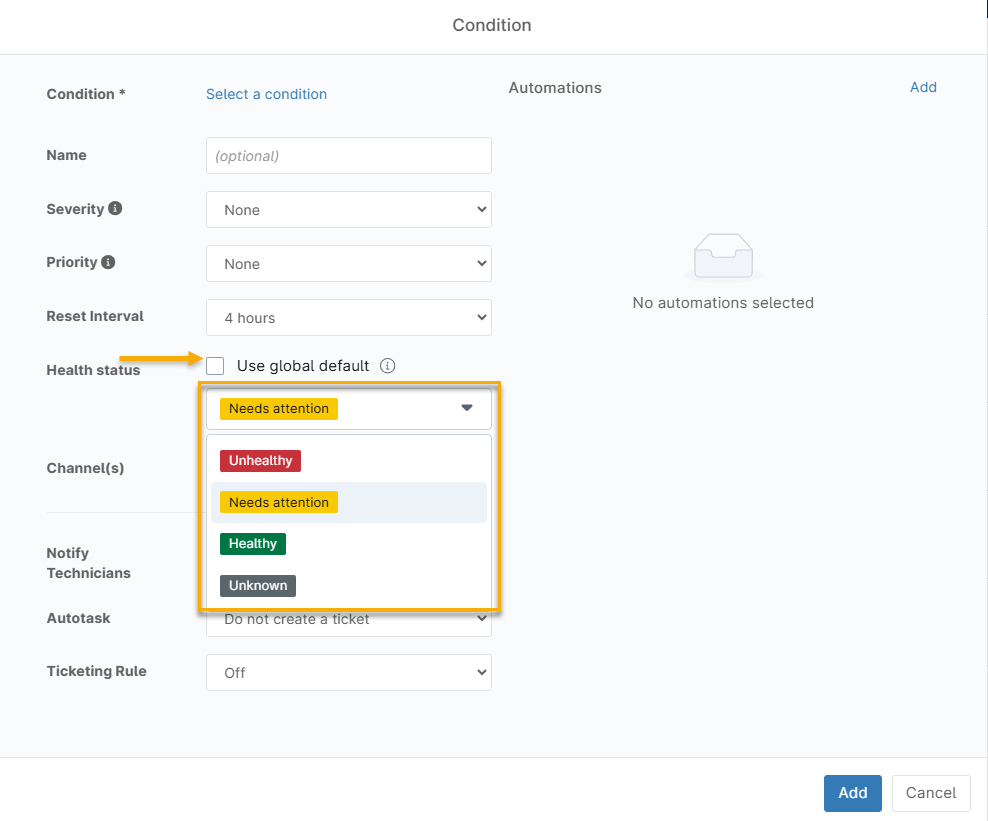
Impostazione dello stato integrità per una condizione
Seguire questi passaggi per configurare lo stato di integrità per condizioni nuove o esistenti. È necessario cancellare la casella di controllo “Usa impostazione predefinita globale” per ogni condizione a cui si assegna uno stato di integrità.
- Creare o modificare un nuovo criterio. Per ulteriori informazioni, consultare la sezione " Configurazione delle condizioni di policy ".
- Durante la configurazione della condizione nella finestra "Condizione ", individuare l’impostazione " Stato di integrità " e deselezionare la casella di controllo "Usa impostazione predefinita globale ", quindi scegliere uno stato di integrità per questa condizione dal menu a discesa. È possibile scegliere tra i seguenti livelli di stato di integrità, ciascuno con il proprio codice colore in NinjaOne:
- Non funzionante (codice colore: rosso)
- Richiede attenzione (codice colore: giallo)
- Funzionante (codice colore: verde)
- Sconosciuto (codice colore: grigio)
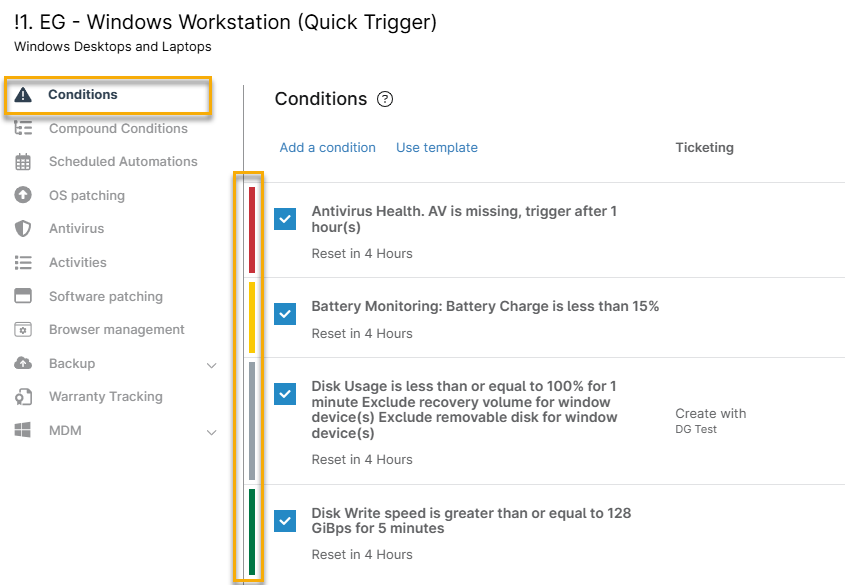
Le condizioni a cui è stato assegnato uno stato di integrità personalizzato mostrano una barra con codice colore (rosso, giallo, verde o grigio) nell’elenco delle condizioni. Qualsiasi condizione che utilizzi l’impostazione predefinita globale verrà contrassegnata con un codice colore in base alle impostazioni predefinite globali.
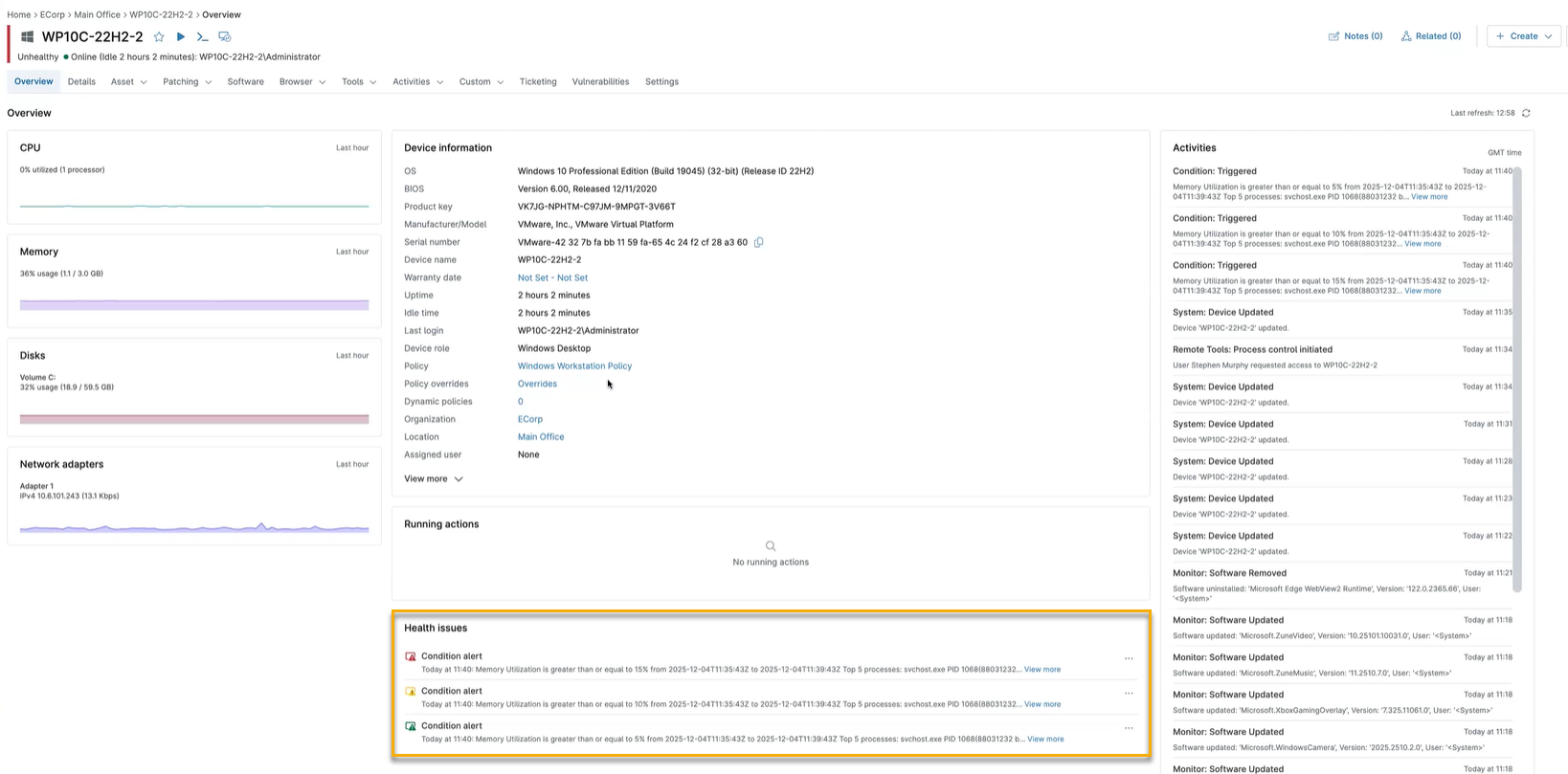
Visualizzazione dello stato integrità dispositivo sulle condizioni attivate
NinjaOne visualizza lo stato integrità dei dispositivi con condizioni attivate nella pagina Panoramica dispositivo e nella Dashboard di NinjaOne.
Nella panoramica del dispositivo
Se le condizioni si attivano, NinjaOne visualizzerà un elenco di avvisi, ordinati in base allo stato di integrità in Dashboard → Panoramica → Problemi di integrità dispositivo. Fare clic su Avvisi di condizione per generare un elenco dei dispositivi che hanno attivato l’avviso condizionale.
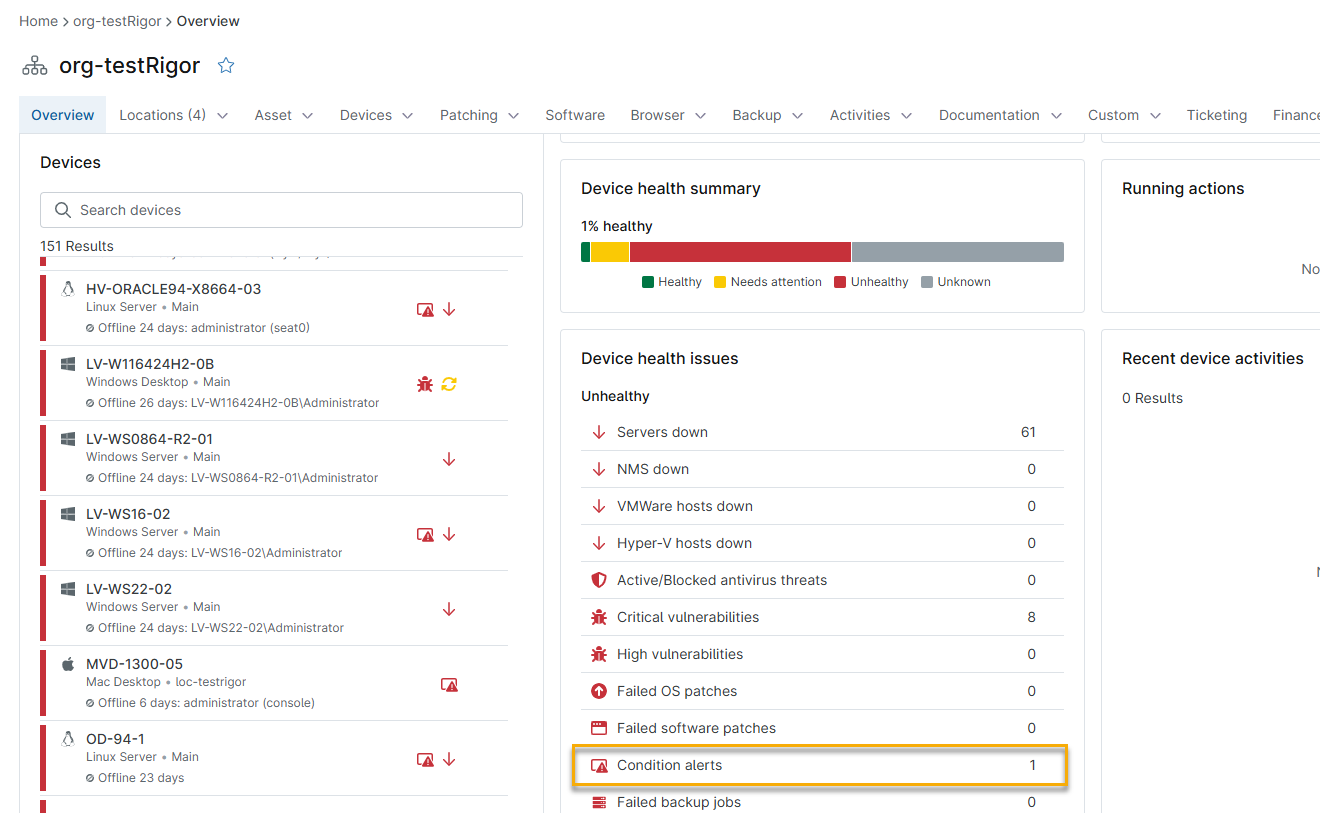
NinjaOne genererà un elenco filtrato dei dispositivi a cui si riferisce l’avviso. Utilizza il menu a discesa Qualsiasi condizione attivata per filtrare questo elenco in base allo stato di integrità.

Salvataggio dei dispositivi che generano avvisi come gruppo
È inoltre possibile salvare i dispositivi presenti in questo elenco come gruppo per facilitarne il recupero e la condivisione. Selezionare la casella di controllo relativa a ciascun dispositivo, quindi fare clic su Salva gruppo.

Visualizzazione delle condizioni attivate
È inoltre possibile fare clic sull’icona “Integrità dispositivo” nell’elenco Dispositivi per visualizzare una finestra che mostra le condizioni attivate.
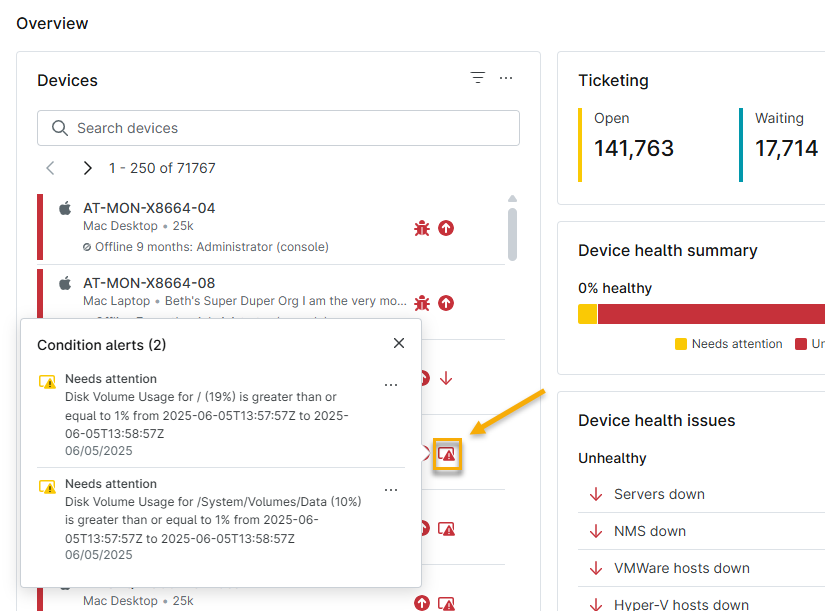
Nella dashboard di NinjaOne
È inoltre possibile creare un elenco dei dispositivi che hanno attivato gli avvisi e filtrarlo in base ai soli livelli di stato di integrità che interessano, rendendo più facile concentrarsi sui dispositivi che richiedono attenzione.
- In NinjaOne, accedere a Dashboard → Dispositivi → Avvisi.
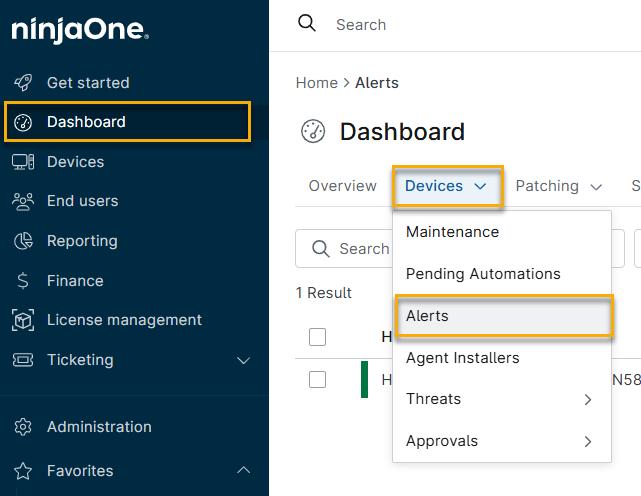
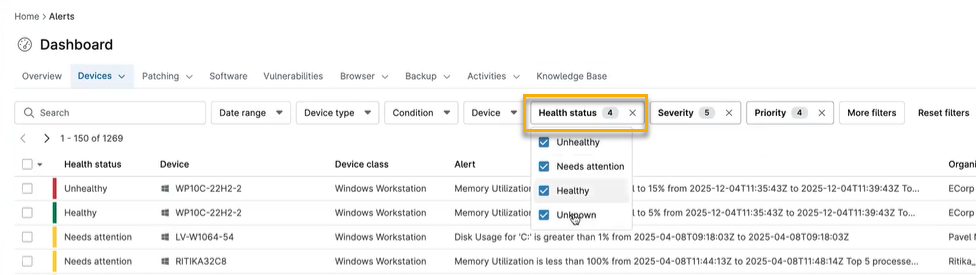
- Fare clic sul filtro " Stato integrità " e selezionare i livelli di integrità che si desidera visualizzare. Se il filtro non è presente, fare clic su " Altri filtri " e cercare " Stato integrità " per attivarlo.
Nella scheda “Amministrazione”
In NinjaOne, vai su Amministrazione → Dispositivi → Stato integrità.
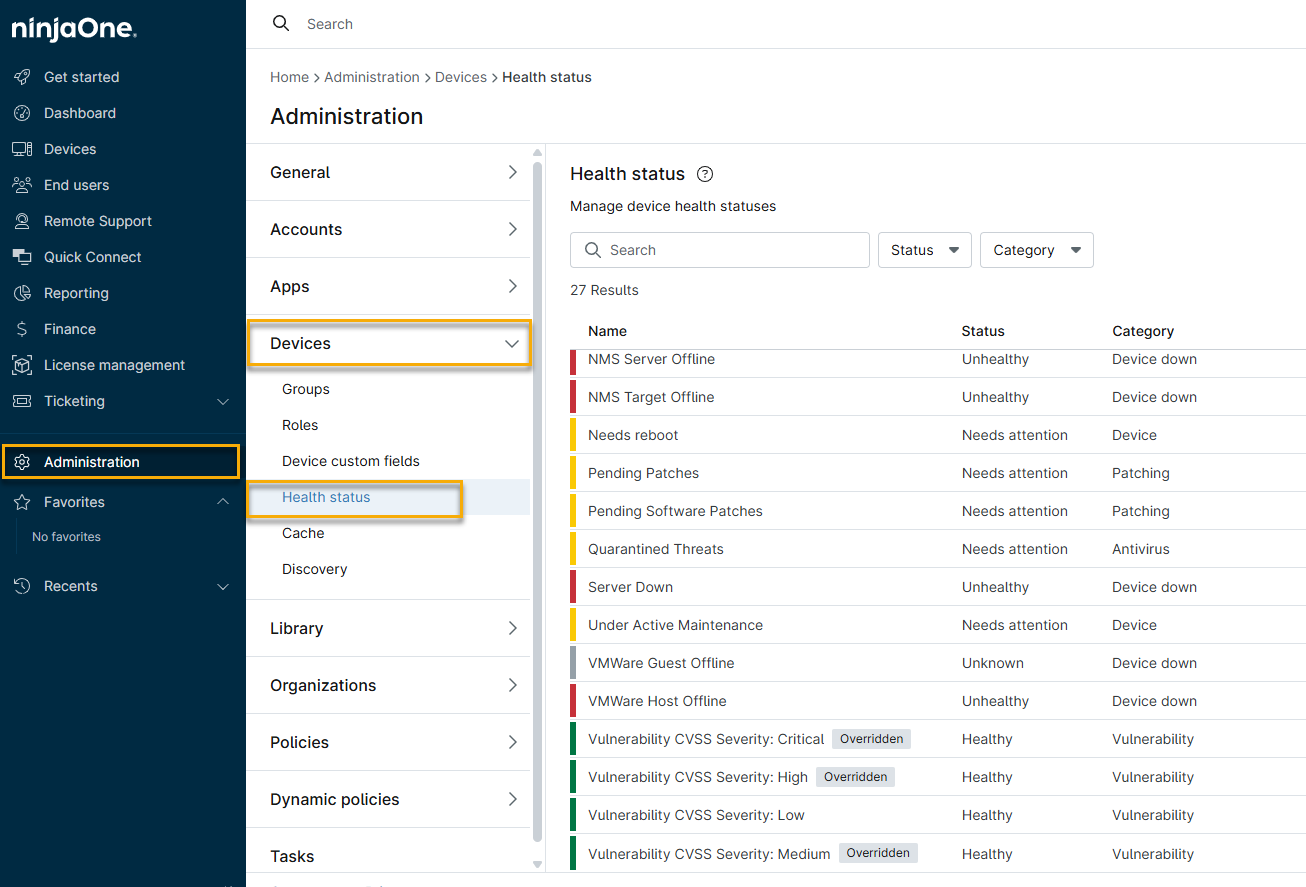
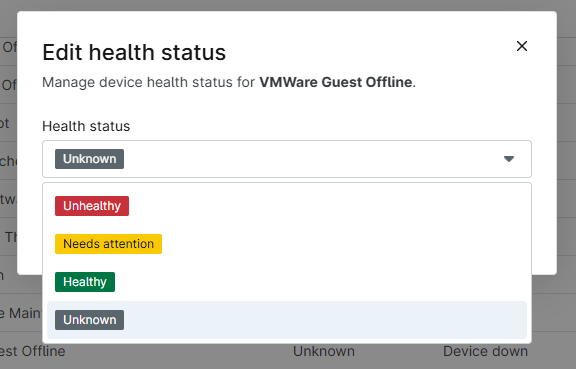
Fai clic su una condizione per aprire la finestra "Modifica stato di integrità ". Qui puoi utilizzare il menu a discesa per modificare l'assegnazione dello stato di integrità.
Risorse aggiuntive
Per scoprire come creare e modificare le condizioni delle policy, consulta la guida " Policy di NinjaOne: Configurazione delle condizioni".