
Argomento
Questo articolo descrive come visualizzare, approvare, gestire ed eseguire comandi sui dispositivi ChromeOS all'interno di NinjaOne Mobile Device Management (MDM).
Ambiente
- NinjaOne Gestione dei dispositivi mobili (MDM)
- Google ChromeOS
Descrizione
NinjaOne Mobile Device Management (MDM) integra ChromeOS nello stesso ambiente gestito degli altri dispositivi mobili e endpoint, consentendo di supervisionare l'intero parco dispositivi da un'unica interfaccia. Dopo aver collegato l'integrazione con Google Workspace, i dispositivi ChromeOS della propria organizzazione si sincronizzano automaticamente con NinjaOne, pronti per essere esaminati e approvati. È quindi possibile mantenere aggiornati i dati relativi ai dispositivi grazie alla sincronizzazione su richiesta, monitorarne lo stato e l’attività ed eseguire comandi da remoto, il tutto senza dover passare alla Console di amministrazione Google.
Seleziona un argomento per continuare:
- Prima di iniziare
- Attivazione e connessione dell’app Google Workspace
- Sincronizzazione dei dispositivi ChromeOS
- Approvazione dei dispositivi ChromeOS rilevati
- Visualizzazione dei dispositivi ChromeOS nella griglia dei dispositivi
- Visualizzazione della dashboard del dispositivo ChromeOS
- Esecuzione dei comandi relativi ai dispositivi
- Dispositivi ChromeOS nella dashboard dell’organizzazione
- Contesto dei dati e del dominio
Prima di iniziare
Prima di poter gestire i dispositivi ChromeOS in NinjaOne, assicurati che il tuo ambiente soddisfi le seguenti condizioni:
- È necessario disporre delle autorizzazioni di amministratore avanzato nel proprio tenant di Google Workspace.
- I dispositivi ChromeOS devono essere già registrati e visibili nella console di amministrazione di Google.
- È necessario che l’app NinjaOne per Google Workspace sia installata in NinjaOne.
Attivazione e connessione dell’app Google Workspace
È necessario attivare e collegare l’applicazione NinjaOne per Google Workspace al proprio ambiente Google Workspace prima che NinjaOne possa rilevare i dispositivi ChromeOS.
Attivazione dell’app
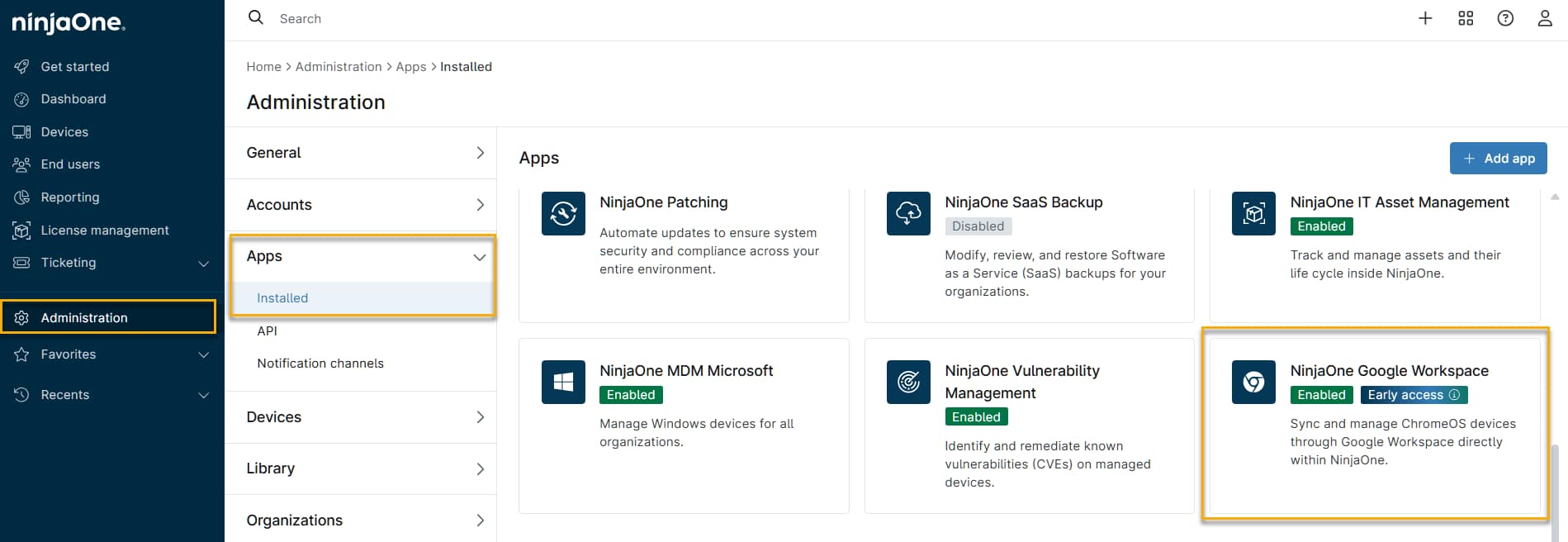
In NinjaOne, vai su Amministrazione → App → Installate, quindi fai clic su NinjaOne Google Workspace, poi su Abilita → Configura connessione Google Workspace.
Configurare la connessione a Google Workspace
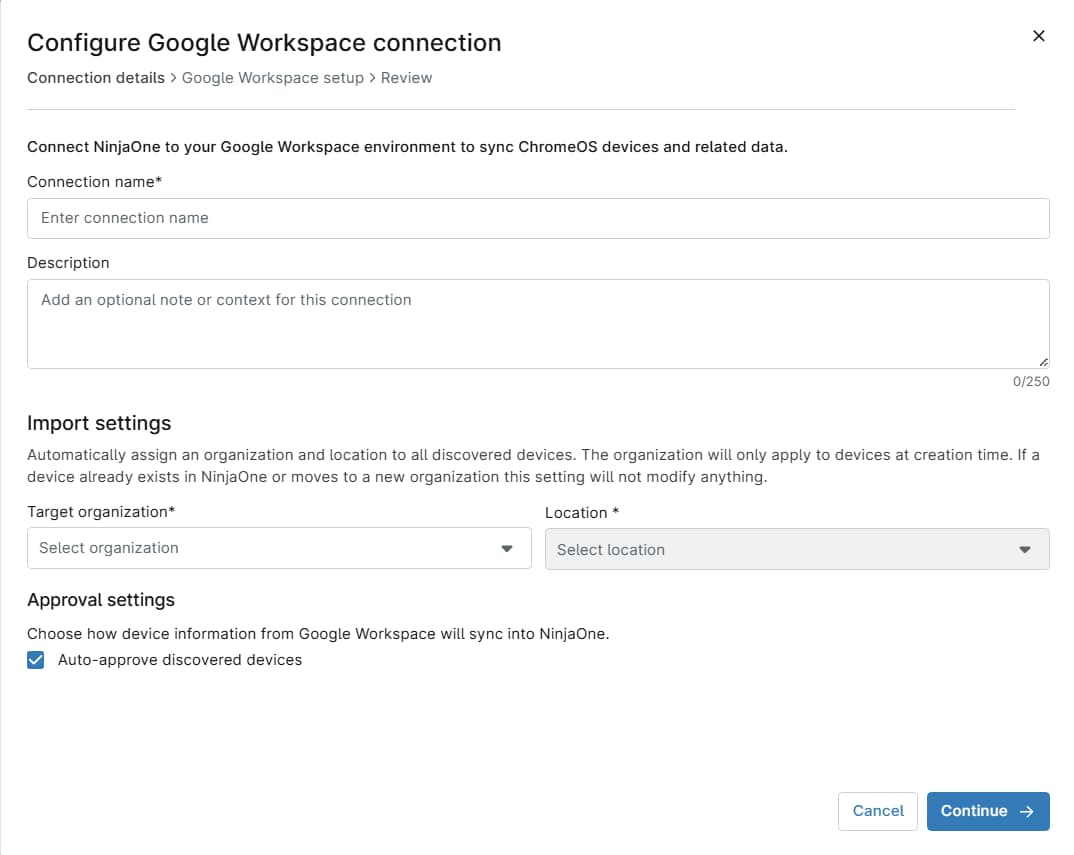
Nella finestra Configura connessione a Google Workspace, inserisci le seguenti informazioni. Al termine, fai clic su Continua. Si aprirà la finestra di connessione successiva.
| Campo | Descrizione |
|---|---|
| Nome della connessione | Assegnare alla connessione un nome descrittivo. |
| Descrizione | Aggiungere una nota o un contesto facoltativo per questa connessione. |
| Organizzazione di destinazione | Specificare l'organizzazione NinjaOne a cui apparterranno i dispositivi Google Workspace rilevati. |
| Posizione di destinazione | Seleziona una sede all'interno della tua organizzazione. |
| Impostazioni di approvazione | Selezionare la casella di controllo Approva automaticamente i nuovi dispositivi per effettuare l’approvazione automatica dei nuovi dispositivi ChromeOS rilevati sulla rete. Se non si seleziona questa opzione, sarà necessario approvare manualmente i dispositivi che entrano a far parte dell’organizzazione. Per ulteriori informazioni, consultare la sezione Approvazione dei dispositivi ChromeOS rilevati di questo articolo. |
Connettiti a Google Workspace
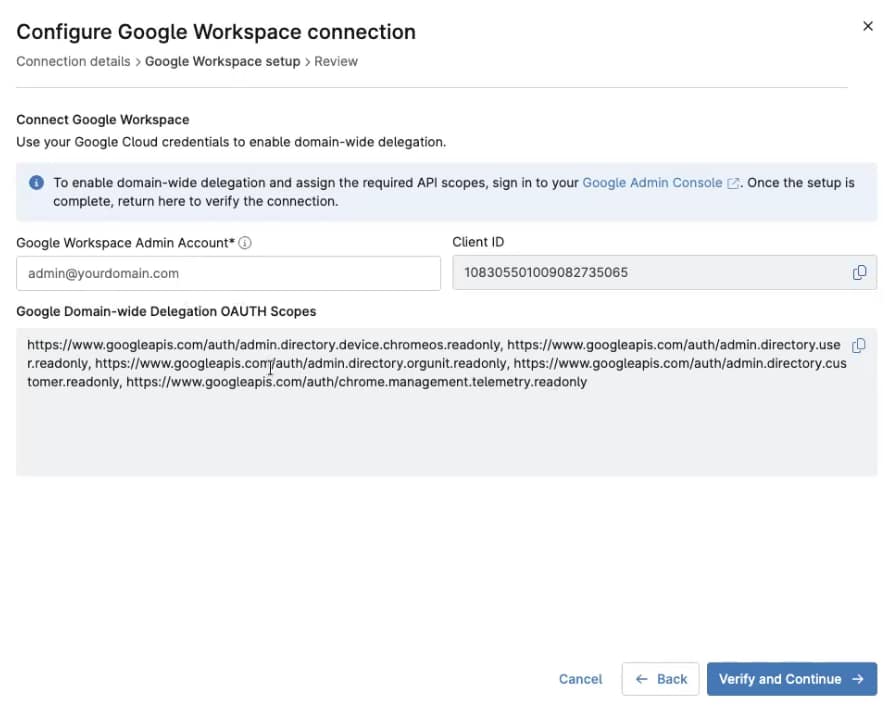
In questo passaggio creerai e autenticherai la connessione tra NinjaOne e Google Workspace. Per completare questa parte della procedura, dovrai avere la pagina dell'Amministratore di Google Workspace aperta in una seconda scheda browser.
- Dopo aver configurato la connessione a Google Workspace, i campi nella finestra " Configura connessione a Google Workspace " cambieranno.
- Account amministratore di Google Workspace: inserisci il nome dell’account amministratore che NinjaOne utilizzerà per accedere al tuo tenant di Google Workspace.
- ID client: copia il valore in questo campo negli appunti. Dovrai incollarlo in Google Workspace nel passaggio 4 di questa procedura.
- Passa alla pagina dell’amministratore di Google Workspace, quindi vai su Sicurezza → Controllo dell’accesso e dei dati → Controlli API.
- Nella scheda "Delegazione a livello di dominio ",, fare clic su GESTISCI DELEGA A LIVELLO DI DOMINIO.

- Fai clic su “Aggiungi nuovo”. Si aprirà la finestra “Aggiungi un nuovo ID client ”. Incolla l’ID client che hai copiato dal passaggio 2 di questa sezione.
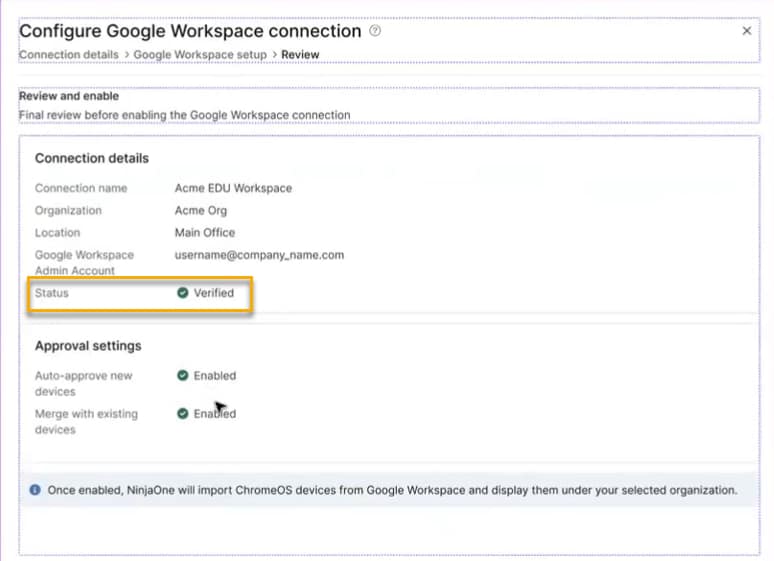
- Torna alla finestra Configura connessione a Google Workspace e fai clic su Verifica e continua. NinjaOne avvierà e verificherà la connessione a Google Workspace. Se la connessione va a buon fine, nei dettagli della connessione apparirà la dicitura “Verificato”. Fai clic su Fine per completare la connessione.
Sincronizzazione dei dispositivi ChromeOS
Dopo aver completato la connessione con Google Workspace, NinjaOne rileverà i tuoi dispositivi ChromeOS e continuerà a sincronizzare automaticamente i dati dei dispositivi ChromeOS a intervalli programmati di 6 ore. Puoi anche avviare una sincronizzazione immediata per una connessione o per singoli dispositivi e controllare se la sincronizzazione è attiva per una determinata connessione a Google Workspace.
Avvio di una sincronizzazione manuale
Una sincronizzazione manuale aggiornerà tutti i dati dei dispositivi ChromeOS per la connessione a Google Workspace selezionata.
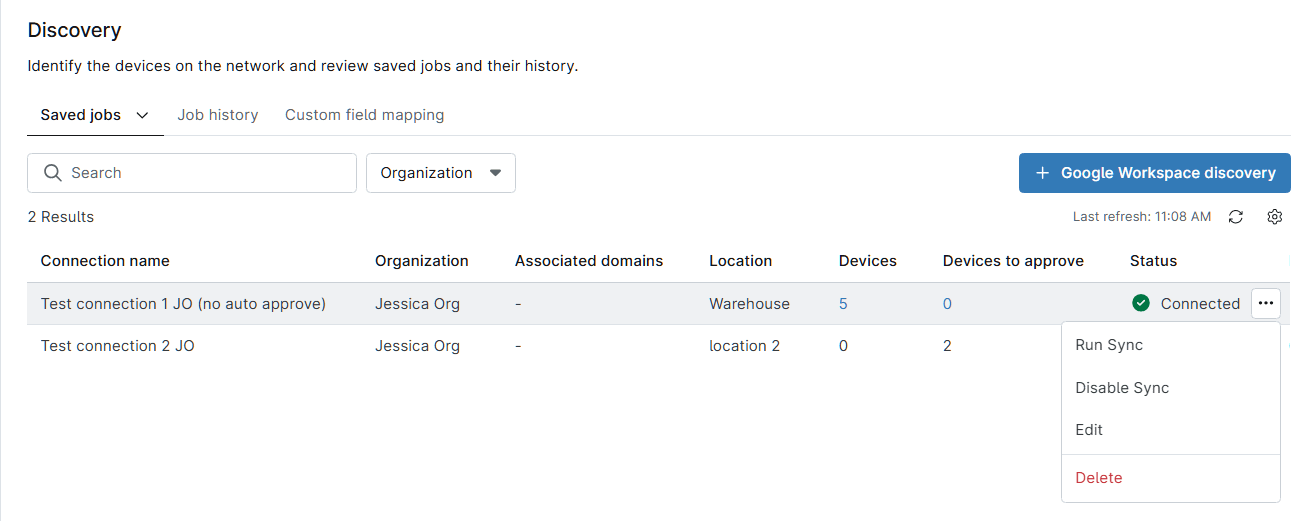
- In NinjaOne, vai su Amministrazione → App → Installate → NinjaOne Google Workspace e clicca su Visualizza connessioni Google Workspace.
- Posizionare il cursore sulla connessione e fare clic sull’icona Azioni quando appare, quindi selezionare Esegui sincronizzazione dal Menu a discesa.
Approvazione dei dispositivi ChromeOS trovati
Dopo una sincronizzazione, NinjaOne elenca i dispositivi ChromeOS appena rilevati per la revisione. Se non hai abilitato l’opzione “Approvazione automatica dei nuovi dispositivi” durante la configurazione della connessione, devi approvare manualmente i dispositivi prima che appaiano nella griglia dei dispositivi come endpoint gestiti.
In NinjaOne, accedere a Amministrazione → App → Installate → NinjaOne Google Workspace e fare clic su Visualizza connessioni Google Workspace.
- La colonna "Dispositivi " mostra un link con il numero totale di dispositivi sincronizzati. Fare clic sul link per visualizzarli nella griglia dei dispositivi di NinjaOne. Per ulteriori informazioni, consultare la sezione "Visualizzazione dei dispositivi ChromeOS nella griglia dei dispositivi" di questo articolo.
- La colonna Dispositivi da approvare mostra un link con il numero totale di dispositivi in attesa di approvazione. Fare clic sul link per aprire l’elenco.
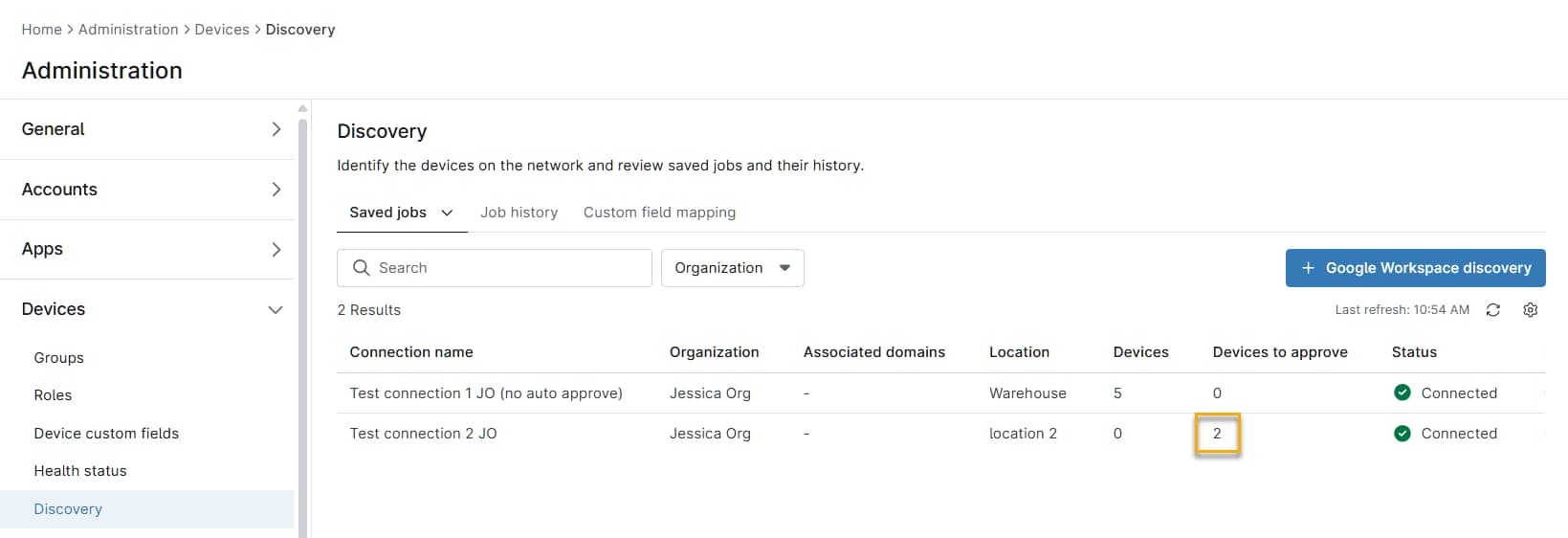
Per approvare i dispositivi, selezionarli nell’elenco e fare clic su Approva. NinjaOne promuove i dispositivi a endpoint gestiti e li aggiunge alla griglia dei dispositivi. Per rimuovere i dispositivi selezionati, fare clic su Elimina. NinjaOne rimuoverà i dispositivi dalla tabella Dispositivi rilevati.
- Se il numero di serie di un dispositivo rilevato corrisponde a quello di un dispositivo già presente in NinjaOne, al posto dell’azione standard di approvazione apparirà un’opzione di unione. L’unione collega il dispositivo ChromeOS rilevato al record del dispositivo esistente, anziché creare una nuova voce.
- Se si elimina un dispositivo ChromeOS gestito da NinjaOne, il dispositivo diventa disponibile per un nuovo rilevamento alla successiva sincronizzazione pianificata o manuale.
Visualizzazione dei dispositivi ChromeOS nella griglia dei dispositivi
La griglia dei dispositivi elenca tutti gli endpoint gestiti nel proprio ambiente NinjaOne. I dispositivi ChromeOS compaiono nella griglia dopo che l’integrazione con Google Workspace è attiva, i dispositivi della propria organizzazione sono stati sincronizzati e li si è approvati nella tabella “Dispositivi rilevati ”.
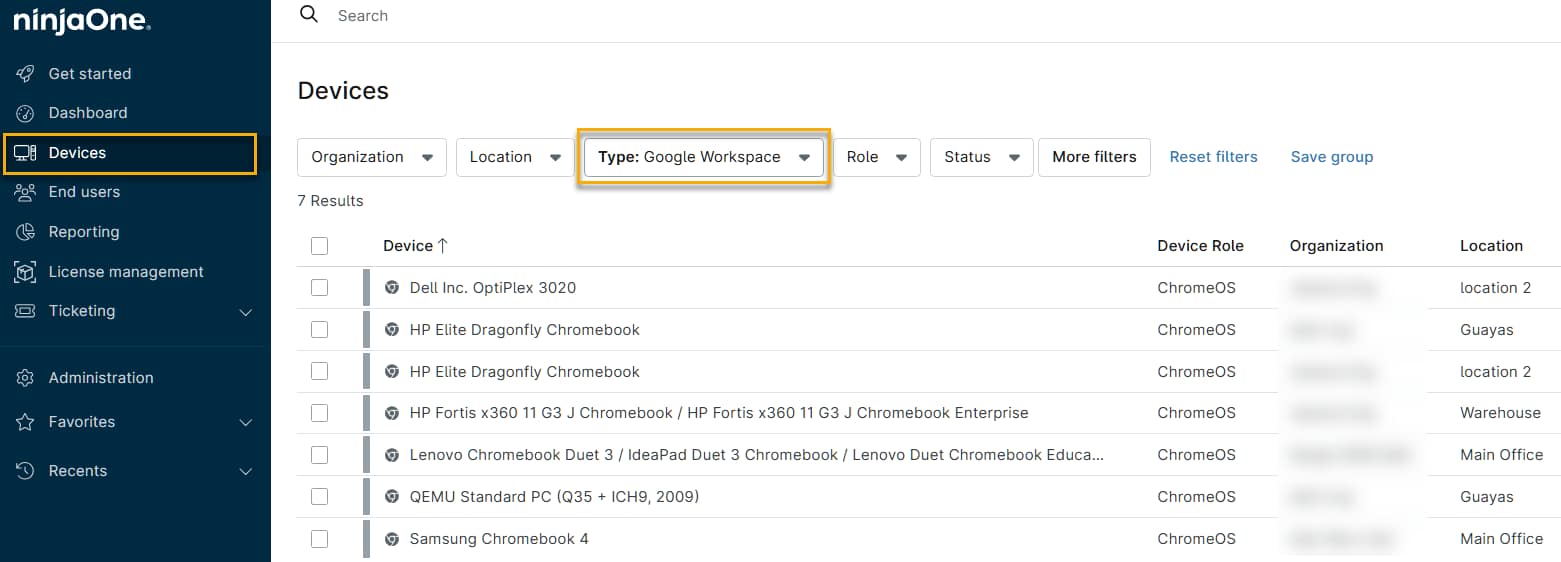
- In NinjaOne, fare clic su " Dispositivi".
- Nel filtro " Tipo di dispositivo ", seleziona " Google Workspace". Nella griglia appariranno solo i dispositivi ChromeOS.
Nella versione attuale, NinjaOne non assegna automaticamente un proprietario del dispositivo in base all’indirizzo e-mail dell’ultimo utente. L’assegnazione della proprietà dei dispositivi è prevista per una fase futura.
Visualizzazione della dashboard del dispositivo ChromeOS
Selezionando un dispositivo ChromeOS dalla griglia dei dispositivi si apre la dashboard del dispositivo, che fornisce una visione dettagliata dello stato corrente del dispositivo, della cronologia e delle azioni disponibili. La dashboard è organizzata nelle seguenti sezioni.
Nome dispositivo
L'intestazione del dispositivo mostra l'icona del dispositivo ChromeOS e lo stato attuale del dispositivo (online o offline).
Scheda Panoramica
La scheda Panoramica contiene due pannelli:
- Informazioni sul dispositivo: questo pannello mostra i metadati principali del dispositivo, tra cui il sistema operativo, la versione di Chrome, il produttore e il modello, il numero di serie, l’indirizzo MAC, l’indirizzo IP, la data di registrazione, la data e l’ora dell’ultima sincronizzazione, l’utente assegnato, le deroghe alle politiche e l’organizzazione e la posizione a cui il dispositivo è stato associato durante la configurazione.
- Attività: questo pannello mostra un registro cronologico degli eventi relativi al dispositivo, inclusi gli eventi di sincronizzazione dei dati e le azioni sul dispositivo eseguite dalla Dashboard o dalla griglia dei dispositivi.
Scheda Dettagli
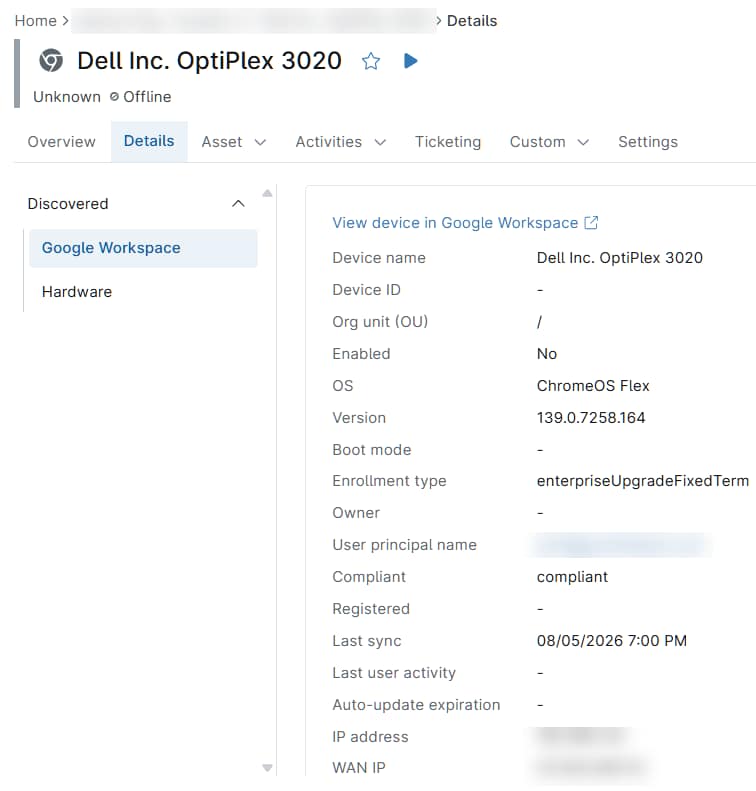
La scheda Dettagli mostra il record completo dei metadati del dispositivo, organizzato in due sezioni: Google Workspace e Hardware.
- Google Workspace: questa sezione include un link " Visualizza dispositivo in Google Workspace " che apre il record del dispositivo direttamente in Google Workspace, insieme ai campi informativi relativi al dispositivo.
- Hardware: questa sezione mostra la CPU, la RAM e la versione del Firmware.
Esecuzione dei comandi del dispositivo
NinjaOne invia comandi ai dispositivi ChromeOS in remoto tramite l’integrazione con Google Workspace. I comandi sono disponibili dalla dashboard del dispositivo e come azioni su singola riga o in blocco nella griglia dei dispositivi. Per i dispositivi ChromeOS sono disponibili i seguenti comandi:
- Riavvia: questo comando riavvia il dispositivo da remoto.
- Regola volume: questo comando imposta il volume di uscita del dispositivo su un valore compreso tra 0 e 100.
- Cancella utenti: questo comando rimuove tutti i profili utente e i dati dal dispositivo. Il dispositivo rimane registrato nella tua organizzazione. Questa azione non può essere annullata.
- Powerwash: questo comando esegue un ripristino delle impostazioni di fabbrica del dispositivo, rimuovendo tutti i dati e le informazioni di re-iscrizione. Questa azione non può essere annullata.
I comandi“Cancella utenti ” e “Powerwash” eliminano definitivamente i dati dal dispositivo e non possono essere annullati. Conferma l'eliminazione dei dati prima di procedere.
Esecuzione di un comando dalla dashboard del dispositivo
Per eseguire un comando dal Dashboard del dispositivo, procedere come segue:
- Nella griglia dei dispositivi, selezionare il dispositivo ChromeOS che si desidera gestire. Si apre la dashboard del dispositivo.
- Nell’intestazione del dispositivo, fare clic sul pulsante Esegui. Viene visualizzato un menu a discesa che elenca i comandi disponibili.
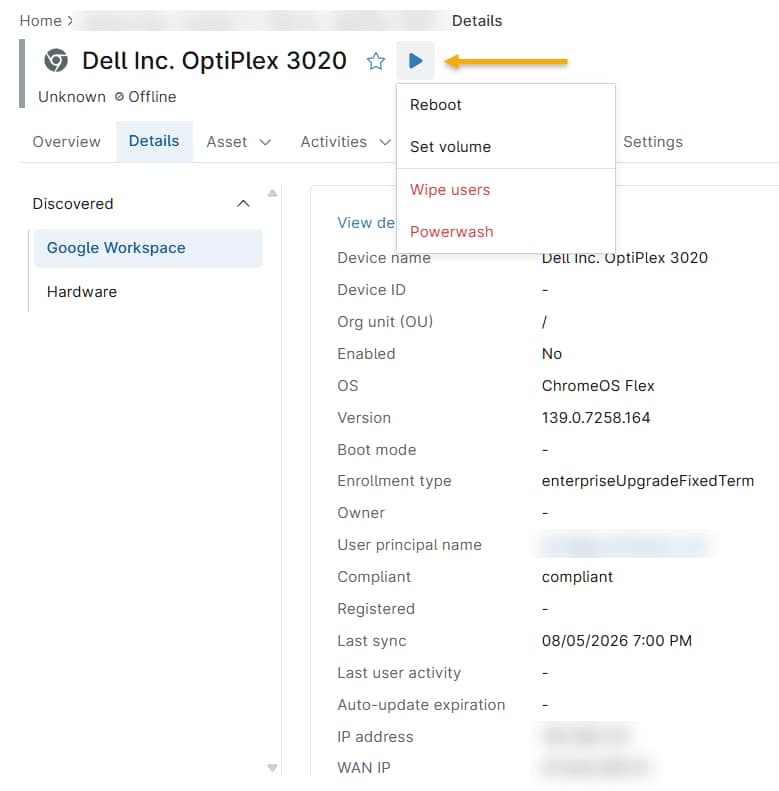
- Selezionare il comando che si desidera eseguire. Per "Imposta volume", immettere un valore compreso tra 0 e 100 nella finestra che appare, quindi confermare. Per i comandi distruttivi (Cancella utenti, Powerwash), esaminare la finestra di dialogo di conferma e confermare per procedere.
Esecuzione di un comando dalla griglia dei dispositivi
Per eseguire un comando su uno o più dispositivi ChromeOS dalla griglia dei dispositivi, procedere come segue:
- Nella piattaforma NinjaOne, accedere a Gestione → Dispositivi.
- Nel filtro " Tipo di dispositivo ", seleziona " Google Workspace". Nella griglia appariranno solo i dispositivi ChromeOS.
- Selezionare le caselle di controllo relative ai dispositivi che devono ricevere i comandi, quindi fare clic sul pulsante Esegui e selezionare Comandi dispositivo per aprire il menu dei comandi.
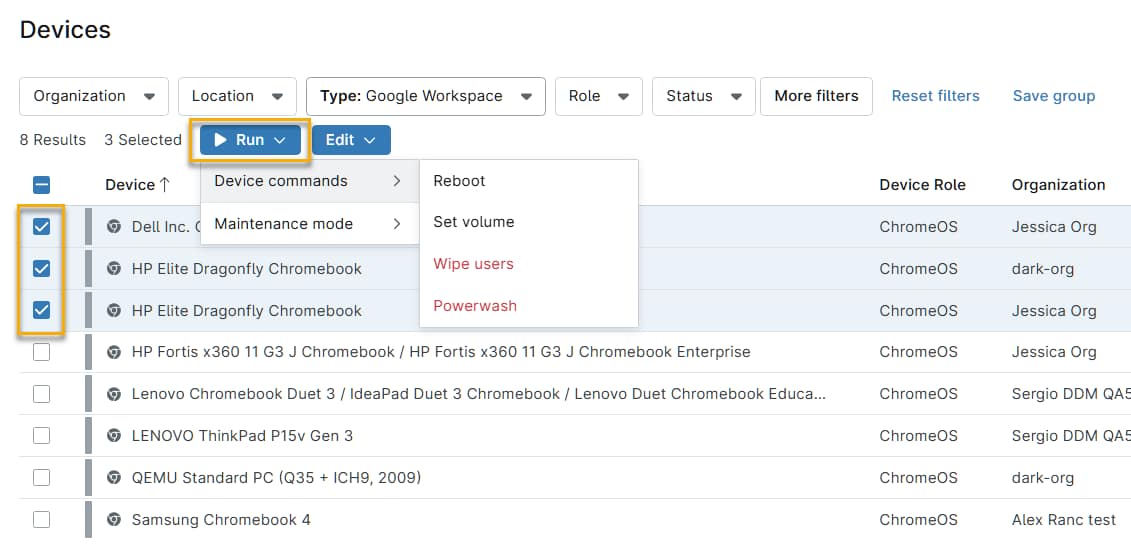
- Seleziona il comando che desideri eseguire. Per “Imposta volume”, inserisci un valore compreso tra 0 e 100 nella finestra che appare, quindi conferma. Per i comandi distruttivi (Cancella utenti, Powerwash), esamina la finestra di dialogo di conferma e conferma per procedere.
Dispositivi ChromeOS nella dashboard dell’organizzazione
I dispositivi ChromeOS contribuiscono alla griglia "Dispositivi " a livello di organizzazione e ai calcoli dell’integrità dispositivo nella dashboard dell’organizzazione. È possibile visualizzare il numero e lo stato di integrità dei dispositivi ChromeOS insieme ad altri tipi di endpoint gestiti.
Dati e contesto del dominio
NinjaOne associa ogni dispositivo ChromeOS al dominio registrato a cui appartiene, fornendo un contesto organizzativo. I valori relativi all’organizzazione e alla posizione visualizzati nella scheda di un dispositivo riflettono la mappatura configurata durante l’impostazione dell’integrazione con Google Workspace e permangono nella scheda del dispositivo dopo la sincronizzazione iniziale.